U zařízení s Windows, která mají Bluetooth, se dá Bluetooth zapnout a vypnout. Vypnutím a zapnutím Bluetooth ho resetujete a můžete vyřešit problémy s připojením přes Bluetooth.
Bluetooth ve Windows můžete zapnout a vypnout různými způsoby. Z následujícího seznamu vyberte požadovanou metodu:
Zapnutí a vypnutí Bluetooth v aplikaci Nastavení
Zapnutí a vypnutí Bluetooth v aplikaci Nastavení :
Na zařízení s Windows vyberte Start a pak vyberte Nastavení
 >Bluetooth & zařízení
 .
.
Nebo
Vyberte následujícího zástupce zařízení Bluetooth & :
V okně zařízení & Bluetooth vedle položky Bluetoothzapněte nebovypněte Bluetooth.
Poznámka
Pokud nastavení Bluetooth chybí, je možné, že zařízení s Windows nemá adaptér Bluetooth. Pokud má zařízení s Windows adaptér Bluetooth, ovladače adaptéru Bluetooth nemusí být nainstalované.
Zapnutí a vypnutí Bluetooth v rychlém nastavení
Zapnutí a vypnutí Bluetooth v rychlém nastavení:
Vyberte ikonu Síť , Zvuk
 nebo Baterie
 vedle času a data.
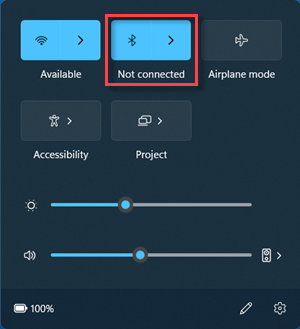
Výběrem dlaždice Bluetooth zapnete nebo vypnete Bluetooth.
Pokud je Bluetooth vypnutý, dlaždice není zvýrazněná a může ukazovat Vypnuto.
Pokud je Bluetooth zapnutý, dlaždice se zvýrazní a buď je uvedeno Připojeno, Nepřipojeno, nebo zobrazuje zařízení, ke kterému je připojeno přes Bluetooth.
Důležité
- Možná bude potřeba přidat akci Bluetooth , pokud není v rychlém nastavení viditelná. Další informace najdete v tématu Změna oznámení a rychlého nastavení ve Windows 11.
- Pokud akce Bluetooth není v nastavení oznámení v aplikaci Nastavení dostupná, zařízení s Windows možná nemá adaptér Bluetooth. Pokud má zařízení s Windows adaptér Bluetooth, ovladače adaptéru Bluetooth nemusí být nainstalované.
Poznámka
Podpora pro Windows 10 skončila 14. října 2025
- Po 14. říjnu 2025 už Microsoft nebude poskytovat bezplatné aktualizace softwaru ze služby služba Windows Update, technickou pomoc ani opravy zabezpečení pro Windows 10. Váš počítač bude dál fungovat, ale doporučujeme přejít na Windows 11.
-
Další informace
Zapnutí a vypnutí Bluetooth v aplikaci Nastavení
Zapnutí a vypnutí Bluetooth v aplikaci Nastavení :
Na zařízení s Windows vyberte Start a pak vyberte Nastavení>zařízení .
.
Nebo
Vyberte následujícího zástupce Bluetooth & dalších zařízení :
V okně Bluetooth & další zařízení v části Bluetoothzapněte nebovypněte Bluetooth.
Poznámka
Pokud nastavení Bluetooth chybí, je možné, že zařízení s Windows nemá adaptér Bluetooth. Pokud má zařízení s Windows adaptér Bluetooth, ovladače adaptéru Bluetooth nemusí být nainstalované.
Zapnutí a vypnutí Bluetooth v centru akcí
Centrum akcí ( nebo
nebo  ) najdete vedle času a data na hlavním panelu.
Zapnutí a vypnutí Bluetooth v centru akcí:
Na hlavním panelu vyberte ikonu Centra akcí ( nebo ).
V Centru akcí vyberte dlaždici Bluetooth pro zapnutí nebo vypnutí Bluetooth. Pokud dlaždice Bluetooth není viditelná, vyberte Rozbalit nad dlaždicemi.
- Pokud je Bluetooth vypnutý, dlaždice není zvýrazněná a může ukazovat Vypnuto.
- Pokud je Bluetooth zapnutý, dlaždice se zvýrazní a zobrazí Připojeno, Nepřipojeno nebo zařízení, ke kterému je připojená přes Bluetooth.
Pokud dlaždice Bluetooth není v centru akcí ani po výběru Rozbalit, přidejte ji takto:
Na zařízení s Windows vyberte Start a pak vyberte Nastavení >Systémová
 >oznámení & akce
 .
.
Nebo
Vyberte následujícího zástupce pro oznámení & akce :
V okně Oznámení & akce v části Rychlé akce vyberte Upravit rychlé akce.
V bočním podokně, které se otevře, vyberte  Přidat a pak vyberte Bluetooth .
Důležité
Pokud Bluetooth není možné přidat, je možné, že zařízení s Windows nemá adaptér Bluetooth. Pokud má zařízení s Windows adaptér Bluetooth, ovladače adaptéru Bluetooth nemusí být nainstalované.
V případě potřeby uspořádejte nově přidanou dlaždici Bluetooth do požadovaného umístění. Další informace o tom, jak změnit aplikace a nastavení, která se zobrazují v centru akcí, najdete v tématu Změna oznámení a rychlého nastavení ve Windows.

