Shrnutí
Pero pro tablet může zlepšit interakci s vaším zařízením, takže úkoly budou intuitivnější a efektivnější. Představte si, že skicujete své nápady přímo na obrazovku s plynulostí tradičního pera, ale s přidanými výhodami digitálních nástrojů. Pero tabletu umožňuje přesné ovládání, takže je ideální na kreslení, psaní poznámek a dokonce i na navigaci v zařízení. Pero není určeno k tomu, aby nahradilo myš nebo klávesnici, ale zlepšilo způsob, jakým pracujete a tvoříte.
Když používáte pero s Windows, poskytuje přirozený pocit. Citlivost na tlak a rozpoznání náklonu napodobují zážitek z používání skutečného pera, což z něj činí ideální nástroj pro umělce a designéry. Pro studenty to znamená dělat si poznámky organizovanějším a interaktivnějším způsobem s možností zvýrazňovat, přidávat poznámky a dokonce převádět rukopis na text.
Pero vám taky může pomoct zvýšit produktivitu. Můžete si rychle zapisovat nápady, upravovat dokumenty a snadno procházet prezentace. Integrace s Pracovním prostorem Windows Ink dále vylepšuje jeho užitečnost a nabízí sadu nástrojů navržených tak, aby vaše používání pera bylo ještě výkonnější.
Tento článek popisuje některé běžné akce a nastavení ve Windows, které vám pomůžou využít pero na maximum.
Spárování pera
Pero pro tablet používá k připojení k počítači Bluetooth, takže ho musíte nejprve spárovat ve Windows. Pokud chcete spárovat pero s počítačem, postupujte takto:
Vyberte Start >Nastavení
 >Bluetooth & zařízení
 .
.
Ujistěte se, že je pero v režimu párování. Tato akce se liší podle typů pera.
Pokud používáte například Pero pro Surface, zapněte režim párování Bluetooth – stiskněte a podržte horní tlačítko pera po dobu 5–7 sekund, dokud nezačne kontrolka LED bíle blikat.
Vyberte Přidat zařízení.
- V okně Přidat zařízení vyberte Bluetooth.
- Vyberte název pera. Například Pero pro Surface.
- Po připojení okno zavřete výběrem možnosti Hotovo .
Další informace naleznete v tématu Spárování zařízení Bluetooth ve Windows.
Nabídka pera ve Windows 11 usnadňuje přístup k vašim oblíbeným aplikacím.
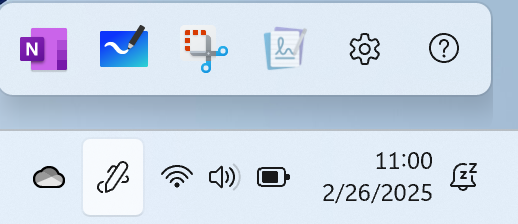
Ve výchozím nastavení obsahuje nabídka pera zástupce pro OneNote, Whiteboard, Výstřižky a Deník.
Zobrazit nabídku pera na hlavním panelu
Možná budete muset povolit nabídku pera, aby se zobrazovala na hlavním panelu.
Klikněte pravým tlačítkem myši na hlavní panel a vyberte Nastavení hlavního panelu nebo použijte následující zkratku:
V části Ikony na hlavním panelu povoltemožnost Pero Menu.
Poté uvidíte ikonu Pero v hlavním panelu systému.
Pokud chcete otevřít nabídku pera, klepněte na ikonu Pera .
Tip:
Pokud má vaše pero tlačítko zkratky, můžete přizpůsobit jeho funkci tak, aby se otevřela nabídka pera. Podívejte se například na článek Používání Pera pro Surface.
Přidání nebo odebrání zástupců
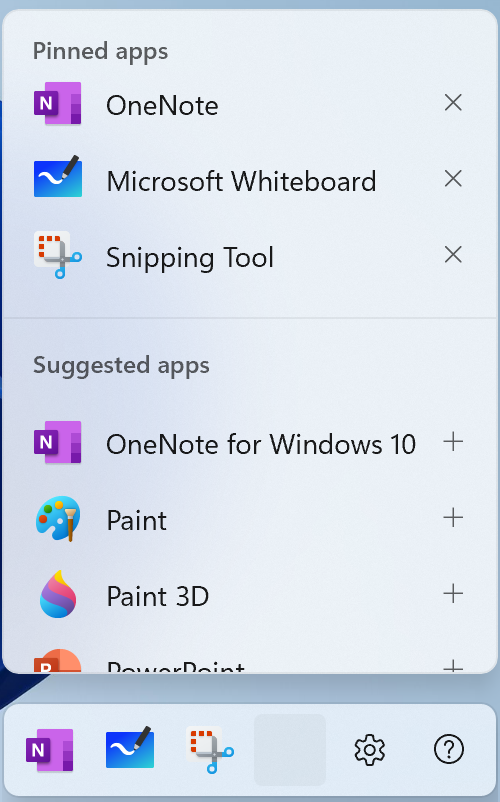
Jako zástupce do nabídky pera můžete přidat až čtyři aplikace.
Vyberte nabídku pera v rohu hlavního panelu.
Po zobrazení nabídky pera vyberte Nastavení a poté nabídku Upravit pero .
Pokud chcete některou aplikaci odebrat z nabídky pera, vyberte ikonu  odebrání vedle aplikace v seznamu připnutých aplikací.
Tip:
Do nabídky pera můžete připnout jenom čtyři aplikace. Aplikaci nemůžete přidat, pokud jsou už připnuté čtyři aplikace.
Pokud chcete aplikaci přidat do dostupného slotu v nabídce pera, posuňte se a najděte aplikaci v seznamu doporučených aplikací nebo všech aplikací. Pak vyberte ikonu  Přidat vedle aplikace.
Změna nastavení pera
Přizpůsobte si funkce pera a způsob jeho spolupráce s počítačem. Můžete si vybrat, kterou rukou chcete psát nebo co bude váš počítač dělat, když klepnete nebo poklepete na tlačítko pera nebo ho podržíte stisknuté.
Pokud chcete změnit nastavení, vyberteNastavení>Start>Zařízení Bluetooth & Pero>& Windows Ink .

Výměna baterií v peru
Většina digitálních per pro Windows je dobíjecích nebo má vyměnitelnou baterii AAAA. Než začnete, podívejte se do návodu dodaného s perem.
U většiny per můžete vyměnit baterii odšroubováním konce pera. Pokud potřebujete konkrétnější pokyny, obraťte se na výrobce pera.
Pokud například chcete vyměnit baterii v Peru pro Surface bez sponky, vytáhněte horní konec pera ze spodního rovně. Další informace o jiných modelech Pera pro Surface najdete v článku Výměna baterií Pera pro Surface.
Poznámka
Podpora pro Windows 10 skončila 14. října 2025
- Po 14. říjnu 2025 už Microsoft nebude poskytovat bezplatné aktualizace softwaru ze služby služba Windows Update, technickou pomoc ani opravy zabezpečení pro Windows 10. Váš počítač bude dál fungovat, ale doporučujeme přejít na Windows 11.
-
Další informace
Shrnutí
Pero pro tablet může zlepšit interakci s vaším zařízením, takže úkoly budou intuitivnější a efektivnější. Představte si, že skicujete své nápady přímo na obrazovku s plynulostí tradičního pera, ale s přidanými výhodami digitálních nástrojů. Pero tabletu umožňuje přesné ovládání, takže je ideální na kreslení, psaní poznámek a dokonce i na navigaci v zařízení. Pero není určeno k tomu, aby nahradilo myš nebo klávesnici, ale zlepšilo způsob, jakým pracujete a tvoříte.
Když používáte pero s Windows, poskytuje přirozený pocit. Citlivost na tlak a rozpoznání náklonu napodobují zážitek z používání skutečného pera, což z něj činí ideální nástroj pro umělce a designéry. Pro studenty to znamená dělat si poznámky organizovanějším a interaktivnějším způsobem s možností zvýrazňovat, přidávat poznámky a dokonce převádět rukopis na text.
Pero vám taky může pomoct zvýšit produktivitu. Můžete si rychle zapisovat nápady, upravovat dokumenty a snadno procházet prezentace. Integrace s Pracovním prostorem Windows Ink dále vylepšuje jeho užitečnost a nabízí sadu nástrojů navržených tak, aby vaše používání pera bylo ještě výkonnější.
Tento článek popisuje některé běžné akce a nastavení ve Windows, které vám pomůžou využít pero na maximum.
Spárování pera
Pokud chcete spárovat pero s počítačem, s Podržením tlačítka pera po dobu sedmi sekund zapněte režim párování, pak vyberte pero ze seznamu zařízení a vyberte Spárovat.
Pero pro tablet používá k připojení k počítači Bluetooth, takže ho musíte nejprve spárovat ve Windows. Pokud chcete spárovat pero s počítačem, postupujte takto:
Vyberte Start>Nastavení>Zařízení >Bluetooth & další zařízení .
Ujistěte se, že je pero v režimu párování. Tato akce se liší podle typů pera.
Pokud používáte například Pero pro Surface, zapněte režim párování Bluetooth – stiskněte a podržte horní tlačítko pera po dobu 5–7 sekund, dokud nezačne kontrolka LED bíle blikat.
Vyberte Přidat zařízení Bluetooth nebo jiné.
- V okně Přidat zařízení vyberte Bluetooth.
- Vyberte název pera. Například Pero pro Surface.
- Po připojení okno zavřete výběrem možnosti Hotovo .
Další informace naleznete v tématu Spárování zařízení Bluetooth ve Windows.
Použití Pracovního prostoru Windows Ink
Podělte se o své nápady nebo kreslete pomocí pera na snímky obrazovky v Pracovním prostoru Windows Ink.
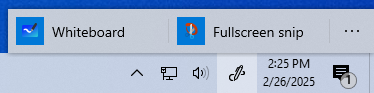
Pokud ikonu Pracovního prostoru Windows Ink na hlavním panelu nevidíte, klikněte pravým tlačítkem myši na hlavní panel a vyberte možnost Zobrazit tlačítko Pracovní prostor Windows Ink.
Poznámka
Předchozí Pracovní prostor Windows Ink obsahoval Rychlé poznámky a Skicák. Pořád můžete používat Rychlé poznámky k zapsání připomenutí nebo k zaznamenání nápadů. Další informace o Rychlých poznámkách najdete v tématu Začínáme s rychlými poznámkami. Skicák byl k dispozici jenom v dřívějších verzích Windows.
Z hlavního panelu vyberte Pracovní prostor Windows Ink, který se otevře. Tady můžete vybrat Výstřižektabule nebo celé obrazovky. (Můžete také vybrat Další možnosti a Další informace o peru
 nebo získat přístup k nastavení pera.)
Tip:
Jedním stisknutím horního tlačítka pera rychle otevřete Microsoft Whiteboard, nebo dvojitým stisknutím pera otevřete aplikaci Výstřižek & skica. Pokud zkratka pera nefunguje, možná ji budete muset spárovat v Nastavení. Další informace naleznete v tématu Spárování zařízení Bluetooth ve Windows.
Spolupráce ve Whiteboardu
Když se přihlásíte ke svému účtu Microsoft, Whiteboard nabízí Teams volně šiřitelné plátno pro nápady, vytváření a spolupráci v reálném čase. Kreslete, pište nebo přidávejte obrázky. Poskládejte věci na sebe a přesouvejte je. Zvolte si nástroj pro psaní, včetně pera nebo zvýrazňovače. Změňte velikost tahů štětce klidně i při kreslení. Pokud vám ujede ruka, můžete to opravit různými gumami.
Až skončíte, vaše brainstormingy se automaticky uloží do cloudu Microsoftu, takže můžete pokračovat tam, kde jste skončili.
Přidání poznámek ke snímkům obrazovky pomocí aplikace Výstřižek & skici
Otevřete aplikaci Výstřižek a skica a kreslete po všem, co zrovna děláte na vašem počítači, nebo otevřete předchozí obrázek. Všechny nástroje pro skicák jsou v aplikaci Výstřižek a skica už připravené, od vzorníků přes šířku čáry až po sdílení a export.
Změna nastavení pera
Přizpůsobte si funkce pera a způsob jeho spolupráce s počítačem.
Pokud chcete změnit nastavení, vyberteNastavení>Start>Zařízení>Pero & Windows Ink .
Výměna baterií v peru
Většina digitálních per pro Windows je dobíjecích nebo má vyměnitelnou baterii AAAA. Než začnete, podívejte se do návodu dodaného s perem.
U většiny per můžete vyměnit baterii odšroubováním konce pera. Pokud potřebujete konkrétnější pokyny, obraťte se na výrobce pera.
Pokud například chcete vyměnit baterii v Peru pro Surface bez sponky, vytáhněte horní konec pera ze spodního rovně. Další informace o jiných modelech Pera pro Surface najdete v článku Výměna baterií Pera pro Surface.
