
Vigtig
Hvis nogen har delt deres Microsoft 365 Family abonnement med dig, kan du ikke se en installationsknap, og linket "Begynd at bruge Microsoft 365-apps" fungerer ikke, før den person, der har inviteret dig, har fuldført delingen. Få mere at vide.
Hvis du er logget på www.microsoft365.com og har valgt knappen Installér , får du muligvis vist en meddelelse om At gå til Premium i stedet for en meddelelse om at starte installationen.
Hvorfor får jeg denne meddelelse? Du får vist dette, fordi du er logget på office.com med din Microsoft-konto (vist i øverste højre hjørne), men det genkendes ikke som den samme konto, du har knyttet til Microsoft 365, eller en ikke-abonnementsversion af Office, f.eks. Office Home & Business (eller en enkeltstående app, f.eks. Project Standard eller Project Professional).
Du kan ikke installere skrivebordsapps som f.eks. Word, Excel eller PowerPoint, før du indløser din produktnøgle (hvis du har modtaget en) og derefter bruger den samme konto til at logge på microsoft365.com. Du skal kun indløse din produktnøgle én gang for at knytte den til din Microsoft-konto. Se nedenfor for at få flere oplysninger.
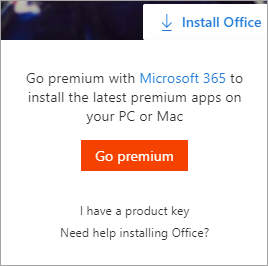
Hvis du for nylig har købt Microsoft 365 eller Office, nogen har delt Microsoft 365 med dig, eller du har fået det via arbejdet, er det muligt, at du får vist meddelelsen Gå premium , fordi du ikke har knyttet produktet til din Microsoft-konto. Se afsnittet: Sådan fik du Microsoft 365 eller Office
Hvis du har andre problemer, skal du vælge mellem følgende:
Du har købt Microsoft 365 eller Office, eller det er for nylig blevet delt med dig
Hvis du for nylig har købt eller modtaget Microsoft 365 eller Office, men aldrig har forsøgt at installere den, har du muligvis ikke indløst din produktnøgle (hvis du har fået en) og derfor overset trinnet for at knytte produktet til din Microsoft-konto.
Måden, hvorpå du indløser din produktnøgle og tilknytter din Microsoft-konto, afhænger af, hvor du har købt den. Vælg blandt mulighederne herunder:
Du har en kasse, et kort eller en mail med en produktnøgle, men har endnu ikke angivet den på microsoft365.com/setup
- Trin 1: Gå til office.com/setup.
- Trin 2: Følg trinnene på skærmen for at tilføje en eksisterende Microsoft-konto eller oprette en ny.
- Trin 3: Angiv din produktnøgle, og følg de resterende instruktioner.
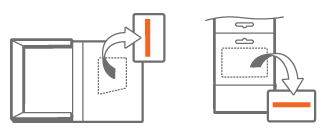
Dette fuldfører trinnet for at knytte Microsoft 365 eller Office til din Microsoft-konto. Når du derefter har brug for at installere eller geninstallere Microsoft 365-skrivebordsappsene på denne eller en anden enhed, skal du logge på microsoft365.com og angive det samme brugernavn og den samme adgangskode til Microsoft-kontoen.
Du har købt Microsoft 365 eller Office online i Microsoft Store
Gør følgende:
Trin 1: Gå til www.microsoftstore.com , og log på (i øverste højre hjørne) med den Microsoft-konto, du brugte til at købe Office.
Trin 2: Når du er logget på, skal du vælge dit navn i øverste højre hjørne, og derefter skal du vælge Ordreoversigt.
Trin 3: Find Office-engangskøbet eller den individuelle Office-app, og vælg derefter Installér Office for at få vist din produktnøgle (Office bliver ikke installeret).
Trin 4: Vælg Installér Office igen i det vindue, hvor produktnøglen vises.
Trin 5: På listen Hej. Lad os hente din Office-side , følge instruktionerne for at logge på igen og knytte din produktnøgle til din Microsoft-konto.
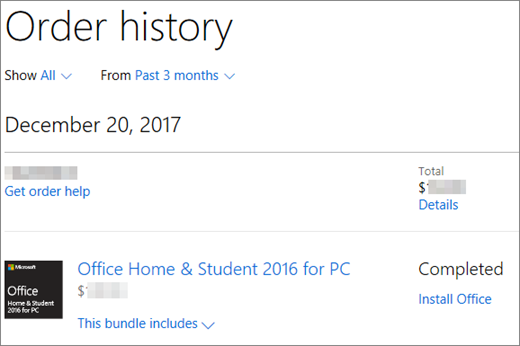
Dette fuldfører trinnet for at knytte Microsoft 365 eller Office til din Microsoft-konto. Når du derefter har brug for at installere eller geninstallere skrivebordsappsene på denne eller en anden enhed, skal du logge på office.com og angive det samme brugernavn og den samme adgangskode til Microsoft-kontoen.
Du har købt Microsoft 365 eller Office hos en onlineforhandler og er i tvivl, om der fulgte en produktnøgle med
Ikke alle versioner af Microsoft 365 eller Office omfatter en produktnøgle, men hvis din gjorde, kan det være, at den er inkluderet i din bekræftelsesmail eller i ordreoversigten hos den onlineforhandler, hvor du har købt Microsoft 365 eller Office. Når du finder din produktnøgle, skal du følge trinnene nedenfor for at indløse den.
- Trin 1: Gå til microsoft365.com/setup.
- Trin 2: Følg trinnene på skærmen for at tilføje eller oprette en ny konto.
- Trin 3: Angiv din produktnøgle, og følg de resterende instruktioner.
Dette fuldfører trinnet for at knytte licensn til din Microsoft-konto. Når du derefter har brug for at installere eller geninstallere apps på denne eller en anden enhed, skal du logge på microsoft365.com og angive samme brugernavn og adgangskode til Microsoft-kontoen.
Du har købt Microsoft 365 eller Office via din organisations rabatprogram på arbejdspladsen
Nogle versioner af Office, der er købt via Microsoft Workplace Discount Program (tidligere kaldet Home Use Program), behøver ikke en konto. Se Installér eller geninstaller Office via Microsoft Workplace Discount Program.
Du har glemt, hvilken Microsoft-konto du har knyttet til Microsoft 365 eller Office
Du er logget på med den forkerte konto og er nødt til at logge ud
Kontrollér, hvilken mailadresse du loggede på med, ved at kigge i øverste højre hjørne af vinduet. Det er f.eks. muligt, at du er logget på med en personlig Microsoft-konto i stedet for din arbejds- eller skolekonto , og versionen af Microsoft 365 eller Office, du forsøger at installere, blev leveret via dit arbejde eller din skole.
Log af, og log derefter på med din arbejds- eller skolekonto. Eller hvis du forsøger at installere en privat-version af Microsoft 365 eller Office, skal du logge af og derefter logge på med den korrekte Microsoft-konto.
- I øverste højre hjørne skal du vælge navnet, du er logget på med, og derefter vælge Log ud.
- Log på igen med den korrekte konto på microsoft365.com..
Hvis du er sikker på, at du loggede på med den korrekte konto, skal du kontakte support ved at vælge Kontakt os nederst på denne side.
Du ejer ikke Microsoft 365 eller en ikke-abonnementsversion af Office (eller en separat app, f.eks. Project Standard)
Hvis du vil installere Microsoft 365-skrivebordsapps fra microsoft365.com, skal du have et Microsoft 365-abonnement eller en version uden abonnement, f.eks. Office Home & Business eller Office Home & Student.
Hvis du ikke har en af disse versioner af Office, kan du købe Office nu eller starte en måneds gratis prøveversion af Microsoft 365.
Er du ikke klar endnu? Brug de gratis Microsoft 365-apps i din browser.
- Gå til microsoft365.com , og log på med din Microsoft-konto.
- Vælg den gratis online-app, du vil bruge. Få mere at vide på Kom i gang med Office.com.
Du har et abonnement på Microsoft 365 Basic
Microsoft 365 Basic omfatter ikke skrivebordsapps. Hvis du vil have skrivebordsappsene, skal du skifte abonnementer. Se Skift til Microsoft 365 Family eller Microsoft 365 Personal
Se Også
Hvilken konto skal jeg bruge med Office, og hvorfor skal jeg bruge en?