
På en Mac? Se Søg automatisk efter Office til Mac-opdateringer.
Hvis du ikke er sikker på, hvilken version af Microsoft 365 eller Office du har, skal du se Hvilken version af Office bruger jeg?
Sådan opdaterer du Microsoft 365 eller Office til Windows
Hvis du vil søge efter opdateringer til Microsoft 365 eller Office til Windows, skal du gøre følgende:
Åbn en Microsoft 365-app, f.eks. Word, og opret et nyt dokument.
Gå til Filkonto> (eller Office-konto, hvis du har åbnet Klassisk Outlook).
I sektionen Produktoplysninger skal du vælge Opdateringsindstillinger>Opdater nu.
Bemærk
Du skal muligvis klikke på Aktivér opdateringer først, hvis du ikke kan se muligheden Opdater nu med det samme.
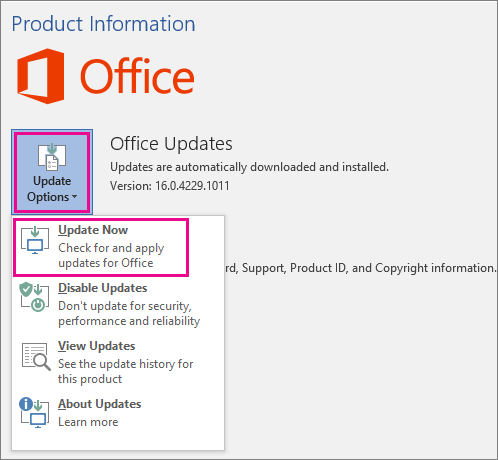
Luk vinduet "Du er opdateret!"" eller "Opdateringer blev installeret", når Microsoft 365 eller Office er færdig med at søge efter og installere opdateringer.
Du kan også bruge knappen Opdateringsindstillinger til at deaktivere Opdateringer eller til at få vist Opdateringer, der tidligere er blevet installeret.
Fungerer Microsoft 365- eller Office til Windows-opdateringen ikke?
Hvis opdateringen til Microsoft 365 eller Office til Windows ikke fungerer:
- Kontrollér, at din pc har forbindelse til internettet.
- Hvis Opdateringsindstillinger mangler, og der kun er knappen Om, har du enten en installation af en volumenlicens, eller også bruger din virksomhed Gruppepolitik til at administrere Microsoft 365- eller Office-opdateringer. Prøv Microsoft Update, eller kontakt en supportmedarbejder i virksomheden.
- Hvis du vil hente opdateringer manuelt, skal du gå til Office-opdateringer.
- Hvis du vil opdatere Office, men ikke kan åbne nogen af dine Office-apps, kan du prøve at reparere Office.
Se Også
Seneste opdateringer til versioner af Office, der bruger Windows Installer (MSI)