
Hvis du får vist denne fejlmeddelelse, "Beklager, det ser ud til, at du har en langsom forbindelse...", tager Microsoft 365 meget lang tid at installere, eller det ser ud til at hænge under installationen, kan det være en god ide at annullere installationen og derefter prøve nogle af følgende løsninger.
Prøv følgende løsninger:
Forsøger du at installere Microsoft 365 eller Office på en Mac? Hvis du forsøger at installere Microsoft 365 eller Office på en Mac, skal du følge trinnene i Fjern Office til Mac og derefter genstarte Installationen af Microsoft 365 eller Office.
Hvis du installerer Microsoft 365 eller Office på en pc (stationær, bærbar computer eller 2-i-1), kan du prøve disse løsninger i den viste rækkefølge.
1. Hænger eller fryser Microsoft 365 eller Office ved 90 %?
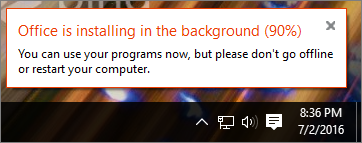
Hvis din Microsoft 365- eller Office-installation hænger eller fryser ved 90 %-mærket som vist i skærmbilledet nedenfor, kan det skyldes, at Windows Installer er optaget. Du kan finde en mulig løsning i Installation af Office holder op med at svare ved 90 %.
2. Genstart computeren, og kontrollér, om Microsoft 365 eller Office er installeret
Installationen af Microsoft 365 eller Office kan være fuldført. Når du har genstartet computeren, skal du gå til Kan du ikke finde Office-programmer i Windows 10, Windows 8 eller Windows 7? for at se, om Microsoft 365 eller Office faktisk blev installeret.
3. Brug en kablet forbindelse
Hvis Microsoft 365 eller Office ikke blev installeret, kan du prøve at geninstallere, når du har skiftet til en traditionel forbindelse. Dette kan hjælpe med at sætte skub i installationen, fordi en kablet forbindelse normalt er hurtigere end en trådløs. Bagefter genstartes Office-installationen.
4. Hvis du har en langsom internetforbindelse, skal du installere Microsoft 365 eller Office ved hjælp af offline-installationsprogrammet
Offlineinstallationsprogrammet til Microsoft 365 kan hjælpe med at omgå potentielle problemer med proxy, firewall, antivirus eller internetforbindelse, der kan opstå under en Microsoft 365-installation.
Du kan få trin til at installere en offlineversion af Microsoft 365 under Brug offlineinstallationsprogrammet til Office og vælge den korrekte fane til din version af Office.
Hvis Microsoft 365 eller Office stadig ikke installeres, kan du prøve nogle af indstillingerne nedenfor.
5. Midlertidig deaktivering af antivirussoftware
Hvis du skal bruge oplysninger om, hvordan du slår dit antivirusprogram fra, skal du se producentens websted. Det kan også hjælpe at afinstallere dit antivirusprogram. Glem ikke at geninstallere det, når Office er færdig med at installere, og hvis du har slået det fra, skal du huske at slå det til igen.
Hvis du ikke er sikker på, hvilket antivirusprogram du har, kan du bruge følgende vejledning for at åbne Kontrolpanel og finde navnet på dit antivirusprogram.
På knappen Start
 i Windows 10 eller Windows 11 skal du skrive Kontrolpanel i søgefeltet og vælge Kontrolpanel i resultaterne.
Gør et af følgende:
- I visningen Kategori skal du vælge System og sikkerhed>og vedligeholdelse og derefter vælge pil ned ud for Sikkerhed.
- I visningen Store ikoner eller Små ikoner skal du vælge Sikkerhed og vedligeholdelse og derefter pil ned ud for Sikkerhed.
Hvis Windows kan registrere din antivirussoftware, er den angivet under Virusbeskyttelse.
6. Kør en onlinereparation fra Kontrolpanel
- Åbn Kontrolpanel, og vælg Programmer og funktioner.
- Find og vælg det Microsoft 365-produkt, du forsøger at installere, på listen i vinduet Fjern eller rediger et program .
- Tryk eller klik på Ændring og vælg Onlinereparation.
7. Fjern og geninstaller Microsoft 365 eller Office
Tip
Har du en HP 4500 eller HP 8500 OfficeJet-printer og skal installere Office? Hvis det er tilfældet, skal du stoppe spooler-tjenesten, før du går i gang med at installere Office igen.
Brug fejlfindingsværktøjet til at fjerne Microsoft 365, Office 2021, Office 2019 eller Office 2016 fra din Windows-pc.
Vælg knappen nedenfor for at starte Fjern fejlfindingsværktøjet.
Klik på Åbn, hvis du får vist et pop op-vindue, hvor der står Dette websted forsøger at åbne Få hjælp.
Følg vejledningen på de resterende skærmbilleder, og genstart computeren, når du bliver bedt om det.
Vælg proceduren for den version af Office, du ønsker at installere eller geninstallere.
Microsoft 365 | Office 2024 | | Office 2021 Office 2019 | Office 2016
Vigtig
- Fejlfindingsværktøjet til fjernelse kan i øjeblikket ikke fjerne Office 2024.
- Kør fejlfindingsværktøjet på den samme Windows-pc med det Microsoft 365- eller Office-produkt, du vil fjerne.
- Du skal være på Windows 10 eller højere for at køre fejlfindingsværktøjet.
Tip
Hvis fejlfindingsværktøjet til fjernelse af Microsoft 365 ikke fjerner Microsoft 365 eller Office helt fra din pc, kan du prøve at fjerne Office manuelt.