
Opdater Microsoft 365-apps fra Mac-App Store
Hvis du har downloadet Microsoft 365-apps fra Mac App Store og har slået automatiske opdateringer til, opdateres dine apps automatisk. Men du kan også hente opdateringer manuelt:
- Åbn Mac-App Store fra din Dock eller Finder.
- Vælg Opdateringer i menuen til venstre, og vælg derefter Opdater alle eller knappen Opdater ud for de apps, du vil opdatere.
Opdater Microsoft 365-apps og Office ved hjælp af Automatiske opdateringer
Hvis du har downloadet Microsoft 365-apps eller Microsoft Office fra microsoft.com, sørger Microsoft Automatiske opdateringer for, at dine apps altid er opdateret med de nyeste sikkerhedsrettelser og -forbedringer. Hvis du er Microsoft 365-abonnent, modtager du også de nyeste funktioner og værktøjer.
- Åbn en Microsoft 365-app, f.eks. Word, og vælg derefter Hjælp-søge>efter Opdateringer i den øverste menu.
Hvis du ikke kan se Søg efter Opdateringer, skal du køre den nyeste version af værktøjet Microsoft Automatiske opdateringer og derefter søge efter opdateringer igen.

- Vælg Hold Automatisk Microsoft-apps opdateret for at modtage de nyeste sikkerhedsrettelser og funktionsforbedringer, så snart de bliver tilgængelige, så din Mac forbliver beskyttet og opdateret.
- Vælg Opdater for at downloade og installere alle tilgængelige opdateringer.
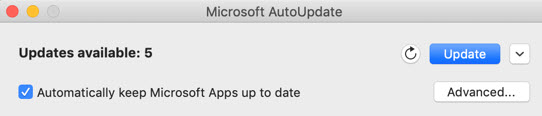
- Hvis du vil vide mere om detaljerne for hver opdatering, før du installerer, skal du vælge pilen ud for knappen Opdater og gennemse apps, versioner og installationsdato. Vælg derefter Opdater alle eller Opdater ud for individuelle apps.
Hvis du ikke er sikker på, hvordan du har installeret dine apps, kan du bruge følgende kommando fra Terminal-appen:
mdls -name kMDItemAppStoreReceiptType /Applications/Microsoft\ Word.app
Hvis du ser MDItemAppStoreReceiptType = (null), når du har kørt kommandoen, skal Microsoft Automatiske opdateringer bruges til at opdatere dine apps. Apps, der er downloadet fra Mac-App Store, viser en kvitteringstype af "Produktion".
Tidlig adgang med Microsoft 365 Insider
Hvis du vil have eksklusiv adgang til de nyeste funktioner og opdateringer og mulighed for at sende feedback direkte til Microsoft, kan du tilmelde dig vores Insider-program. Du får eksempelbuilds til de nyeste funktioner, sikkerhedsopdateringer og ydelsesrettelser, som vi udgiver før alle andre, der bruger de ældre versioner af Office.
Du kan få mere at vide om Insider-programmet på denne side.
Åbn en Microsoft 365-app, f.eks. Word, og vælg derefter Hjælp-søge>efter Opdateringer>Tilføjet....
Vælg aktuel kanal (forhåndsvisning) eller beta-kanal.
- Aktuel kanal (forhåndsvisning) giver dig tidlig adgang til fuldt understøttede builds med minimal risiko.
- Beta-kanal er et godt valg, hvis du ønsker de tidligste, men ikke-understøttede eksempelbuilds, der udgives oftere.

Gennemse licensaftalen og de oplysninger, der indsamles, når du bruger dine apps.
Vælg Acceptér og derefter Søg efter opdateringer for at hente Insider-opdateringer
Flere oplysninger om Microsoft Automatiske opdateringer
Du kan finde produktbemærkninger til Office til Mac her. Hvis du leder efter tidligere udgivelsesoverførsler til Microsoft Automatiske opdateringer, skal du se Opdateringsoversigt for Office til Mac.
Har du brug for hjælp til Microsoft Automatiske opdateringer?
Fejlfinding af Microsoft Automatiske opdateringer
Hvis du har problemer med at opdatere med Microsoft Automatiske opdateringer, skal du se Fejlfinding af Microsoft automatiske opdateringer.
Du opdaterede Office, men kan ikke se abonnementsfunktioner
Hvis du tidligere har haft et engangskøb af Office på din Mac, men du nu er Microsoft 365-abonnent og ikke kan se visse abonnementsfunktioner, bruger din kopi af Office muligvis stadig licensen fra dit engangskøb og ikke dit abonnement. Se, hvordan du fjerner Office licensfiler for at få hjælp.