Hvis du vil have hjælp til problemer, du kan støde på, når du installerer Microsoft 365 på grund af langsomme hastigheder eller upålidelige forbindelser, skal du følge nedenstående trin, der er specifikke for netop din plan. Du skal have forbindelse til internettet for at downloade denne installationsfil, men når det er gjort, kan du derefter installere Microsoft 365 offline på en pc, når det passer dig.
Trin til offlineinstallationsprogram
Trinnene nedenfor varierer, alt efter om dit Microsoft 365-produkt er en del af en plan til Office til privatpersoner eller Office til virksomheder , så du skal vælge den rette fane for netop dit produkt.
Hvis du ikke er sikker på, hvilken version du har, skal du gå til Om Office: Hvilken version af Office bruger jeg?
Vælg din plan
Trin 1. Download offline-installationsprogrammet fra din kontoportal
Vigtig
Sørg for, at din pc eller Mac opfylder systemkravene, før du begynder.
Vælg downloadknappen nedenfor:
Bemærk
Hvis du forsøger at installere Microsoft 365, som du har fået via dit arbejde eller din skole, og du allerede er logget på med din arbejds- eller skolekonto, skal du ikke følge disse instruktioner. Vælg fanen Office til virksomheder ovenover i stedet.
I installationsvinduet skal du vælge Offlineinstallationsprogram på rullelisten Vælg en version .
Vælg det sprog, du vil installere Microsoft 365-apps i. Vælg Installer.
Når du bliver bedt om det, skal du vælge Gem (i Microsoft Edge), Åbn (i Internet Explorer), Åbn, når det er udført (i Chrome) eller Gem fil (i Firefox) i bunden af browservinduet. Herefter hentes filen til din PC.
Når overførslen er fuldført, skal du finde mappen Download og åbne den. Dobbeltklik på filen O365HomePremRetail.img. Vælg Åbn, hvis du bliver bedt om det.
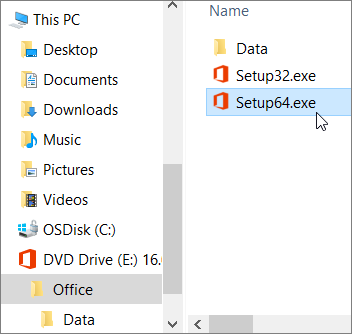
Derved åbnes et virtuelt drevvindue. Hvis der ikke er et virtuelt drevvindue efter åbning af IMG-filen, skal du åbne Stifinder og finde det nye virtuelle drev, for eksempel (D:). Dette drev indeholder installationsfilerne til Microsoft 365. Dobbeltklik på det virtuelle drev for at åbne det. Hvis du ikke har det nye drev, skal du finde billedfilen, du hentede, og dobbeltklikke på den igen. Det nye drev bør komme til syne i dit bibliotek.
Bemærk
Hvis du allerede har et drev mærket (D:), opretter Microsoft 365 et virtuelt drev med det næste tilgængelige bogstav, hvilket ville være (E:) (som vist i næste trin nedenfor).
Gem billedet: Du kan også vælge at gemme en kopi af dette virtuelle drev på et miniaturedrev eller en disk til senere brug.
Trin 2. Installér Office
Åbn Office-mappen på det virtuelle drev, og vælg derefter enten Setup32.exe for at installere 32-bit-versionen af Microsoft 365, eller Setup64.exe for at installere 64-bit-versionen for at starte offline-installationen. Hvis du er i tvivl om, hvilken version du skal vælge, skal du gå til Vælg 64-bit- eller 32-bit-versionen af Office.
Når du får meddelelsen, er du klar, du kan få adgang til dine Microsoft 365-programmer.
Når din Microsoft 365-installation er fuldført, skal du aktivere Microsoft 365. Sørg for, at du har oprettet forbindelse til internettet, og åbn derefter et Office-program, som f.eks. Word eller Excel.
I de fleste tilfælde aktiveres Office, når du starter et program, og når du har accepteret licensvilkårene ved at klikke på Acceptér. Hvis du har brug for aktiveringshjælp, skal du gå til Aktivér Office.
Efter du har aktiveret Office, og før du går i gang med at bruge det, skal du sikre dig, at du har den seneste opdatering.
I en hvilken som helst Microsoft 365-app, f.eks. Word, skal du åbne et nyt eller eksisterende dokument og derefter vælge Filkonto>.
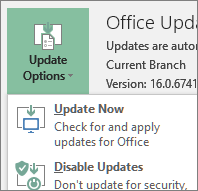
Vælg Opdater nu på rullemenuen Opdateringsindstillinger.
Bemærk
Hvis du installerede et Office-produkt uden abonnement, f.eks. Office 2024, opdateres licensen til det pågældende produkt kort efter, at installationen er fuldført.
Hvis du har et Microsoft 365 til forretningsprodukt, kan du bruge Microsoft 365 Udrulningsværktøj (ODT) til at downloade og installere Microsoft 365 eller Microsoft 365 offline. Værktøjet er designet til virksomhedsmiljøer og kører fra kommandolinjen, så trinene er mere komplicerede - men de kan stadig benyttes til installation på en enkelt enhed.
Du skal have en Microsoft 365- eller Microsoft 365-licens tildelt dig for at installere og aktivere Microsoft 365-apps. Hvis du vil tjekke, om du har en, skal du gå til Hvilket Microsoft 365-virksomhedsprodukt eller hvilken Microsoft 365-virksomhedslicens har jeg?
- Opret en mappe på harddisken, og kald den ODT. I dette eksempel opretter vi den på c:\-drevet, så den ser sådan ud: c:\ODT.
- Download Microsoft 365-udrulningsværktøjet fra Microsoft Download Center. Vælg Gem som, og gem det i mappen downloads.
- I mappen Overførsler skal du dobbeltklikke på Office Udrulningsværktøj-exe-filen for at installere den.
- Hvis du får prompten Kontrol af brugerkonti, hvor der står: Vil du tillade, at denne app foretager ændringer på din enhed? skal du vælge Ja.
- Acceptér licensvilkårene for Microsoft-software, og vælg derefter Fortsæt.
- I dialogboksen Søg efter mappe skal du vælge den ODT-mappe, du oprettede i tidligere, og derefter vælge OK.
Trin 2: Hent og installér Office
Rullelisten nedenfor indeholder detaljerede trin, der viser, hvordan du downloader og installerer 32-bit eller 64-bit versionen af Microsoft 365 Apps for enterprise eller Microsoft 365 Apps for business.
Hvis du har en Microsoft 365 Apps for business- eller Microsoft 365 Business Standard-plan, skal du downloade Microsoft 365 Apps for business-versionen. For alle andre abonnementer skal du downloade Microsoft 365 Apps for enterprise-versionen. Følgende oplysninger hjælper, hvis du er i tvivl om, hvilken version du skal installere:
Installer 32-bit versionen af Office365 ProPlus
Trin 1: Installér 32-bit versionen af Microsoft 365 Apps for enterprise
Åbn Notesblok på computeren.
Kopiér og indsæt følgende i en tom tekstfil i Notesblok:
<Configuration>
  <Add OfficeClientEdition="32">
    <Product ID="O365ProPlusRetail">
      <Language ID="en-us" />
    </Product>
  </Add>
</Configuration>
Bemærk
Sprog-id'et <> i koden ovenfor er til den engelske version "en-us". Du skal ændre det, der er mellem citationstegnene, hvis du vil downloade Office på et andet sprog. Hvis du ikke er sikker på, hvad det er, skal du bruge URL-adressen for dette emne til at finde dit sprog-id, f.eks. "support.office.com/<dette er dit sprog-id/>din artikel". I den tekst, du lige har kopieret, skal du erstatte "en-us" i denne linje, <Language ID="your language ID" />.
Gem filen som installOfficeProPlus32.xml i ODT-mappen.
Vælg Start, skriv kør, og vælg derefter appen Kør skrivebord for at åbne den.
I dialogboksen Kør skal du skrive følgende nøjagtigt, som vist nedenfor, og derefter vælge OK.
-
c:\odt\setup.exe /download installOfficeProPlus32.xml
Hvis du får prompten Kontrol af brugerkonti, hvor der står: Vil du tillade, at denne app foretager ændringer på din enhed? skal du vælge Ja.
En tom dialogboks vises med c:\ODT\setup.exe i titellinjen. Office-installationsfiler skulle nu begynde at blive downloadet til ODT-mappen.
Det kan tage lidt tid før downloadet er færdigt, og det kan se ud som om, der ingenting sker, mens filerne downloades. Du ved installationen er fuldført, når dialogboksen lukkes af sig selv, og en ny mappe med navnet Office vises i mappen ODT, du oprettede tidligere.
Når filerne er blevet downloadet, skal du åbne dialogboksen Kør igen. Denne gang skal du skrive følgende og derefter vælge OK.
-
c:\odt\setup.exe /configure installOfficeProPlus32.xml
Hvis du får prompten Kontrol af brugerkonti, hvor der står: Vil du tillade, at denne app foretager ændringer på din enhed? skal du vælge Ja.
Nu burde installationen starte.
Trin 2: Aktivér og opdater Office
Når din Office-installation er fuldført, skal du aktivere Office. Sørg for, at du har oprettet forbindelse til internettet, og åbn derefter et Office-program, som f.eks. Word eller Excel.
Åbn derefter et eksisterende dokument, eller opret et nyt dokument, og vælg Filkonto>. Office burde blive aktiveret automatisk.
Efter du aktiverer Office, og før du går i gang med at bruge det, skal du sikre dig, at du har de seneste opdateringer. I det samme dokument skal du vælge Opdateringsindstillinger og i rullelisten vælge Opdater nu.
Hvis ikke der sker noget, skal du lukke applikationen og gentage trin 2 og 3 for at opdatere Office fra siden Konto.
Var disse trin nyttige?
Skriv en kommentar.
Installer 64-bit versionen af Office365 ProPlus
Trin 1: Installér 64-bit versionen af Microsoft 365 Apps for enterprise
Åbn Notesblok på computeren.
Kopiér og indsæt følgende i en tom tekstfil i Notesblok:
<Configuration>
  <Add OfficeClientEdition="64">
    <Product ID="O365ProPlusRetail">
      <Language ID="en-us" />
    </Product>
  </Add>
</Configuration>
Bemærk
Sprog-id'et <> i koden ovenfor er til den engelske version "en-us". Du skal ændre det, der er mellem citationstegnene, hvis du vil downloade Office på et andet sprog. Hvis du ikke er sikker på, hvad det er, skal du bruge URL-adressen for dette emne til at finde dit sprog-id, f.eks. "support.office.com/<dette er dit sprog-id/>din artikel". I den tekst, du lige har kopieret, skal du erstatte "en-us" i denne linje, <Language ID="your language ID" />.
Gem filen som installOfficeProPlus64.xml i ODT-mappen.
Vælg Start, skriv kør, og vælg derefter appen Kør skrivebord for at åbne den.
I dialogboksen Kør skal du skrive følgende nøjagtigt, som vist nedenfor, og derefter vælge OK.
-
c:\odt\setup.exe /download installOfficeProPlus64.xml
Hvis du får prompten Kontrol af brugerkonti, hvor der står: Vil du tillade, at denne app foretager ændringer på din enhed? skal du vælge Ja.
En tom dialogboks vises med c:\ODT\setup.exe i titellinjen. Office-installationsfiler skulle nu begynde at blive downloadet til ODT-mappen.
Det kan tage lidt tid før downloadet er færdigt, og det kan se ud som om, der ingenting sker, mens filerne downloades. Du ved installationen er fuldført, når dialogboksen lukkes af sig selv, og en ny mappe med navnet Office vises i mappen ODT, du oprettede tidligere.
Når filerne er blevet downloadet, skal du åbne dialogboksen Kør igen. Denne gang skal du skrive følgende og derefter vælge OK.
-
c:\odt\setup.exe /configure installOfficeProPlus64.xml
Hvis du får prompten Kontrol af brugerkonti, hvor der står: Vil du tillade, at denne app foretager ændringer på din enhed? skal du vælge Ja.
Nu burde installationen starte.
Trin 2: Aktivér og opdater Office
Når din Office-installation er fuldført, skal du aktivere Office. Sørg for, at du har oprettet forbindelse til internettet, og åbn derefter et Office-program, som f.eks. Word eller Excel.
Åbn derefter et eksisterende dokument, eller opret et nyt dokument, og vælg Filkonto>. Office burde blive aktiveret automatisk.
Efter du aktiverer Office, og før du går i gang med at bruge det, skal du sikre dig, at du har de seneste opdateringer. I det samme dokument skal du vælge Opdateringsindstillinger og i rullelisten vælge Opdater nu.
Hvis ikke der sker noget, skal du lukke applikationen og gentage trin 2 og 3 for at opdatere Office fra siden Konto.
Var disse trin nyttige?
Skriv en kommentar.
Installer 32-bit versionen af Office365 Business
Trin 1: Installer 32-bit-versionen af Microsoft 365 Apps for business
Åbn Notesblok på computeren.
Kopiér og indsæt følgende i en tom tekstfil i Notesblok:
<Configuration>
  <Add OfficeClientEdition="32">
    <Product ID="O365BusinessRetail">
      <Language ID="en-us" />
    </Product>
  </Add>
</Configuration>
Bemærk
Sprog-id'et <> i koden ovenfor er til den engelske version "en-us". Du skal ændre det, der er mellem citationstegnene, hvis du vil downloade Office på et andet sprog. Hvis du ikke er sikker på, hvad det er, skal du bruge URL-adressen for dette emne til at finde dit sprog-id, f.eks. "support.office.com/<dette er dit sprog-id/>din artikel". I den tekst, du lige har kopieret, skal du erstatte "en-us" i denne linje, <Language ID="your language ID" />.
Gem filen som installOfficeBusRet32.xml i ODT-mappen.
Vælg Start, skriv kør, og vælg derefter appen Kør skrivebord for at åbne den.
I dialogboksen Kør skal du skrive følgende nøjagtigt, som vist nedenfor, og derefter vælge OK.
-
c:\odt\setup.exe /download installOfficeBusRet32.xml
Hvis du får prompten Kontrol af brugerkonti, hvor der står: Vil du tillade, at denne app foretager ændringer på din enhed?, skal du vælge OK.
En tom dialogboks vises med c:\ODT\setup.exe i titellinjen. Office-installationsfiler skulle nu begynde at blive downloadet til ODT-mappen.
Det kan tage lidt tid før downloadet er færdigt, og det kan se ud som om, der ingenting sker, mens filerne downloades. Du ved installationen er fuldført, når dialogboksen lukkes af sig selv, og en ny mappe med navnet Office vises i mappen ODT, du oprettede tidligere.
Når filerne er blevet downloadet, skal du åbne dialogboksen Kør igen. Denne gang skal du skrive følgende og derefter vælge OK.
-
c:\odt\setup.exe /configure installOfficeBusRet32.xml
Hvis du får prompten Kontrol af brugerkonti, hvor der står: Vil du tillade, at denne app foretager ændringer på din enhed?, skal du vælge OK.
Nu burde installationen starte.
Trin 2: Aktivér og opdater Office
Når din Office-installation er fuldført, skal du aktivere Office. Sørg for, at du har oprettet forbindelse til internettet, og åbn derefter et Office-program, som f.eks. Word eller Excel.
Åbn derefter et eksisterende dokument, eller opret et nyt dokument, og vælg Filkonto>. Office burde blive aktiveret automatisk.
Efter du aktiverer Office, og før du går i gang med at bruge det, skal du sikre dig, at du har de seneste opdateringer. I det samme dokument skal du vælge Opdateringsindstillinger og i rullelisten vælge Opdater nu.
Hvis ikke der sker noget, skal du lukke applikationen og gentage trin 2 og 3 for at opdatere Office fra siden Konto.
Var disse trin nyttige?
Skriv en kommentar.
Installer 64-bit-versionen af Office365 Business
Trin 1: Installer 64-bit-versionen af Microsoft 365 Apps for business
Åbn Notesblok på computeren.
Kopiér og indsæt følgende i en tom tekstfil i Notesblok:
<Configuration>
  <Add OfficeClientEdition="64">
    <Product ID="O365BusinessRetail">
      <Language ID="en-us" />
    </Product>
  </Add>
</Configuration>
Bemærk
Sprog-id'et <> i koden ovenfor er til den engelske version "en-us". Du skal ændre det, der er mellem citationstegnene, hvis du vil downloade Office på et andet sprog. Hvis du ikke er sikker på, hvad det er, skal du bruge URL-adressen for dette emne til at finde dit sprog-id, f.eks. "support.office.com/<dette er dit sprog-id/>din artikel". I den tekst, du lige har kopieret, skal du erstatte "en-us" i denne linje, <Language ID="your language ID" />.
Gem filen som installOfficeBusRet64.xml i ODT-mappen.
Vælg Start, skriv kør, og vælg derefter appen Kør skrivebord for at åbne den.
I dialogboksen Kør skal du skrive følgende nøjagtigt, som vist nedenfor, og derefter vælge OK.
-
c:\odt\setup.exe /download installOfficeBusRet64.xml
Hvis du får prompten Kontrol af brugerkonti, hvor der står: Vil du tillade, at denne app foretager ændringer på din enhed? skal du vælge Ja.
En tom dialogboks vises med c:\ODT\setup.exe i titellinjen. Office-installationsfiler skulle nu begynde at blive downloadet til ODT-mappen.
Det kan tage lidt tid før downloadet er færdigt, og det kan se ud som om, der ingenting sker, mens filerne downloades. Du ved installationen er fuldført, når dialogboksen lukkes af sig selv, og en ny mappe med navnet Office vises i mappen ODT, du oprettede tidligere.
Når filerne er blevet downloadet, skal du åbne dialogboksen Kør igen. Denne gang skal du skrive følgende og derefter vælge OK.
-
c:\odt\setup.exe /configure installOfficeBusRet64.xml
Hvis du får prompten Kontrol af brugerkonti, hvor der står: Vil du tillade, at denne app foretager ændringer på din enhed? skal du vælge Ja.
Nu burde installationen starte.
Trin 2: Aktivér og opdater Office
Når din Office-installation er fuldført, skal du aktivere Office. Sørg for, at du har oprettet forbindelse til internettet, og åbn derefter et Office-program, som f.eks. Word eller Excel.
Åbn derefter et eksisterende dokument, eller opret et nyt dokument, og vælg Filkonto>. Office burde blive aktiveret automatisk.
Efter du aktiverer Office, og før du går i gang med at bruge det, skal du sikre dig, at du har de seneste opdateringer. I det samme dokument skal du vælge Opdateringsindstillinger og i rullelisten vælge Opdater nu.
Hvis ikke der sker noget, skal du lukke applikationen og gentage trin 2 og 3 for at opdatere Office fra siden Konto.
Var disse trin nyttige? Hvis det er tilfældet, kan du fortælle os om det nederst i dette emne. Hvis det ikke er tilfældet, og du stadig har problemer med at installere Office, skal du fortælle os, hvad du forsøgte at gøre, og hvor du havde problemer. Vi bruger din feedback til at dobbelttjekke vores trin og giver flere oplysninger.
