
I sideruden Opgavedetaljer i Microsoft Planner kan du få vist og redigere opgaveoplysninger i et panel, der åbnes sammen med din planvisning. I stedet for at en centreret dialogboks dækker din plan, forbliver visningen Tavle, Gitter eller Mine opgaver synlig i sideruden, så du kan arbejde på opgaver uden at miste konteksten.
Denne funktion er ideel til multitasking-scenarier, f.eks. prioritering af opgaver på tværs af en tavle, opdatering af flere elementer under en standup eller gennemgang af opgavedetaljer, mens du omorganiserer din plan. Planner husker din foretrukne visningstilstand på tværs af sessioner, så dit valg bevares mellem formål.
Åbne en opgave i sideruden
Når du åbner en opgave i sideruden, forbliver visningen Plan synlig sammen med panelet med opgavedetaljer, så du kan bevare konteksten, mens du arbejder på flere opgaver.
Åbn din plan i Planner (visningen Tavle, Gitter eller Mine opgaver).
Klik på en opgave for at åbne dens detaljer.
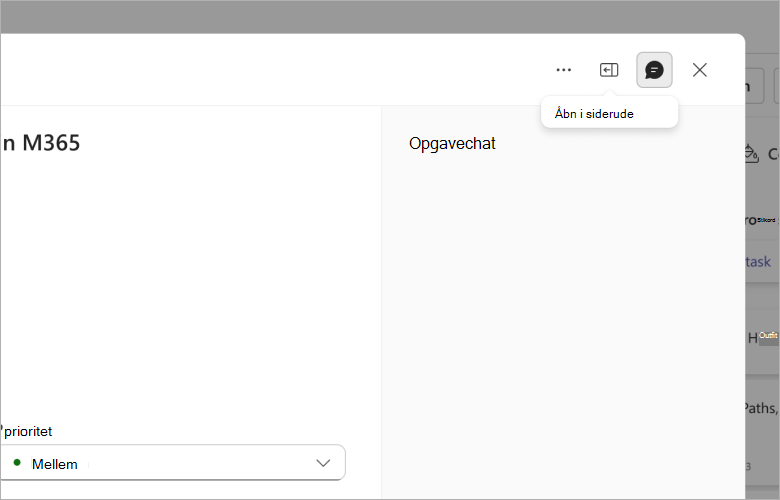
I øverste hjørne af panelet med opgavedetaljer skal du vælge ikonet for sideruden for at skifte fra den centrerede dialogboks til visningen af sideruden.
Panelet med opgavedetaljer glider til højre side af skærmen, og planvisningen forbliver synlig ved siden af.
Skifte tilbage til dialogboksvisning
Hvis du foretrækker den centrerede dialogboksoplevelse, kan du nemt skifte tilbage til den forrige visningstilstand.
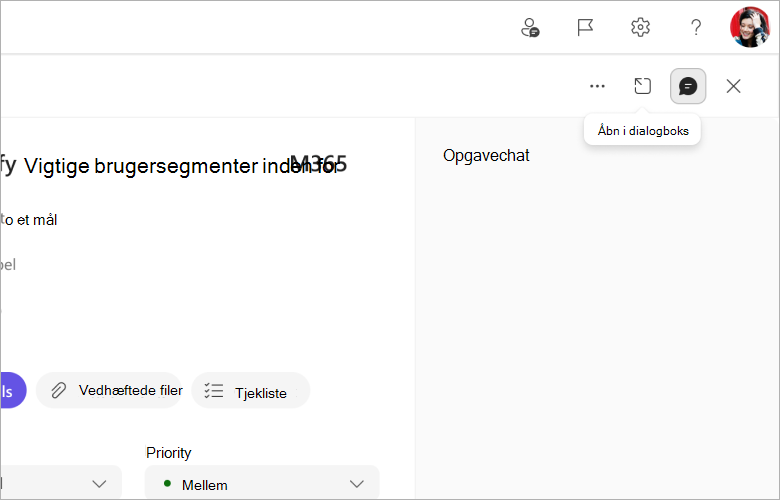
Med sideruden åben skal du vælge ikonet Dialogboks i øverste hjørne af panelet.
Panelet for opgavedetaljer vender tilbage til den centrerede modale visning.
Planner husker din senest valgte tilstand. Næste gang du åbner en opgave, åbnes den i den tilstand, du senest har brugt – i en siderude eller en dialogboks.