
Standardindstillingen for tekst i listekolonner er almindelig tekst. Men ved at vælge den udvidede indstilling for RTF-kolonnen kan du tilpasse skriftfarve, -størrelse, -typografi eller -markering for teksten. Du skal bruge tilladelsesniveauet Rediger eller højere for at oprette en udvidet RTF-kolonne .
Oprette en udvidet RTF-kolonne
Bemærk
Ser din skærm anderledes ud end eksemplerne her? Din administrator har muligvis angivet en klassisk oplevelse på listen, eller du bruger en tidligere version. Hvis det er tilfældet, skal du se Formatér teksten under kolonneoverskrifter på lister. Hvis du er ejer af en liste, ejer af et websted eller er administrator, kan du se under Skift standardoplevelsen for lister eller dokumentbiblioteker fra ny eller klassisk og se de trin, du skal følge for at angive standardoplevelsen.
- Åbn den liste, du vil oprette en udvidet RTF-kolonne for.
- Rul længst til højre på listen, og vælg derefter + Tilføj kolonne eller +.
- Vælg Flere tekstlinjer i menuen.
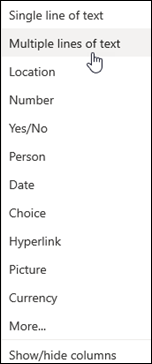
- Skriv navnet på og beskrivelsen af kolonnen.
- Klik på Flere indstillinger, og vælg derefter indstillingen Brug udvidet RTF-format (RTF med billeder, tabeller og links).

- Klik på Gem.
Redigere en udvidet RTF-kolonne
Åbn den liste, du vil redigere.
Vælg listeelementet, højreklik, og vælg derefter Rediger.
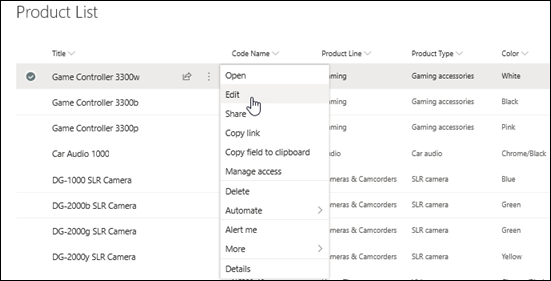
Klik på
 med pen ud for tekstnavnet for at få vist vinduet Rediger.

Bemærk, at du ikke kan redigere en udvidet RTF-kolonne i visningen Ekspresredigering .Tilføj tekst, og formatér den, som du ønsker det (skift skrifttype, skriftstørrelse, skriftfarve, fremhævning, fed, kursiv, understregning, punkttegn, nummerering osv.
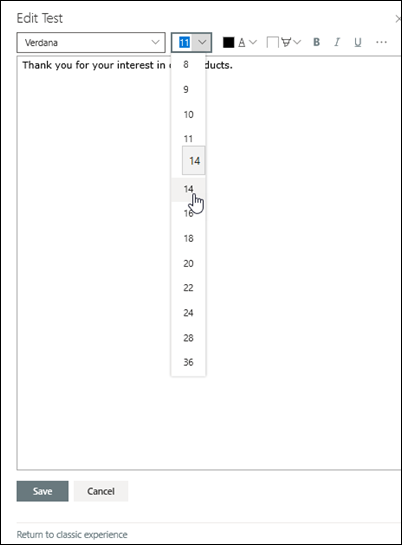
- Hvis du vil have flere formateringsindstillinger, skal du klikke på ellipserne (...) og vælge på listen.
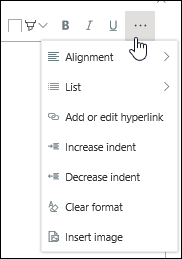
- Hvis du vil anvende en af formateringen i tabellen nedenfor, skal du vælge Vend tilbage til klassisk oplevelse nederst i vinduet Rediger.
Funktioner i den klassiske RTF-editor, der ikke understøttes i Moderne RTF-editor: Gennemstreget tekst Sænket skrift, Superscript Venstre mod højre afsnit, højre mod venstre afsnit Juster justering Typografier Redigering af markering > i HTML-kilde Markering Markér > elementer på siden baseret på HTML-elementer Kodekonvertering > AF HTML til XHMTL Markering > Vælg et sprog Indsæt > tabel Indsæt > billede af Upload til webstedet Indsæt > Upload fil til webstedet Indsæt > integreringskode - Hvis du vil have flere formateringsindstillinger, skal du klikke på ellipserne (...) og vælge på listen.
Hvis du har foretaget ændringer, skal du klikke på fanen Rediger og derefter klikke på Gem.
Klik på Gem.
Skriv en kommentar
Var denne artikel nyttig? Hvis det er tilfældet, kan du fortælle os om det nederst på denne side. Hvis den ikke var nyttig, må du gerne fortælle os, hvad der var forvirrende eller manglede. Vi bruger din feedback til at dobbelttjekke fakta, tilføje oplysninger og opdatere denne artikel.