
I SharePoint eller Microsoft Lister-appen skal du eksportere listeelementer, der vises i den aktuelle visning, til Excel, så du kan arbejde med dataene i en projektmappe.
Du kan eksportere til enten:
Excel-projektmappe Dataene har en envejsforbindelse til den oprindelige liste. Når projektmappen opdateres med jævne mellemrum, indtrækkes de ændringer, der er foretaget på listen.
CSV-fil (kommaseparerede værdier) Den kan åbnes i Notesblok eller Excel. Dataene er ikke knyttet til den oprindelige liste. (På macOS er det kun muligt at eksportere til CSV.)
Vigtig
- Det maksimale antal rækker, du kan eksportere til en CSV-fil, er 30.000.
- Du har muligvis bemærket indstillingen "Eksportér til CSV" aktiveret på dokumentbiblioteker i en kort periode. Indstillingen blev aktiveret utilsigtet, så vi var nødt til at deaktivere den. Vi vil meget gerne føje funktionalitet til dokumentbiblioteker, og vi arbejder på det, men har ikke nogen tidsestimater, der kan deles.
Eksportér til en Excel-projektmappe
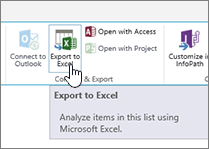
Vælg Eksportér eksportér>til Excel på kommandolinjen på listen.

Vigtig
Eksportindstillingerne er kun tilgængelige, når listeelementer ikke er markeret.
Afhængigt af din browser kan du gemme og åbne eller åbne filen direkte.
Bemærk
Hvis du gemmer filen, er standardfilnavnet for den første kopi query.iqy, og det placeres i standardmappen for download til din browser. Hvis du vil ændre navn og placering, skal du bruge browserens Gem som.
Hvis det er nødvendigt, skal du vælge OK>Åbn , når filen er downloadet.
Hvis du bliver bedt om det, og du har tillid til SharePoint-webstedet, skal du vælge Aktivér på sikkerhedssiden i Excel.
I dialogboksen Importér data i Excel skal du vælge indstillingerne Sådan vil du have vist disse data og Hvor vil du placere data?

Når du er færdig, skal du vælge OK. Listen bør blive vist i Excel.

Excel opretter en Excel-tabel med en envejsdataforbindelse baseret på en webforespørgselsfil. Hvis du vil overføre en ny kopi af SharePoint-listen til Excel, skal du vælge Opdater alt på fanen Data . Ændringer i Excel-tabellen sendes ikke til SharePoint-listen.
Hvis din SharePoint-liste indeholder mapper, vises mappestrukturen ikke i Excel-tabellen. Kolonnerne Elementtype og Sti føjes dog til Excel-tabellen, så du kan filtrere og sortere dataene baseret på typen og placeringen eller undermappen for listen.
Eksportér til en CSV-fil
Når du eksporterer til CSV, kan du eksportere maksimalt 30.000 rækker med data.
Åbn den liste, hvis data du vil eksportere.
På kommandolinjen over listen skal du vælge Eksportér>eksportér til CSV som dataoutputtype.
På macOS skal du blot vælge Eksportér til CSV fra kommandolinjen over listen.Bemærk
- Indstillingen Eksportér er kun tilgængelig, når listeelementer ikke er markeret.
- Når listen er integreret som en webdel, får du kun vist Eksportér til Excel. Vælg Se alle for at få vist alle eksportindstillinger.
Vælg Åbn for at åbne filen i Excel. Derefter kan du gemme filen som en Excel-projektmappe, som giver dig mulighed for at tilføje format af dataene, som du ønsker.
Du kan også vælge Gem som for at gemme filen i .csv format på computeren.

Yderligere ressourcer
Hvis du vil eksportere data fra Excel til SharePoint, skal du se: