
Trin 1: Konfigurer adresselisten
Adresselisten er din datakilde. Du kan få mere at vide i Datakilder, du kan bruge til en brevfletning.
Tip!
- Hvis du ikke har en adresseliste, kan du oprette en under brevfletningen. Saml alle dine adresselister, og føj dem til din datakilde.
- Hvis du bruger et Excel-regneark, skal du formatere kolonnen postnumre som tekst for at bevare eventuelle nuller. Få mere at vide i Formatering af brevfletningstal, datoer og andre værdier i Excel.
- Hvis du vil bruge dine Outlook-kontakter, skal du sørge for, at Outlook er dit standardmailprogram.
Trin 2: Test konvoluttens layout
Hvis det er nødvendigt, skal du køre en test med et lille testbatch med konvolutter, før du udfører en rigtig brevfletning.
Gå til Arkivér>nyt>tomt dokument.
Gå til Konvolutter> til forsendelser.

I feltet Modtageradresse skal du skrive en eksempeladresse for at teste, hvordan en konvolut vil se ud, når den er udskrevet.
Skriv din adresse i feltet Returadresse.
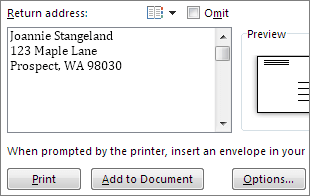
Vælg Indstillinger for>konvolutindstillinger , og gør følgende:
- Vælg den størrelse, der svarer til din konvolut, eller vælg Brugerdefineret størrelse for at angive størrelsen.

- Vælg eventuelt skrifttype samt venstre og øverste forskydning for Leveringsadresse og Returadresse.
- Vælg den størrelse, der svarer til din konvolut, eller vælg Brugerdefineret størrelse for at angive størrelsen.
Under fanen Udskriftsindstillinger skal du bekræfte, at den rigtige konvolutndføring er valgt, indføre konvolutten som vist i illustrationen og derefter vælge OK.
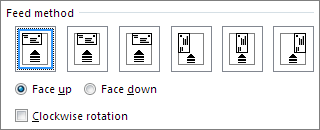
Vælg Udskriv, og vælg derefter Ja at gemme afsenderadressen som standardadresse.
Trin 3: Start brevfletningen
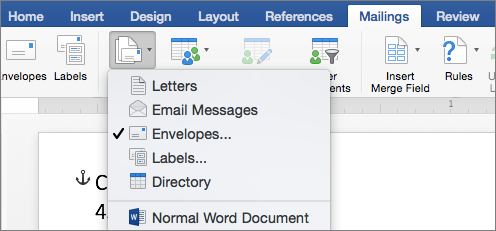
- Gå til Forsendelser>Start brevfletning>Konvolutter.
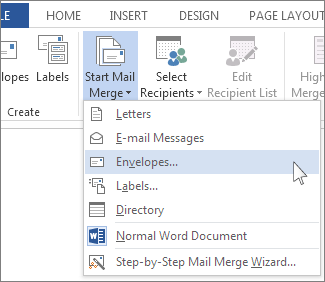
- I dialogboksen Konvolutindstillinger skal du markere indstillingen og derefter vælge OK.
- Hvis du gerne vil føje en afsenderadresse eller et logo til konvolutten, er det et godt tidspunkt at gøre det nu.
- Vælg Gem fil>.
Trin 4: Kæd din adresseliste sammen med dit hoveddokument
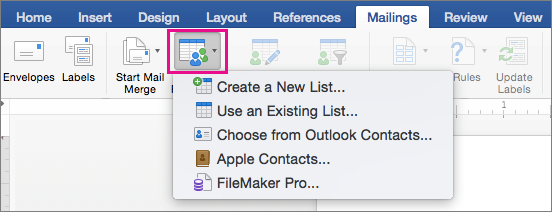
- Gå til Forsendelser>Vælg modtagere.

- Vælg en datakilde. Du kan få mere at vide i Datakilder, du kan bruge til en brevfletning.
- Vælg Gem fil>.
Hvis du vil redigere din adresseliste, skal du se Brevfletning: Rediger modtagere.
Trin 5: Føj adresseblokken til konvolutten
Adresseblokken er et fletfelt til brevfletning, hvor du vil have, at adresser skal vises på konvolutten. Du kan se det bedre, ved at trykke på CTRL + SKIFT + 8 for at aktivere afsnitstegn (¶).
- Placer markøren, hvor du vil placere adresseblokken.
- Gå tilAdresseblok for forsendelser>, og vælg et format. Du kan få mere at vide under Indsæt adresseblok.

- Vælg et format i dialogboksen Indsæt adresseblok til modtagerens navn, som det vises på konvolutten.
- Hvis du vil, kan du vælge knappen Næste
 eller
eller  at bevæge dig gennem nogle få poster i datakilden for at se, hvordan de ser ud.
 - Vælg OK.
- Gå til Gem fil> for at gemme dit flettede dokument.
Hvis dele af din adresse mangler, skal du se Brevfletning: Match felter for at løse problemet.
Trin 6: Se eksempel, og udskriv konvolutter
Lav et sidste tjek, før du udskriver konvolutterne.
- Vælg knappen Næste eller at bevæge dig gennem nogle få poster i datakilden for at se, hvordan de ser ud.
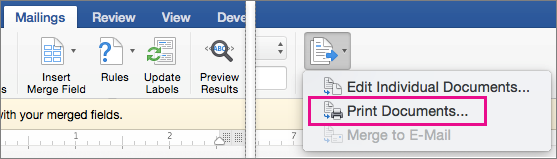
- Vælg Udfør & flet>Udskriv dokumenter.

Trin 7: Gem brevfletningsdokumentet til konvolutter
Når du gemmer konvolutbrevfletningsdokumentet, forbliver det knyttet til din adresseliste til senere brug.
Hvis du vil genbruge konvolutbrevfletningsdokumentet, skal du åbne dokumentet og vælge Ja, når Word beder dig om at bevare forbindelsen. Hvis du vil ændre adresser i konvolutbrevfletningsdokumentet, skal du åbne dokumentet og vælge Rediger modtagerliste for at sortere, filtrere og vælge bestemte adresser.


Se også
- Indsætte felter til brevfletning
- Opret og udskriv etiketter ved hjælp af brevfletning
- Brug brevfletning til at tilpasse breve til masseforsendelser
- Brug brevfletningen til at sende massemails