Du kan bruge brevfletning i Word til at oprette adressemærkater for en adresseliste, som du har oprettet i et Excel-regneark. Sørg for, at dine data er fejlfri og formateret ensartet.
Vi bruger en guidemenu til at udskrive dine mærkater. Gå til GuidenStart brevfletning> i forsendelser> trinvisbrevfletning.
I menuen Brevfletning skal du vælge Mærkater.
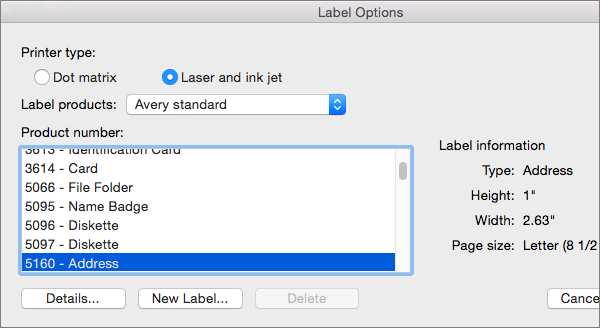
Vælg Næste: Startindstillingerfor dokumentnavne> for at vælge din etiketstørrelse. Vælg etiketleverandører og produktnummer. Du finder produktnummeret på din pakke med etiketter. Vælg OK.
Tip
Hvis ingen af indstillingerne svarer til dine mærkater, skal du vælge Ny mærkat, angive mærkatens oplysninger og give den et navn. Vælg OK for at føje den nye mærkat til listen overProduktnumre.
Vælg Næste: Vælg modtagere>Gennemse for at overføre adresselisten. Vælg adresselistetabellen og derefter Åbn>OK.
Vælg Næste: Arranger dine etiketter>Adresseblok for at tilføje modtageroplysninger. Vælg OK. Hvis du vil replikere den første mærkat, skal du vælge Opdater alle mærkater.
Vælg Se forhåndsvisning af mærkater for at redigere detaljer som f.eks. afsnitsafstand.
Vælg Fuldfør status. Vælg Udskriv>OK>OK for at udskrive dine etiketter.
Gå til Gem fil>, hvis du vil gemme dokumentet.
Har du brug for mere?
Datakilder, du kan bruge til en brevfletning
Hvis du vil oprette en side med mærkater med grafik, skal du se Føj grafik til mærkater
Hvis du vil føje stregkoder til mærkater på adresselisten, skal du se Føj stregkoder til mærkater