Det er nemt at oplade din overflade Slim Pen. Du skal blot placere din overflade Slim Pen med knappens side udad. LED-indikatoren lyser for at vise, at den oplades, og slukker, når pennen er helt opladet. Pennen bruger trådløs opladning, og derfor skal du have tændt enheden eller tilbehøret, for at opladningen kan finde sted.
overflade Slim Pen drives af et genopladeligt lithium-ion-batteri, så du ikke skal bekymre dig om at udskifte batterier. Med en batteritid, der varer hele dagen på en fuld opladning, er overflade Slim Pen klar til alle dine kreative og produktive behov.
Når du ikke bruger pennen, skal du sørge for at opbevare den sikkert i den indbyggede opladningsholder på din kompatible enhed eller dit kompatible tilbehør. På denne måde er den altid klar til brug, når du har brug for den næste gang.
Her kan du oplade din pen
Her kan du oplade overflade Slim Pen med de enheder og det tilbehør, der understøtter opladning:
Placer overflade Slim Pen i det integrerede opbevarings- og opladningssæt på bagsiden af Surface Pro 12" 1st Edition

Sæt overflade Slim Pen under tastaturet på Surface Laptop Studio, som har indbygget lagerplads og opladning

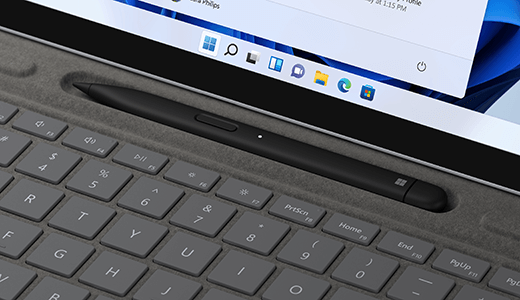
Placer pennen i opbevaringsbakken på det tastatur, der er sluttet til Surface Pro-enheden. De kompatible tastaturer omfatter:
- Surface Pro Flex Keyboard
- Surface Pro Keyboard med penneopbevaring
- Surface Pro Signaturtastatur
Placer pennen i opladningsholderen på overflade Slim Pen-opladeren.
Hvis du vil vide mere om Slim Pen-opladeren, skal du se Brug overflade Slim Pen-opladeren

Placer overflade Slim Pen 2 på kanten af Surface Duo ved hjælp af Surface Duo 2 Pen Cover.

Kontrollér pennens batteriniveau
Du kan få vist pennens batteriniveau, når du har parret den med Bluetooth på din enhed:
- Tryk på og hold topknappen på din overflade Slim Pen nede i ca. 5-7 sekunder. LED-lyset begynder at blinke kontinuert, hvilket indikerer, at pennen er klar til at blive parret.
- Åbn derefter Bluetooth-indstillinger på din pc, og kontrollér, at Bluetooth er slået til. Vælg derefter indstillingen Tilføj enhed.
- Vælg overflade Slim Pen på listen over enheder. Følg eventuelle andre anvisninger, hvis de vises, og vælg derefter Udført.
- Når du er færdig, vises pennen som tilsluttet, og batteriprocenten i % vises.
Når de er parret, kan du hurtigt finde pennens batteriniveau i overflade-appen.
Vælg ikonet Start
 , og åbn overflade-appen.
Tip
Hvis du ikke kan finde overflade-appen på din overflade, skal du muligvis installere den fra Microsoft Store. Hent overflade-appen
Nederst i appen kan du se dit tilsluttede overflade-tilbehør.
Find din pen for at få vist dens batteriniveau.
Relaterede emner
- Løs problemer med opladning af overflade Slim Pen
- Brug overflade Slim Pen-opladeren
- Brug overflade Slim Pen med Surface Duo
Har du brug for mere hjælp?
Teknisk support

Hvis du har brug for teknisk support, skal du åbne overflade-appen, beskrive dit problem og vælge Få hjælp.
Community-support

Communities kan hjælpe dig med at stille spørgsmål og høre fra eksperter med omfattende viden. Spørg community'et.
Anden support

Hvis du ikke kan bruge din overflade eller har spørgsmål om noget andet, skal du åbne Få hjælp for at få anden support online.