
Hvis du har problemer med Wi-Fi på din overflade, f.eks. du ikke kan oprette forbindelse til Wi-Fi eller har problemer med at holde forbindelsen, kan du prøve nedenstående løsninger for at løse dem.
Sådan løser du Wi-Fi problemer med forbindelsen på din overflade:
- Løsning 1: Kør Windows Network Troubleshooter
- Løsning 2: Kontrollér dit netværk på en anden enhed
- Løsning 3: Genstart dit netværksudstyr
- Løsning 4: Slå flytilstand til og derefter fra igen
- Løsning 5: Gennemtving en genstart af din overflade
- Løsning 6: Kontrollér, at Wi-Fi er tilgængelig i Enhedshåndtering
- Løsning 7: Fjern og geninstaller driveren
- Løsning 8: Installér opdateringer
Inden du går i gang
Vigtig
Før du prøver en af disse løsninger, skal du sørge for, at de symptomer, du har, er de samme som dem, der er beskrevet nedenfor. Hvis du har andre problemer med Wi-Fi, kan du se Løs Wi-Fi forbindelsesproblemer i Windows for at få flere løsninger.
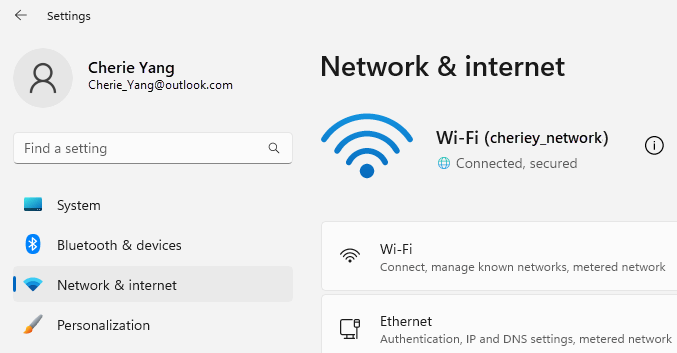
Hvis du vil kontrollere status for din netværksforbindelse og få mere at vide om Wi-Fi forbindelsesproblemer, du måtte have, skal du vælge  >Ikonet Indstillinger
 > IndstillingerIkonet Netværk & internetikon
 .
.
Her er de symptomer, som løsningerne kan hjælpe med at løse:
Trådløst netværk er tilgængeligt på andre enheder, men ikke på overflade
- Wi-Fi er slået Til, og Flytilstand er slået Fra.
- Det trådløse netværk vises på listen over tilgængelige netværk.
- Din overflade viser, at den har forbindelse til dit trådløse netværk, men den fungerer ikke, eller "begrænset" kan blive vist under dit Wi-Fi netværksnavn i Wi-Fi indstillinger.
overflade kan finde mit trådløse netværk, men kan ikke oprette forbindelse
- Wi-Fi er slået Til, og Flytilstand er slået Fra.
- Dit trådløse netværk vises på listen over tilgængelige netværk, men du kan ikke oprette forbindelse til det.
- Ikonet for Wi-Fi netværk på proceslinjen.
Sørg for, at du bruger den korrekte adgangskode til dit Wi-Fi netværk. Hvis du ikke er sikker på, hvad adgangskoden til netværket er, skal du se Find adgangskoden til dit trådløse netværk i Windows. Hvis du kan oprette forbindelse til dit Wi-Fi netværk, men stadig ikke kan få adgang til internettet, skal du se Løs problemer med Wi-Fi forbindelse i Windows for at få andre løsninger.
overflade kan ikke finde mit trådløse netværk
- Wi-Fi er slået Til, og Flytilstand er slået Fra.
- Andre trådløse netværk er tilgængelige, men dit netværk er ikke på listen.
Wi-Fi-indstillinger mangler i overflade
- Wi-Fi er ikke angivet i indstillingerne for & netværk.
- Hvis Wi-Fi mangler, mangler ikonet for internetadgang også på proceslinjen.
Løsning 1: Kør Windows Network Troubleshooter
Windows Network Troubleshooter kan hjælpe med at diagnosticere og løse Wi-Fi problemer. Sådan bruger du den:
Vælg
, og skriv indstillinger. Vælg Ikonet Indstillinger> IndstillingerSystemikon forfejlfinding > på proceslinjen.
 Vælg Andre fejlfindingsværktøjer.
Vælg Kør netværkskort>.
Følg trinnene i fejlfindingsværktøjet, og se, om det løser problemet.
Løsning 2: Kontrollér dit netværk på en anden enhed
Hvis du ikke kan se dit Wi-Fi netværk på de tilgængelige netværk på din overflade, skal du først sikre dig, at dit netværk er tilgængeligt og fungerer korrekt. Prøv at oprette forbindelse til dit Wi-Fi netværk på en anden enhed, f.eks. din mobiltelefon eller tablet. Hvis du kan oprette forbindelse til dit Wi-Fi netværk, kan der være et problem med din overflade. Hvis du heller ikke kan oprette forbindelse på en anden enhed, kan det være et problem med din Wi-Fi router eller modem.
Løsning 3: Genstart modemmet, og Wi-Fi router
Genstart din Wi-Fi router og modem, og prøv derefter at slutte din overflade til dit Wi-Fi netværk. Du kan få mere at vide om, hvordan du genstarter dit netværksudstyr, under Løs Wi-Fi forbindelsesproblemer i Windows. Hvis du opretter forbindelse til dit Wi-Fi netværk, men stadig ikke kan søge på internettet på en hvilken som helst enhed, skal du muligvis kontakte din internetudbyder eller producenten af netværksudstyret for at få hjælp.
Løsning 4: Slå flytilstand til og derefter fra igen
Gå til
, og vælg Ikonet Indstillinger> IndstillingerNetværk & . Ved Flytilstand skal du slå den Til og derefter slå den fra igen.
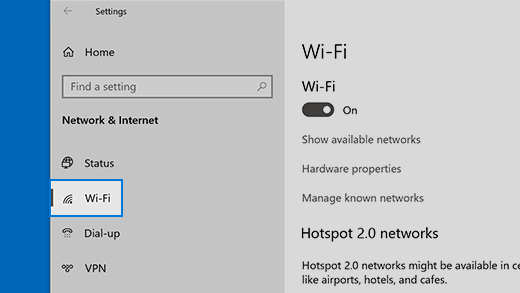
Vælg Wi-Fi , og sørg for, at Wi-Fi er slået Til.
- Hvis du stadig ikke kan se dit netværk på din overflade, kan du prøve Løsning 5.
- Hvis du nu kan se dit trådløse netværk, men stadig ikke kan få adgang til internettet, skal du se Løs problemer med Wi-Fi forbindelse i Windows for at få flere løsninger.
Løsning 5: Gennemtving genstart af din overflade
Vælg >Tænd >Luk/sluk-knap, og vent et øjeblik på, at din overflade lukkes ned. Tryk derefter på tænd/sluk-knappen, og hold den nede i 20 sekunder. Hvis logoskærmen vises efter et par sekunder, skal du fortsætte med at holde nede i de 20 sekunder, indtil du ser logoskærmen igen. Se Gennemtving en lukning og genstart af din overflade for at få flere oplysninger.
Løsning 6: Kontrollér, at Wi-Fi er tilgængelig i Enhedshåndtering
Hvis Wi-Fi indstillinger mangler på din overflade, kan Wi-Fi være deaktiveret i Enhedshåndtering.
Vælg Søg på proceslinjen, skriv Enhedshåndtering, og vælg den i resultaterne.
Vælg pilen ud for Netværkskort for at udvide kortlisten, og kontrollér, om et af følgende kort er angivet:
Netværkskort overflade-enhed brugt i Intel® Wi-Fi 7 BE201 Surface Pro til virksomheder (11. udgave) og senere generationer, Surface Laptop til virksomheder (8. udgave) og senere generationer Intel® Wi-Fi 6 AX200, AX201, AX210, AX211 Surface Pro 7 og senere generationer, Surface Laptop 3 og senere generationer, Surface Laptop til virksomheder 13 tommer, Surface Laptop Go (alle generationer), Surface Laptop Studio (alle generationer), Surface Go 2 og nyere generationer, Surface Book 3, Surface Studio 2+ Qualcomm Wi-Fi-netværkskort Surface Pro 12" 1. udgave, Surface Laptop 13 tommer, Surface Pro (11. udgave), Surface Pro 9 5G, Surface Pro X, Surface Laptop (7. udgave), Surface Laptop 5G til virksomheder, Surface Laptop 3 (15" med AMD), Surface Go Marvell AVASTAR Network Controller Alle andre overflade-enheder Dobbeltklik på dit netværkskort, vælg fanen Driver , og vælg derefter Deaktiver enhed.
Vælg Ja i advarselsfeltet.
Genstart netværkskortet ved at vælge Aktivér enhed.
Genstart din overflade ved at vælge
> forTænd/sluk sluk > for Genstart for Synkroniseringsikon . Hvis du har ventende opdateringer, skal du vælge Opdater og genstart.
Løsning 7: Fjern og geninstaller driver
Advarsel
Udfør ikke dette trin på Surface Pro X. Hvis du fjerner drivere på denne enhed, kan du kun gendanne dem ved at fuldføre en fuld systemnulstilling.
Vælg Søg på proceslinjen, skriv Enhedshåndtering, og vælg den i resultaterne.
Vælg pilen ud for Netværkskort for at udvide kortlisten, og kontrollér, om et af følgende kort er angivet:
Netværkskort overflade-enhed brugt i Intel® Wi-Fi 7 BE201 Surface Pro til virksomheder (11. udgave) og senere generationer, Surface Laptop til virksomheder (7. udgave) og senere generationer Intel® Wi-Fi 6 AX200, AX201, AX210, AX211 Surface Pro 7 og senere generationer, Surface Laptop 3 og senere generationer, Surface Laptop til virksomheder 13 tommer, Surface Laptop Go (alle generationer), Surface Laptop Studio (alle generationer), Surface Go 2 og nyere generationer, Surface Book 3, Surface Studio 2+ Qualcomm Wi-Fi-netværkskort Surface Laptop 5G til virksomheder, Surface Laptop 3 (15" med AMD), Surface Go Marvell AVASTAR Network Controller Alle andre overflade-enheder Dobbeltklik på dit netværkskort, vælg fanen Driver , og vælg derefter Fjern enhed.
Vælg Forsøg at fjerne driveren til denne enhed , og vælg derefter Fjern.
Genstart din overflade.
Løsning 8: Installér opdateringer
Hvis din Wi-Fi fungerer nu, eller hvis du har internetadgang via en Ethernet-forbindelse, kan du downloade og installere de seneste opdateringer til Windows og din overflade for at forbedre din Wi-Fi forbindelse. Du kan få mere at vide under Download drivere og firmware til overflade.
Ellers kan du, hvis du vil installere opdateringer, bruge en anden pc med en internetforbindelse til at downloade driverpakken (MSI-fil) til et USB-drev, kopiere den til din overflade og derefter installere de opdaterede drivere. Hvis du vil downloade drivere og firmware til din overflade, skal du se Download drivere og firmware til overflade.

Mere fejlfinding
Hvis du stadig har problemer med dit Wi-Fi netværk, kan du se Løs Wi-Fi forbindelsesproblemer i Windows for at få andre løsninger.