
Når du starter det nye Outlook for første gang, importeres dine indstillinger automatisk, og dine tilføjelsesprogrammer fra det klassiske Outlook til Windows-program installeres, hvilket gør din nye oplevelse mere velkendt.
Du kan se en liste over disse importerede indstillinger under Liste over importerede indstillinger fra klassisk Outlook til Windows.
- Bemærk, at importen af klassiske Outlook-indstillinger kun lykkes, hvis afkrydsningsfeltet Gem>mine Outlook-indstillinger i skyen (kræver, at Outlook genstartes) er markeret i de klassiske vinduer med Indstillinger for Outlook.

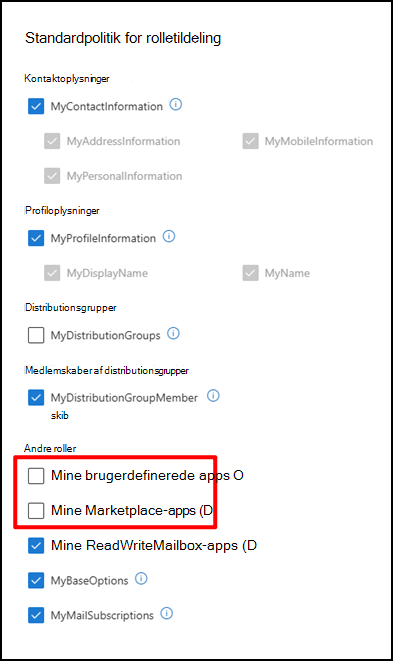
- Bemærk også, at en bruger ikke kan overføre og installere sine COM-tilføjelsesprogrammer fra det klassiske Outlook til Windows, hvis vedkommende er blevet blokeret fra at installere tilføjelsesprogrammer af en administrator. Dette sker, når en brugers politik for rolletildeling i Exchange Online ikke har tildelt slutbrugerrollerne Mine brugerdefinerede apps og Mine Marketplace-apps. Hvis du vil aktivere overførslen, skal du markere felterne for Mine brugerdefinerede apps og Mine Marketplace-apps.
Hvis du aldrig har brugt Outlook til Windows, anvendes standardindstillingerne. Dine indstillinger anvendes også på Outlook på internettet.
Har du brug for at prøve at overføre dine klassiske indstillinger og tilføjelsesprogrammer til Outlook til Windows igen? Vælg  >Konti>Dine konti. Vælg derefter Administrer ud for din mest (primære) mailkonto øverst, og vælg Introduktion.
Ud over dine indstillinger installeres webtilføjelsesprogrammets modstykke til dine eksisterende COM-tilføjelsesprogrammer i det klassiske Outlook til Windows, når du skifter til det nye Outlook. På denne måde kan du fortsætte med at bruge dine foretrukne tilføjelsesprogrammer uden afbrydelser. Du kan se en liste over tilføjelsesprogrammer, der skal installeres, under Liste over tilføjelsesprogrammer, der er installeret fra det klassiske Outlook til Windows.
Liste over importerede indstillinger fra klassisk Outlook til Windows
- Gruppér efter samtaler
- Placering af læserude
- Tæthed
- Eksempeltekst til meddelelsesliste
- Udvid/skjul tilstand for mappeliste
- Bredde på meddelelsesliste
- Afsenderbillede på meddelelsesliste
- Eksempelvisning af vedhæftede filer
- Hurtige handlinger på meddelelseslisten
- Mørk tilstand
- Overskriftstema
- Meddelelsesindstillinger
- Signaturer
- Autosvar
- Fokuseret/Andet
- Visningssprog
- Markér som læst Indstillinger
- Hurtige trin
- Fastgjort Calendar eller To-Do rude
- Standardskrifttype
Kalender
- Mødetimer
- Start/afslut møder tidligt
- Alle møder online
- Temperaturformat
- Tidsskala
- Indstillinger for påmindelse
- Primær tidszone
- Yderligere tidszoner
- Vis ugenumre
- Dato-/klokkeslætsformat
- Startdag for uge
- Arbejdsdage
- Calendar visning (f.eks. Uge, Arbejdsuge, Måned)
Liste over tilføjelsesprogrammer, der er installeret fra den klassiske version af Outlook til Windows
Når dine præferencer importeres under installationen, installeres webtilføjelsesprogrammets modstykker af dine eksisterende COM-tilføjelsesprogrammer i det klassiske Outlook til Windows i den nye klient. I følgende tabel vises de relevante COM-tilføjelsesprogrammer og deres modstykker af webtilføjelsesprogram. Ved at bruge det nye Outlook giver du også dit samtykke til politikken om beskyttelse af personlige oplysninger, vilkår for anvendelse og tilladelser for de respektive tilføjelsesprogrammer. Hvis du vil vide mere om tilladelserne for hvert tilføjelsesprogram, skal du vælge dets link fra kolonnen "Webtilføjelsesprogram, der skal installeres".
Hvis du vil kontrollere de COM-tilføjelsesprogrammer, du aktuelt har installeret i det klassiske Outlook til Windows, skal du vælgeTilføjelsesprogrammerfilindstillinger>>.
| COM-tilføjelsesprogram | Webtilføjelsesprogram, der skal installeres |
|---|---|
| Adobe Acrobat | Adobe Acrobat til Microsoft Teams, Outlook og Copilot |
| Modgift | Antidote-forbindelse |
| Bloomberg | Bloomberg – Noteudgiver |
| Outlook-tilføjelsesprogram med blå jeans | BlueJeans-møder |
| Cisco Webex-møder | Cisco Webex Scheduler |
| Citrix Files til Outlook | ShareFile |
| Colligo | Colligo Email Manager for Office 365 |
| Evernote | Evernote |
| harmon.ie | harmon.ie |
| Hubspot | HubSpot-salg |
| Jira | Jira Cloud |
| Nitro Pro | Nitro til Outlook |
| OnePlaceMail til Outlook | Ideagen Mail Manager til Outlook |
| Plug-in til RingCentral-møder i Outlook | RingCentral Scheduler |
| Zoom Outlook-plug-in | Zoom til Outlook-tilføjelsesprogram |
Du kan få vejledning i, hvordan du bruger og administrerer de installerede webtilføjelsesprogramper, under Brug tilføjelsesprogrammer i Outlook.
Bemærk
Dine eksisterende webtilføjelsesprogramler, der er installeret i det klassiske Outlook til Windows, forbliver installeret, når du skifter til det nye Outlook til Windows.