Du kan udskrive kontakter, meddelelser, kalendere, møder og opgaver i Outlook. Hver type Outlook-element har flere forskellige udskriftsindstillinger.
Vælg en faneindstilling nedenfor for den version af Outlook, du bruger.
Hvilken version af Outlook har jeg?
Bemærk
Hvis trinnene under denne Ny Outlook-fane ikke virker, bruger du muligvis ikke den nye Outlook til Windows endnu. Vælg Klassisk Outlook , og følg disse trin i stedet.
Print a message
- Vælg en meddelelse. Vælg fanen Hjem på båndet, og vælg derefter
 Udskriv øverst.
- Vælg en printer, et layout og de sider, du vil udskrive, i dialogboksen Udskriv .
- Vælg Udskriv.
Udskrive en kalender
Vælg  i navigationsruden.Calendar.
På fanen Hjem skal du vælge Udskriv.
Vælg den kalender, du vil udskrive, under Calendar i dialogboksen Vis udskrift.
Vælg det ønskede kalenderlayout under Vis, f.eks . Arbejdsuge eller Måned.
Vælg et tidsinterval, og om du vil have en minimåned eller en detaljeret dagsorden. (Hvert valg, du foretager, afspejles straks i eksempelbilledet).
Når du har valgt de ønskede indstillinger, skal du gå tilbage til fanen Hjem og vælge Udskriv.
Vælg en printer i dialogboksen Udskriv , og vælg derefter Udskriv igen.
Tip
Hvis du vil gemme kalenderen som en PDF-fil, skal du vælge Microsoft Udskriv til PDF under Printer.
Udskrive et billede i en mail
Du kan i øjeblikket ikke udskrive et billede fra brødteksten i en meddelelse. Men her er nogle ideer.
Højreklik på billedet, og vælg  Gem billede som. Gem billedet på din enhed. Højreklik derefter på filen fra Stifinder, og vælg Udskriv.
Tip
Hvis billedet ser beskåret ud i Vis udskrift, skal du fjerne markeringen i feltet Tilpas billede til ramme .
Højreklik på billedet, og vælg  Kopiér billede. Åbn Paint eller et andet billedredigeringsprogram, tryk på Ctrl+V for at indsætte det, og udskriv derefter billedet fra editoren.
Hvis du modtager billedet som en vedhæftet fil, skal du vælge pilen ud for billedet og vælge Download eller Gem på OneDrive.
Udskriv et vilkårligt Outlook-element
Vælg en mail, en kalender, en kontakt eller et opgaveelement, der skal udskrives.
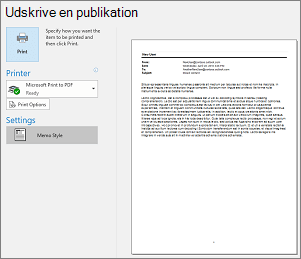
VælgFiludskrift> for at få vist et eksempel på det element, du har valgt at udskrive.
Bemærk
Du kan også bruge Ctrl+P til at udskrive elementer.
Vælg den printer, du vil bruge, hvis den ikke allerede er valgt.
Tryk på Udskriftsindstillinger for at ændre udskriftsindstillingerne efter behov.
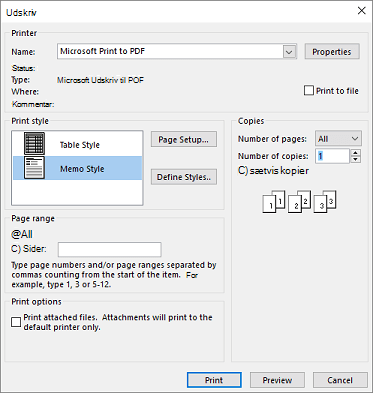
-
Printersektion
Vælg en printer, udskriv til en fil, eller vælg Egenskaber for at angive layoutretning og ændre indstillinger for papir/output.
-
Sektionen Udskriftslayout
Forskellige elementtyper i Outlook har forskellige indstillinger for udskriftslayout. Tabeltypografi og Notatformat er to af de mest gængse indstillinger. Vælg Sideopsætning for at vælge forskellige skrifttyper, ændre bestemte egenskaber for papir og format eller tilføje et sidehoved eller en sidefod. Hvis du vil gemme din egen brugerdefinerede typografi, skal du vælge Definer typografier og redigere en bestemt typografi.
-
Sektionen Sideområde
Udskriv alle sider for det valgte element, eller angiv de sider, der skal udskrives
-
Sektionen Udskriftsindstillinger
Du kan vælge, om du vil udskrive vedhæftede filer.
-
Sektionen Kopier
Angiv antallet af sider og antallet af kopier, der skal udskrives, og angiv, om kopierne skal sorteres sætvis.
Vælg Udskriv.
Vælg People eller ikonet People nederst i Outlook-vinduet.
I mapperuden under Mine kontakter skal du vælge den mappe med kontakter, der indeholder den kontakt, du vil udskrive.
Dobbeltklik på kontakten for at åbne den.
VælgFiludskrift>.
Et eksempel på den udskrevne kontakt vises i højre side. Hvis dette er det ønskede format, og du vil udskrive alle sider, skal du vælge Udskriv. Ellers skal du fortsætte til trin 6.
Vælg Udskriftsindstillinger for at få vist dialogboksen Udskriftsindstillinger.
- Under Udskriftslayout skal du vælge Definer typografier> Rediger for at ændre skrifttyper, felter, papirindstillinger og indstillinger for sidehoved og sidefod. Når du er færdig med at foretage ændringer, skal du vælge OK og derefter Udskriv.
- I dialogboksen Udskriv under Sideområde skal du skrive sidetallene eller området med sidetal, du vil udskrive, og derefter vælge Udskriv.
Hvis du vil udskrive nogle, men ikke dine kontaktlister, skal du først filtrere kontakterne, så kun de ønskede kontakter vises. Når dine kontakter er filtreret, skal du benytte den samme fremgangsmåde, som når du udskriver alle kontakterne, som beskrevet her. For at få flere oplysninger om at filtrere din kontaktliste kan du se Brug Outlooks indbyggede søgefiltre.
Vælg People eller ikonet People nederst i Outlook-vinduet.
I mapperuden under Mine kontakter skal du vælge den mappe med kontakter, der indeholder den kontakt, du vil udskrive.
VælgFiludskrift>.
Et eksempel på de udskrevne kontakter vises i højre side. Hvis dette er det ønskede format, og du vil udskrive alle sider, skal du vælge Udskriv. Ellers skal du fortsætte til trin 5.
Vælg Udskriftsindstillinger for at få vist dialogboksen Udskriftsindstillinger.
- Under Udskriftslayout skal du vælge Definer typografier> Rediger for at ændre skrifttyper, felter, papirindstillinger og indstillinger for sidehoved og sidefod. Når du er færdig med at foretage ændringer, skal du vælge OK og derefter Udskriv.
- I dialogboksen Udskriv under Sideområde skal du skrive sidetallene eller området med sidetal, du vil udskrive, og derefter vælge Udskriv.
Når du brugerFiludskrift> til at vise visningen Udskriv, som indeholder både printerindstillinger og Vis udskrift, kan det aktuelle vindue skifte til baggrunden bag hovedvinduet i Outlook. Du kan minimere det primære Outlook-vindue for at få udskriftsvisningen tilbage i forgrunden. For mere information om dette problem, se Udskriftsproblemer i Outlook.
Vigtig
Hvis du har problemer med at udskrive, skal du se printerproducentens manual eller websted. Du kan også stille spørgsmål i Microsoft Office-communities.
Gør følgende for at udskrive i Outlook.com eller Outlook på internettet.
Print a message
- I forhåndsvisningen af den meddelelse, der vises, skal du vælge Udskriv øverst.
- Vælg en printer, et layout og de sider, du vil udskrive, i dialogboksen Udskriv .
- Vælg Udskriv.
Udskrive en kalender
Vælg Udskriv på fanen Hjem i Calendar.
Vælg den kalender, du vil udskrive, under Calendar i dialogboksen Vis udskrift.
Vælg det ønskede kalenderlayout under Vis, f.eks . Arbejdsuge eller Måned.
Vælg et tidsinterval, og om du vil have en minimåned eller en detaljeret dagsorden. (Hvert valg, du foretager, afspejles straks i eksempelbilledet).
Når du har valgt de ønskede indstillinger, skal du gå tilbage til fanen Hjem og vælge Udskriv.
Vælg en printer i dialogboksen Udskriv , og vælg derefter Udskriv igen.
Tip
Hvis du vil gemme kalenderen som en PDF-fil, skal du vælge Microsoft Udskriv til PDF under Printer.
Udskrive et billede i en mail
Du kan i øjeblikket ikke udskrive et billede fra brødteksten i en meddelelse. Men her er nogle ideer.
Højreklik på billedet, og vælg Gem billede som. Gem billedet på din enhed. Højreklik derefter på filen fra Stifinder, og vælg Udskriv.
Tip
Hvis billedet ser beskåret ud i Vis udskrift, skal du fjerne markeringen i feltet Tilpas billede til ramme.
Højreklik på billedet, og vælg Kopiér billede. Åbn Paint eller et andet billedredigeringsprogram, tryk på Ctrl+V for at indsætte det, og udskriv derefter billedet fra editoren.
Hvis du modtager billedet som en vedhæftet fil, skal du vælge pilen ud for billedet og vælge Download eller Gem på OneDrive.
