Du kan få adgang til en anden persons postkasse, hvis du har fået de relevante tilladelser til vedkommendes postkasse. Tilladelser kan variere fra skrivebeskyttet til oprettelse, sletning og tillade svar på meddelelser.
Bemærk
Trinnene i denne artikel beskriver deling af den postkasse eller mappe, der er knyttet til din mailkonto. Hvis du vil oprette en enkelt postkasse, der kan åbnes af en eller flere personer, skal du se Åbn og brug en delt postkasse i Outlook.
Hvad du bør overveje, når du deler en postkasse eller mappe
Når du deler den postkasse eller mappe, der er knyttet til din mailkonto, skal du overveje, hvordan du vil have de personer, du inviterer, til at interagere med din postkasse.
- De inviterede svarer som sig selv: En leder har brug for en assistent eller kollega til at overvåge en bestemt mappe i sin postkasse, mens vedkommende er væk. I dette scenarie giver lederen assistenten eller kollegaen tilladelse til at besvare meddelelser, men svar på meddelelser i den pågældende postkasse eller mappe vises som kommer fra den inviteredes mailkonto.
- Inviterede svarer på dine vegne (også kaldet stedfortræderadgang):En chef har brug for en assistent eller kollega til at overvåge og besvare mails på hans eller hendes vegne. I dette scenarie giver chefen assistenten eller kollegaen tilladelse til at få adgang til sin mappe eller postkasse, men når den inviterede besvarer meddelelser, vises vedkommendes svar som: <inviteret> på vegne af <chef>. Denne type deling kræver stedfortræderadgang . Hvis du vil have hjælp til at konfigurere stedfortrædertilladelser, skal du se Tillad, at meddelelser sendes på dine vegne, når du deler en mappe eller postkasse.
Bemærk
Deling af mapper eller postkasser kan kun udføres ved hjælp af arbejds- eller skolekonto med kvalificerende Microsoft 365-abonnementer eller arbejds- eller skolekonti, der hostes af Exchange Online.
Vælg en faneindstilling nedenfor for den version af Outlook, du bruger. Hvilken version af Outlook har jeg?
Dele postkasser eller mapper uden stedfortræderadgang
Bemærk
Hvis trinnene under denne Ny Outlook-fane ikke virker, bruger du muligvis ikke den nye Outlook til Windows endnu. Vælg den klassiske Outlook-fane , og følg disse trin i stedet.
Del og få adgang til en mappe eller postkasse i det nye Outlook
Der er to måder at interagere med delte mapper på: postkasseejeren , der vil dele en eller flere mapper eller dele hele postkassen. Den inviterede, den person, som ejeren har inviteret til at dele sin mappe eller postkasse.
- Ejer af mappe eller postkasse: Som postkasseejer kan du dele hele postkassen eller en eller flere mapper med andre ved at tildele de relevante tilladelsesniveauer. Deling af en postkasse eller mappe giver adgang, men giver ikke modtageren besked.
- Inviteret: Når nogen deler en postkasse eller mappe med dig, skal du manuelt føje den delte postkasse eller mappe til mapperuden for at få adgang til det delte indhold. De handlinger, du kan udføre, afhænger af det tilladelsesniveau, ejeren har givet.
Ejertrin:
Sådan vælger og deler du mappen eller postkassen med andre
Hvis du vil dele en eller flere mapper eller dele hele postkassen med andre i organisationen, skal du følge disse trin:
- I det nye Outlook skal du gå til den mappe, du vil dele.
- Højreklik på mappen, og vælg Deling og tilladelser.
- Hvis personen ikke allerede er på listen over personer, du deler med, skal du vælge
 i mappevinduet Tilladelser for at tilføje vedkommende.
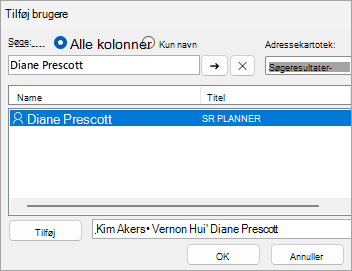
 - Angiv navnet eller mailadressen på den person, du giver tilladelse til, og vælg derefter Tilføj.
- Vælg navnet på den person, du lige har tilføjet, på listen over navne i mappevinduet Tilladelser.
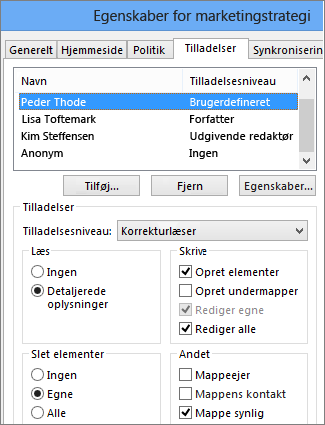
- I sektionen Tilladelser skal du vælge rullelisten Tilladelsesniveau og vælge de tilladelser, du vil give denne bruger. Hvis du ikke er sikker på, hvilket tilladelsesniveau du skal vælge, skal du se afsnittet nedenfor Forstå delingstilladelser.
- Bekræft delingsindstillingerne, og klik på OK. Den person, du deler med, modtager en mail, så vedkommende kan se, at du har delt en mappe med vedkommende.
Sådan fungerer tilladelser for overordnet mappe
For at tillade adgang til en delt undermappe skal Outlook gøre mappestrukturen over den synlig (f.eks. postkasse → indbakke → Projektmappe).
Hvis disse overordnede mapper allerede har tildelt tilladelser, bevarer Outlook dem. Hvis ikke, tildeles den automatisk den nødvendige minimumstilladelse ("Mappe synlig").
Tilladelsen "Mappe synlig" giver kun modtageren mulighed for at navigere til den delte mappe. Det giver dem ikke mulighed for at få vist eller interagere med indholdet af de overordnede mapper.
Sådan fjerner du delingsrettigheder
- I det nye Outlook skal du gå til den mappe, du deler.
- Højreklik på mappen, og vælg Deling og tilladelser.
- Vælg den person, du deler med, og vælg derefter Slet ikon.
Advarsel
- Hvis du fjerner tilladelser fra en delt undermappe, fjernes mappens synlige tilladelser, der muligvis er blevet føjet til dens overordnede mapper, ikke automatisk.
- Hvis du vil fjerne adgangen fuldt ud, skal du muligvis fjerne tilladelser fra hver overordnet mappe separat.
Inviterede trin:
Acceptere og få vist en mappe eller postkasse, der er delt med dig
Når nogen deler en mappe med dig, sendes der en mail for at give dig besked. Du kan nu føje dette til mapperuden, så du kan få adgang til den i det nye Outlook.
- Højreklik på Delt med mig i mapperuden.
- Vælg Tilføj delt mappe eller postkasse.
- Angiv mailadressen eller navnet på den person, der har delt en mappe med dig, og klik på Tilføj.
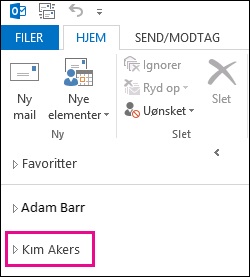
- Navnet på personen vises under noden Delt med mig. Udvid noden for at få vist alle mapper, som personen har delt med dig.
Fjern den delte mappe eller postkasse fra mapperuden
Hvis du beslutter, at du ikke længere vil se den anden persons postkasse eller mappe, hver gang du åbner det nye Outlook, skal du højreklikke på mappen og vælge Fjern delt mappe.
Forstå delingstilladelser
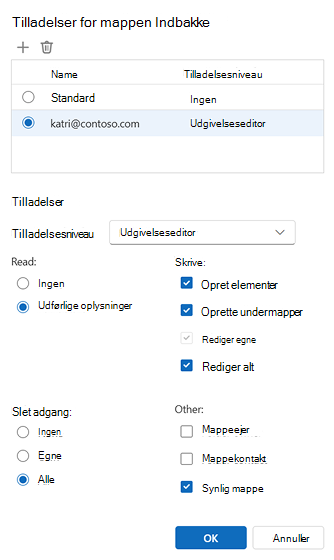
Når du deler en mappe, kan du angive tilladelser, der definerer, hvad hver enkelt bruger, der har adgang til mappen, kan gøre. Hvis du vælger en indstilling på rullelisten Tilladelsesniveau , udløses valget af læse-, skrive-, andre- og sletteadgangstilladelser . Skærmbilledet til højre viser, hvilket tilladelsesniveau der vælges automatisk, når du vælger et tilladelsesniveau i Udgivelseseditor.
Tip
Hvis du fjerner et af disse afkrydsningsfelter, der er knyttet til et tilladelsesniveau, ændres niveauet til Brugerdefineret.
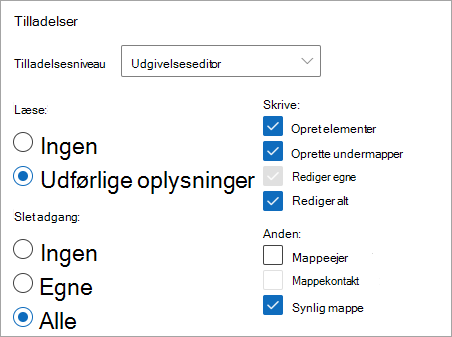
Tabellen nedenfor angiver typen af handlinger, som den inviterede kan udføre, afhængigt af det tilladelsesniveau , der er angivet.
| Tilladelsesniveau | Aktiviteter, som en inviteret kan udføre |
|---|---|
| Ejer | Oprette, læse, ændre og slette alle elementer i den delte mappe. Som ejer kan en bruger ændre de tilladelsesniveauer, som andre har for mappen. |
| Udgivende redaktør | Oprette, læse, ændre og slette alle elementer og oprette undermapper. |
| Redaktør | Oprette, læse, ændre og slette alle elementer. |
| Udgivende forfatter | Oprette og læse elementer, oprette undermapper samt ændre og slette elementer, du opretter. |
| Forfatter | Oprette og læse elementer samt ændre og slette elementer, du opretter. |
| Ikke-redigerende forfatter | Oprette og læse elementer samt slette elementer, du opretter. |
| Korrekturlæser | Kun læse elementer. |
| Bidragyder | Kun oprette elementer. |
| Ingen | Der kan ikke udføres nogen aktivitet. Brugeren forbliver på tilladelseslisten, men har ingen tilladelse og kan ikke åbne mappen. |
| Brugerdefineret | Udfør aktiviteter, der er specifikt defineret af mappeejeren. |