
Det nye Outlook giver en ny, effektiv mailoplevelse, der kan hjælpe ledelsens administratorer og stedfortrædere med at blive mere produktive i deres daglige arbejde. Denne artikel indeholder nogle nye Tip til Outlook til kalender og mail , der er nyttige for ledere. For at komme i gang opfordrer vi dig til at prøve det nye Outlook.
Vi vil gerne høre, hvordan vi kan forbedre oplevelsen for ledere og stedfortrædere! Du kan sende din feedback her.
Bemærk
Stedfortræderadgang er kun tilgængelig, hvis du bruger en arbejds- eller skolekonto i Microsoft 365 eller med Exchange Online.
Del og få adgang til en kalender med redigerings- eller stedfortrædertilladelser
Del kategoriadministration med en stedfortræder
Tilføj nye delte kalendere eller stedfortræderkalendere
Tilføje og få vist delte postkasser eller stedfortræderpostkasser og mapper
Administrer og brug ledelsens kategorier som stedfortræder
Tip til chefassistenter i mail og kalender
Del og få adgang til en kalender med redigerings- eller stedfortrædertilladelser
Hvis du vil lære at dele og få adgang til en kalender med redigerings- eller stedfortrædertilladelser i Outlook, skal du se Del og få adgang til en kalender med redigerings- eller stedfortrædertilladelser i Outlook.
Dele kategoriadministrationsadgang med en stedfortræder
Vælg Calendar
 .
.Vælg Del Calendar under fanen Hjem.
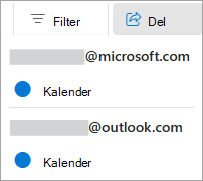
På siden Deling og tilladelser skal du skrive navnet eller mailadressen på den person, du vil dele din kalender med, og tildele stedfortræderadgang. Selvom du kan dele din kalender med mere end én person, kan du kun tilføje én person ad gangen fra Outlook på internettet.
Når du har tilføjet den person, som skal administrere din kalender, skal du vælge rullelisten ud for personens navn og vælge hvilket adgangsniveau, som han/hun skal tildeles.
Vælg Stedfortræder for at give personen samme tilladelse som en redaktør samt at modtage mødeindkaldelser og svar på dine vegne.
Hvis du vil tillade stedfortræderen at administrere dine kategorier, skal du markere afkrydsningsfeltet ud for Lad stedfortræder administrere kategorier.
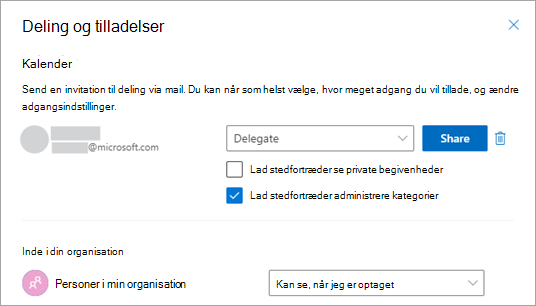
Når du er færdig med at tilføje den person, du vil dele din kalender med, og har valgt hvilken tilladelse, du vil give, skal du vælge Del. Hvis du beslutter dig for ikke at dele din kalender lige nu, skal du vælge Fjern.
Den person, du har delt din kalender med, modtager en mail, der orienterer vedkommende om det. Når personen vælger knappen Accepter i invitationen, bliver din kalender føjet til vedkommendes liste over kalendere.
Du kan få mere at vide ved at gå til Del og få adgang til en kalender med redigerings- eller stedfortrædertilladelser i Outlook.
Få vist delte kalendere
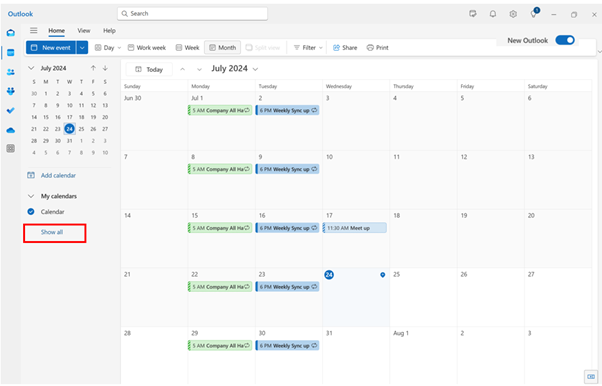
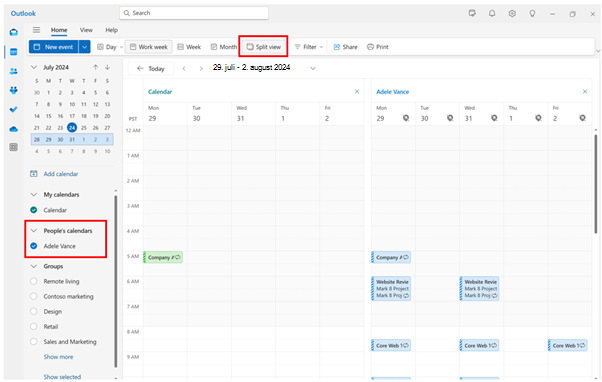
Delte eller delegerede kalendere vises muligvis ikke som standard i det nye Outlook. Hvis du vil have vist delte kalendere, skal du klikke på Vis alle på kalenderlisten og få vist delte kalendere under People kalendere. Vælg derefter den kalender, du er interesseret i, og vælg derefter Opdelt visning på båndet for at få vist flere kalendere side om side.
Tilføj nye delte kalendere eller stedfortræderkalendere
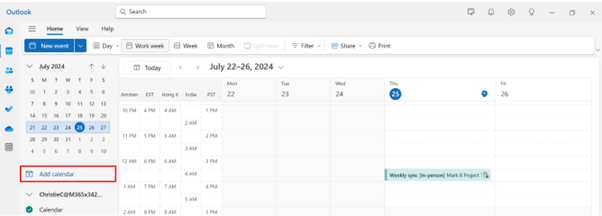
Du kan tilføje en ny delt kalender eller stedfortræderkalender enten fra den mail, du modtager for at administrere invitationen, eller direkte fra kalenderen.
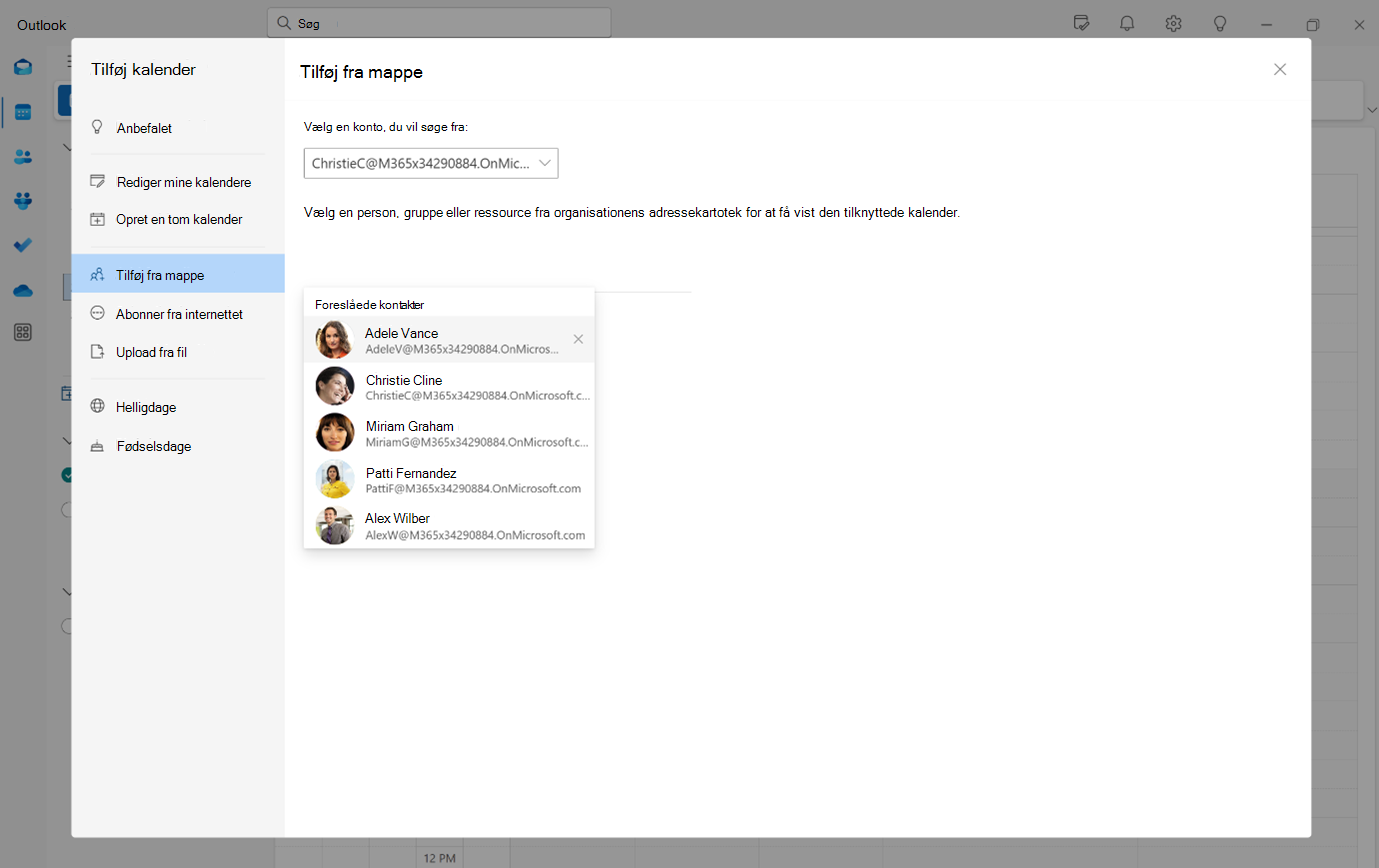
Hvis du vil tilføje direkte fra din kalender, skal du klikke på Tilføj kalender. Vælg derefter Tilføj fra mappe , og vælg det leder- eller teammedlem, hvis kalender du vil tilføje.
Bemærk
Du kan tilføje et hvilket som helst teammedlems kalender og se oplysninger om deres standardkalenderdeling (for de fleste organisationer er dette normalt deling af ledig/optaget tid).
Tilføje og få vist delte postkasser eller stedfortræderpostkasser og mapper
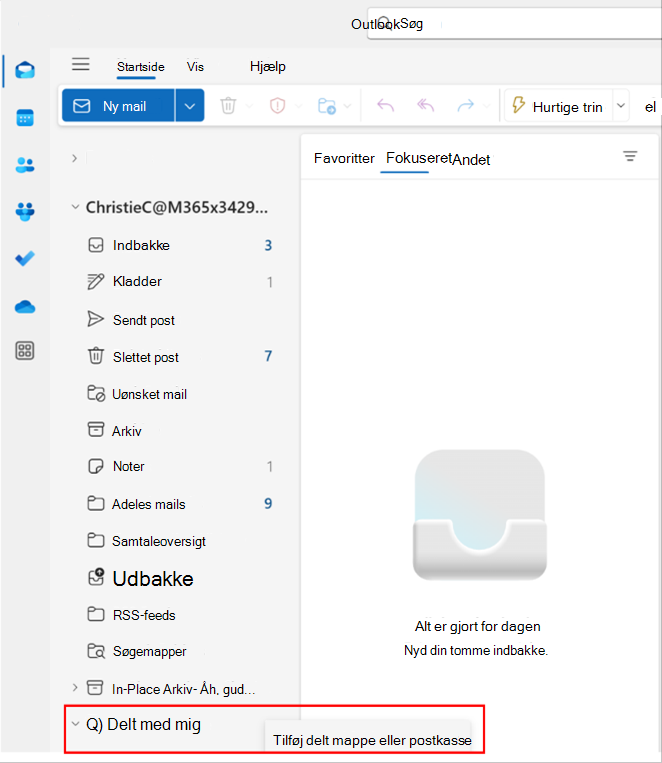
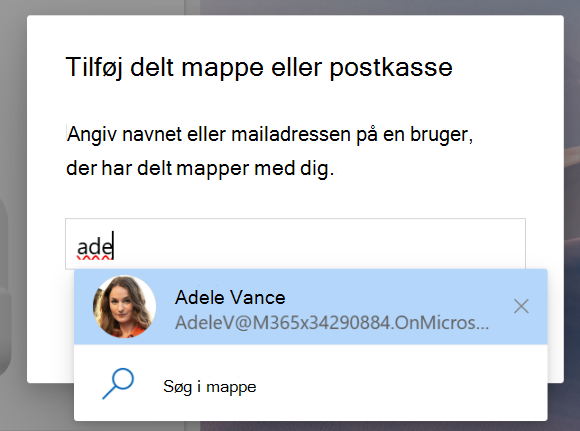
Hvis du vil tilføje delte postkasser eller stedfortræderpostkasser og -mapper, skal du klikke på de tre prikker ud for mappen Delt med mig under din konto og vælge Tilføj delt mappe eller postkasse.
Vælg derefter den delte konto eller stedfortræderkonto, du vil tilføje. Du kan derefter få vist den eller de delte mapper under Delt med mig.
Administrer og brug ledelsens kategorier som stedfortræder
Hvis du har fået tilladelse til kategoriadministration, skal du acceptere tilladelserne og genstarte Outlook for at administrere listen over din chefs kategorier i Indstillinger .
.
Du kan nu oprette nye kategorier på vegne af den leder, der har givet tilladelse. Du kan også anvende disse kategorier på Mail og Calendar begivenheder i ledelsen.
Få vist og opret kategorier for en leder:
- Gå til Indstillinger for Outlook.
- Vælg Kontokategorier>.
- Vælg ledelsens konto på rullelisten for at få vist vedkommendes kategorier.
- Herfra kan du oprette nye kategorier.
Anvend kategorier på Calendar møder og begivenheder:
- Gå til Calendar i Outlook.
- Udvid sektionen med navnet People kalendere
 , og vælg din chefs kalender.
 - Vælg og hold (eller højreklik) et af deres møder eller begivenheder nede, og vælg derefter Kategoriser
- Hvis du vil tilføje en eksisterende kategori, skal du vælge den på listen eller vælge Ny kategori. Angiv et navn til den nye kategori, og vælg en farve.
- Markér Gem.
Bemærk
- Du kan kun oprette kategorier på vegne af en anden på nuværende tidspunkt. Muligheden for at redigere, markere eller slette eksisterende kategorier på vegne af en anden person understøttes endnu ikke.
- Det kan desuden tage op til 30 minutter, før den nye kategori afspejles i den anden persons kalender.
Her er nogle kalendertip og mailtip, der kan hjælpe ledere og stedfortrædere med bedre at navigere i deres behov for tidsstyring i det nye Outlook.
Calendar tip
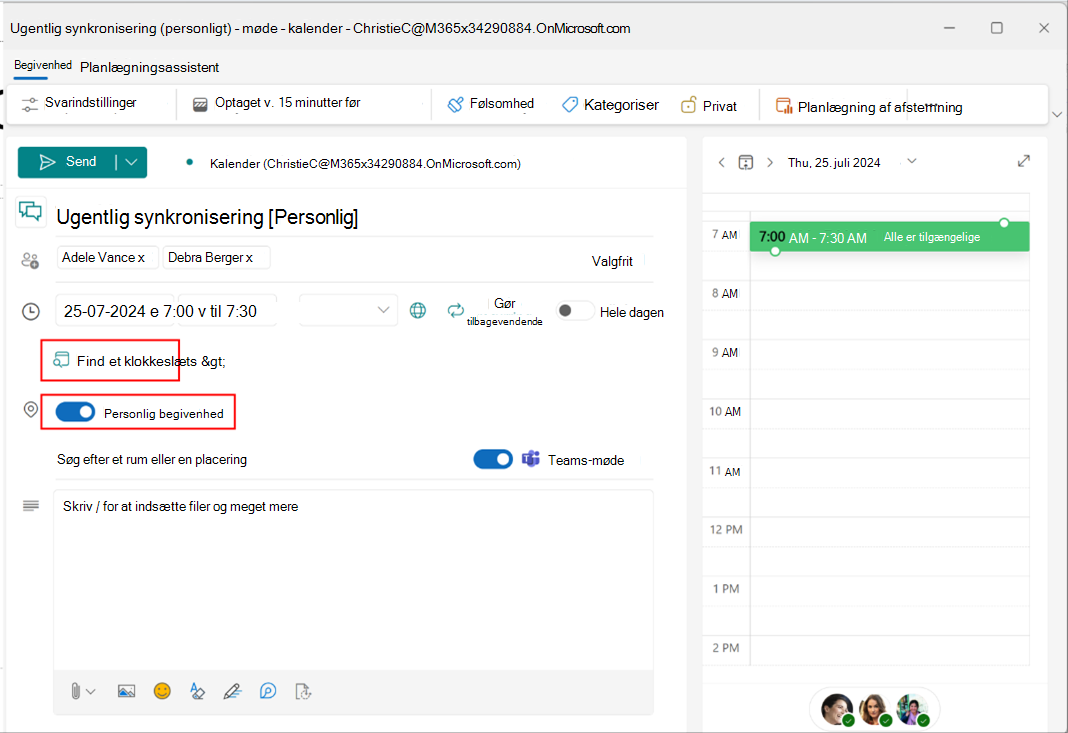
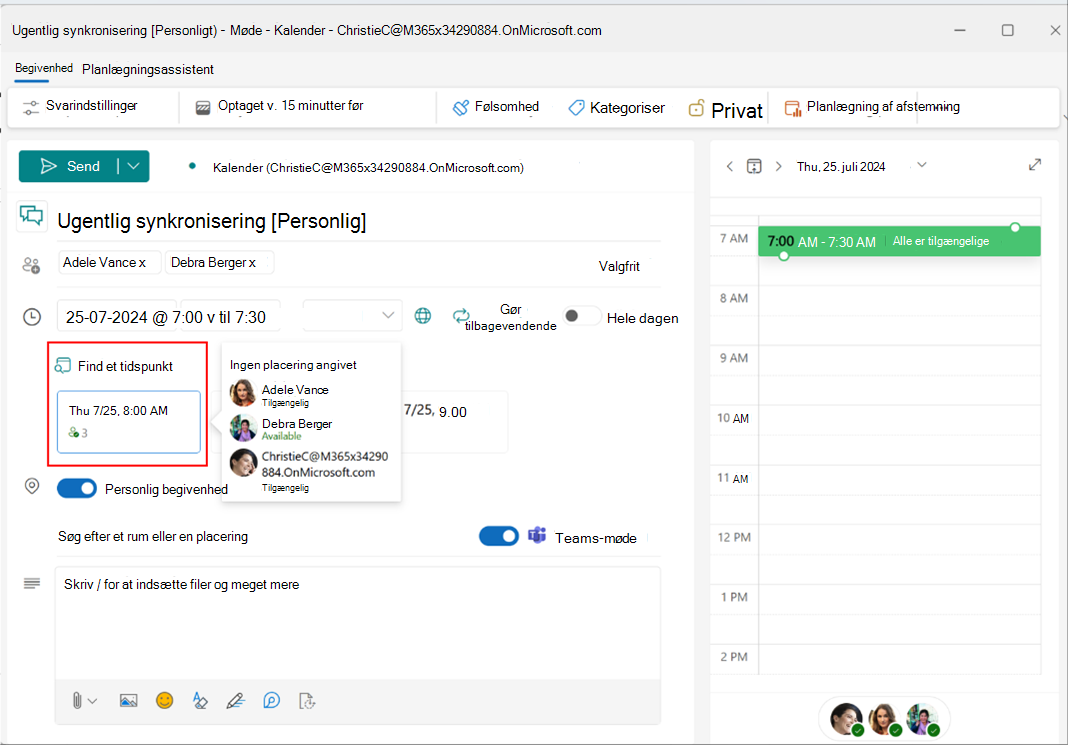
Find tid, og anmod om personlig begivenhed
Når du planlægger et møde, skal du klikke på Find et tidspunkt for nemt at finde passende tidsintervaller i deltagernes kalendere. Du kan få vist tilgængeligheden ved at holde markøren over deltagerikonet.
Du kan også anmode om personligt fremmøde ved at slå personlig begivenhed til. Du kan stadig tilføje et Teams-mødelink for deltagere, der muligvis ikke kan deltage personligt.
Brug Planlægningsassistent
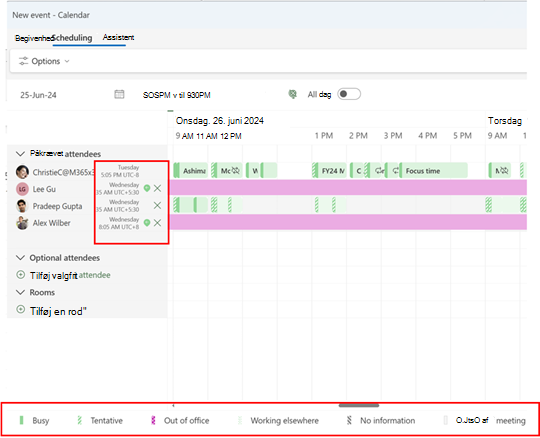
Brug planlægningsassistenten til nemt at finde tid til møder. I det nye Outlook kan du få vist deltagernes tidszoner og planlægge etiketter i Planlægningsassistent.
Bemærk, at deltagernes tidszoner kun vises, hvis mindst én deltager er i en anden tidszone.
Automatiske onlinemøder
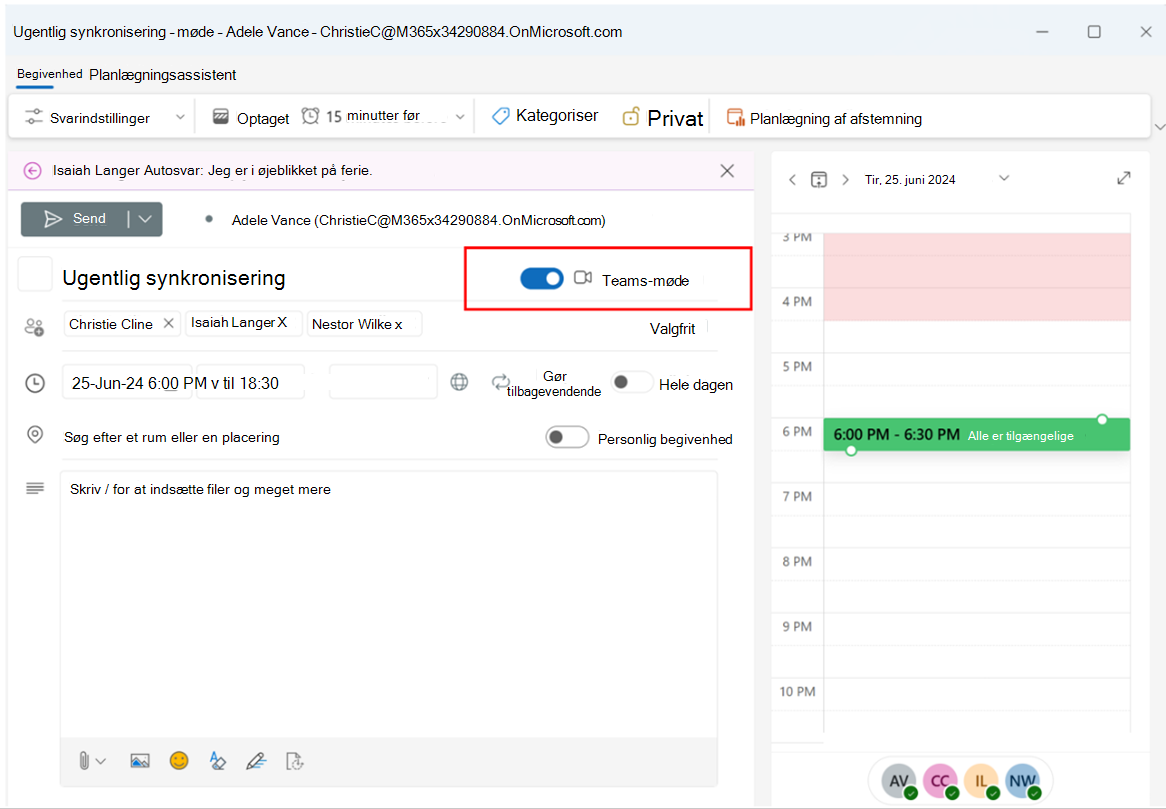
I det nye Outlook er alle møder som standard online. Til/fra-knappen for Teams-mødet er slået til, når du føjer deltagere til et møde. I modsætning til det klassiske Outlook tilføjes Teams-mødelinket og detaljer, når invitationen er sendt. Du kan derefter få vist mødeinvitationen for at se og kopiere Teams-mødedetaljerne.
Vi arbejder på at opdatere denne funktionsmåde og forudoprette mødelinks, så du kan se oplevelsen matche klassisk Outlook i fremtiden.
Bemærk
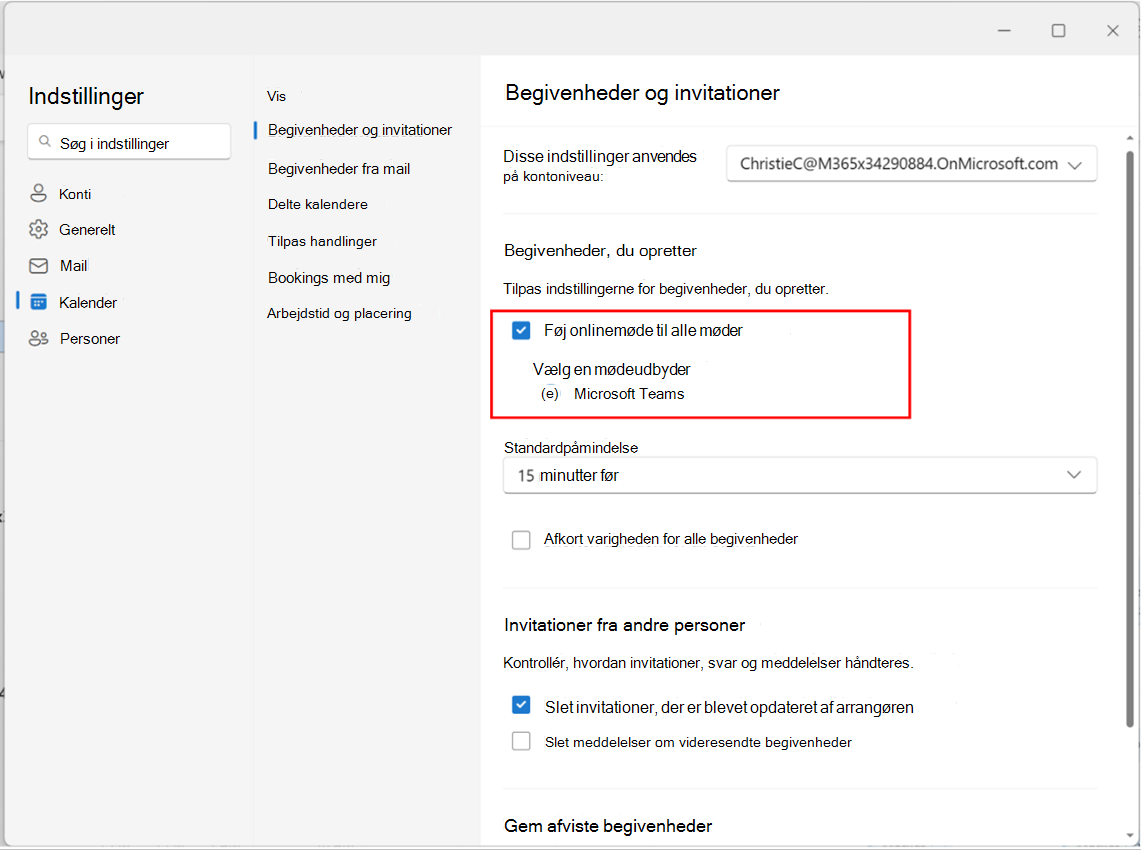
Du kan opdatere alle mødeindstillinger online fra Indstillinger> Calendar > Begivenheder** og invitationer og aktivere eller deaktivere Føj onlinemøde til alle møder.
Hvis du bruger tredjepartsudbydere af onlinemøder som f.eks. Zoom eller Cisco WebEx, kan du også se dem som mødeudbyderindstillinger i denne indstilling, forudsat at du har deres webtilføjelsesprogram installeret.

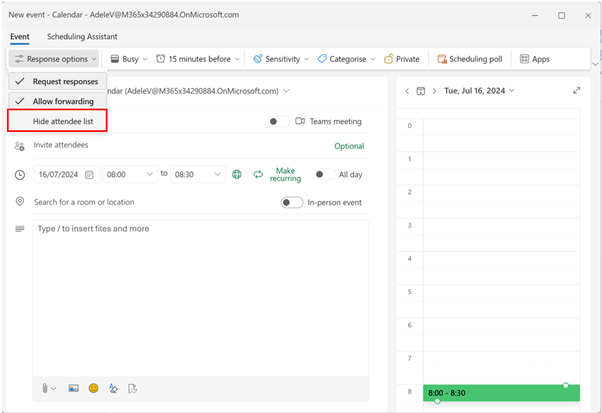
Skjul deltagerliste
Du kan nu vælge at skjule deltagerlisten fra at være synlig for brugere, der modtager mødeinvitationen. Når du opretter et nyt møde, skal du vælge Svarindstillinger og klikke på Skjul deltagerliste
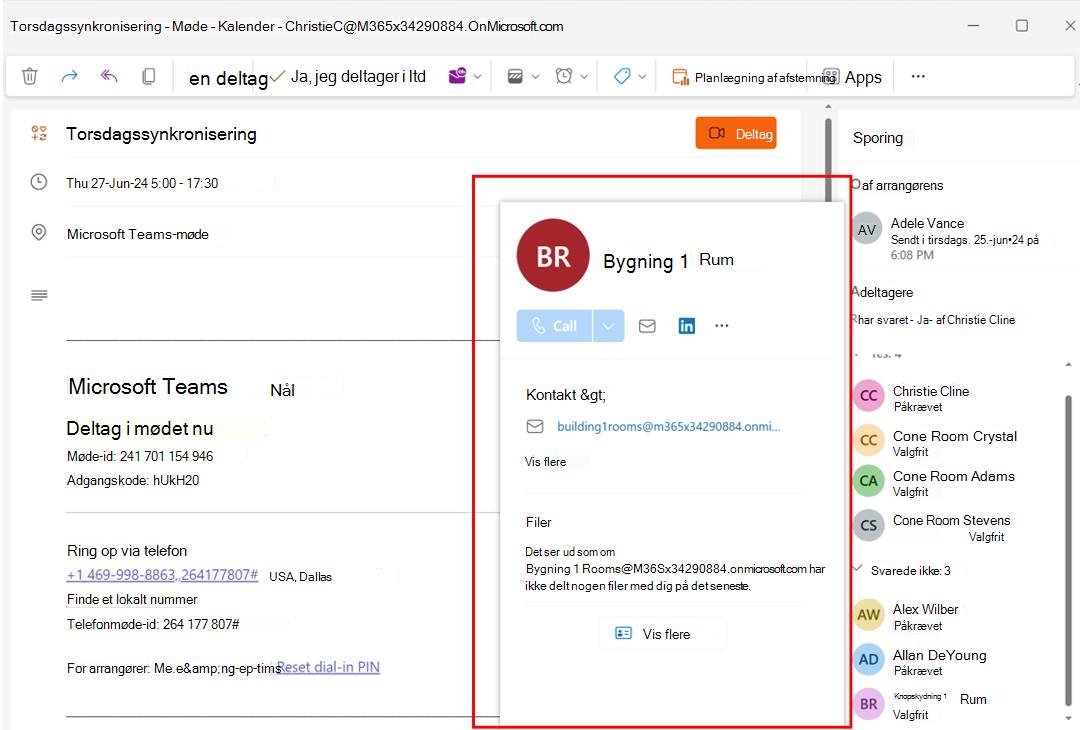
Deltagere kan tilføje lokaler
I det nye Outlook kan deltagerne tilføje lokaler ved at videresende mødeindkaldelse til de relevante lokaler. Mødelokalet vil derefter være synligt for alle deltagere.
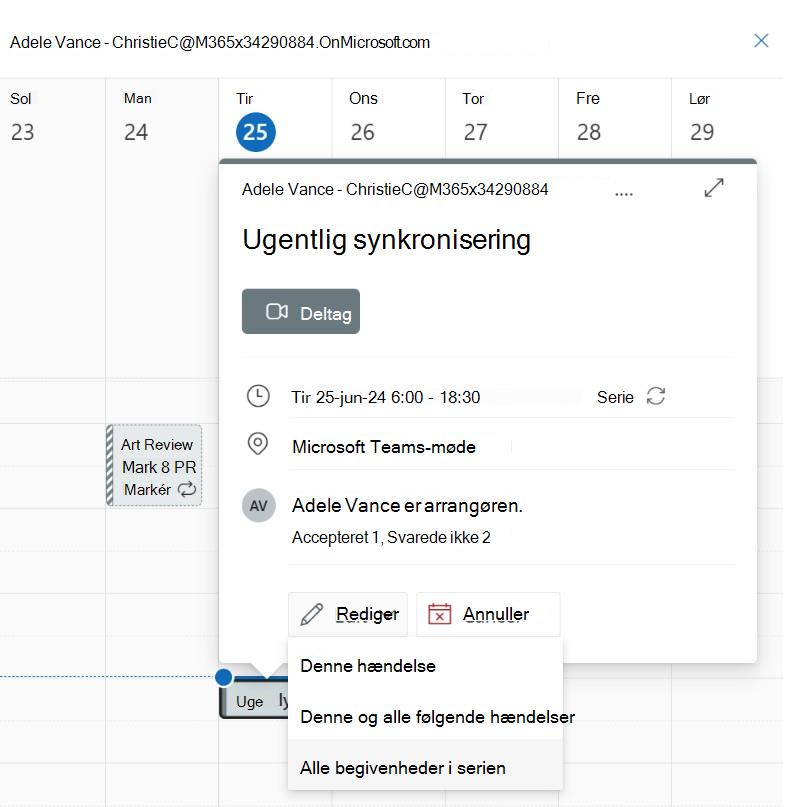
Rediger begivenheder i en serie
Ny Outlook til Windows har følgende muligheder for at redigere en mødeserie:
- Denne begivenhed: Opdateringer kun den valgte forekomst af mødeserien.
- Denne og alle følgende hændelser: Opdateringer den valgte forekomst og alle fremtidige forekomster i serien, så tidligere forekomster forbliver uændrede. Denne indstilling er ikke tilgængelig i den klassiske version af Outlook til Windows.
- Alle begivenheder i serien: Opdateringer hver forekomst i mødeserien.
Ændre en aftale, et møde eller en begivenhed i Outlook
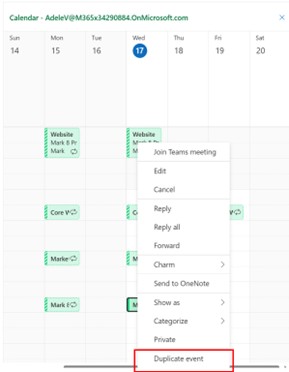
Dupliker et møde
Højreklik på en begivenhed på kalenderoverfladen, og vælg Dupliker begivenhed for at duplikere den.
Tilføj flere tidszoner i kalenderen
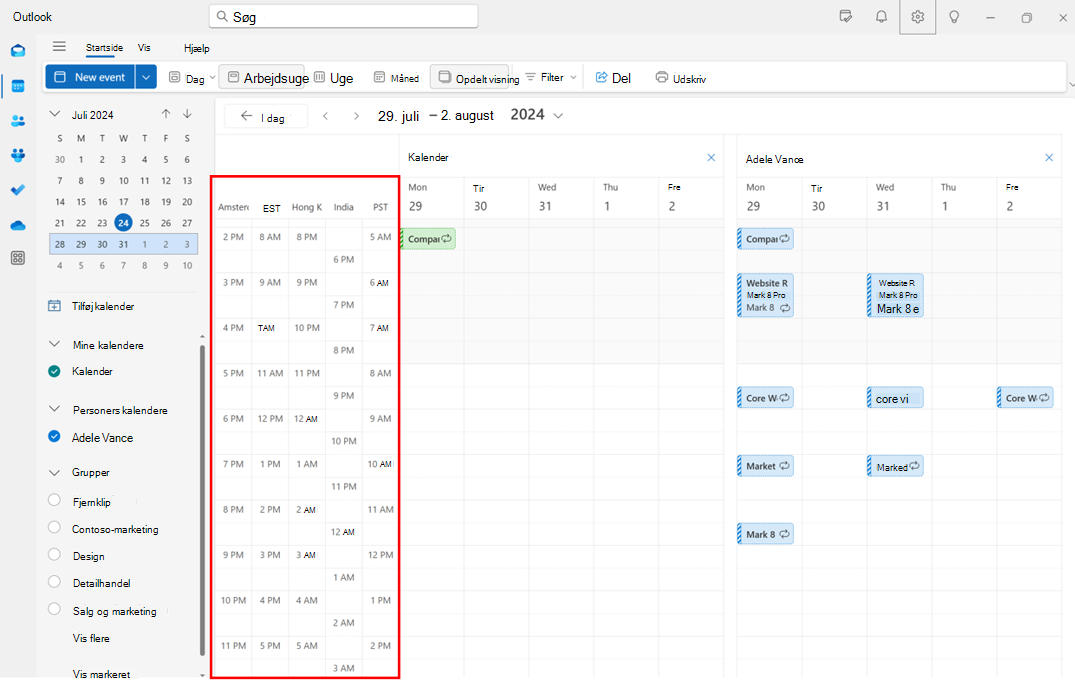
Du kan nemt administrere møder på tværs af forskellige tidszoner i Det nye Outlook. Med det nye Outlook kan du tilføje op til 20 tidszoner i kalenderen, hvorimod det klassiske Outlook kun tillader tilføjelse af 3 tidszoner.
Brug ledelsens kategorier i kalenderen
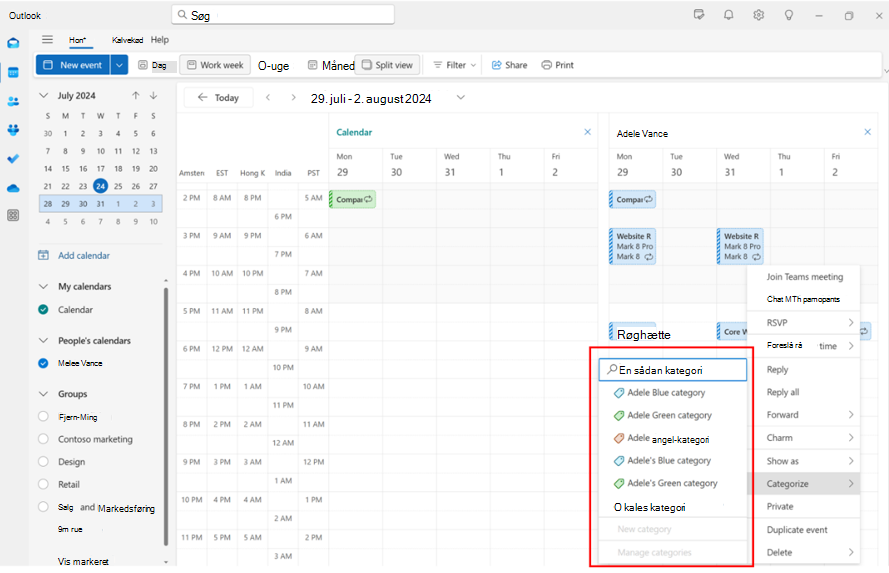
Vælg og hold (eller højreklik) på en begivenhed i kalendervisningen, og vælg Kategoriser for at anvende en leders kategorier. Vi planlægger at give ledere tilladelse til at redigere, tilføje favoritter og slette ledelsens kategorier i fremtiden.
Modtag meddelelser om delt kalender
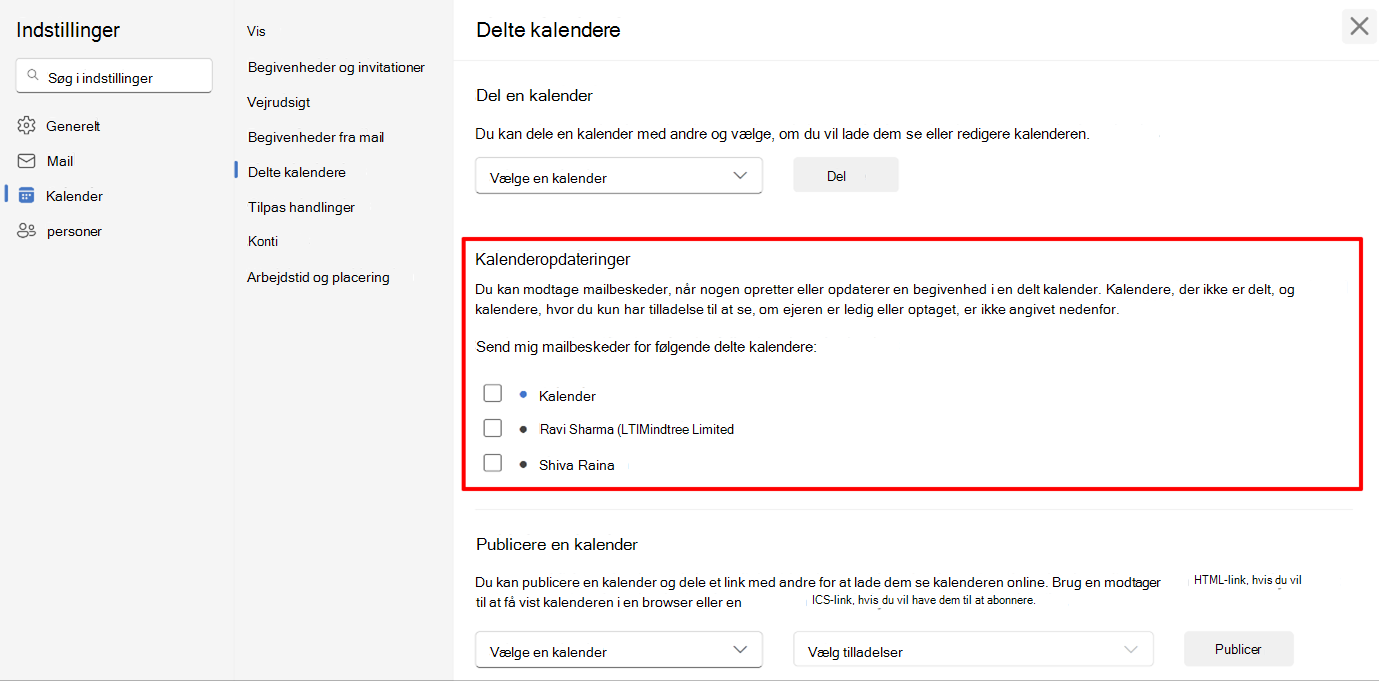
I det nye Outlook kan brugerne vælge at modtage meddelelser om ændringer af begivenheder i den delte kalender. Denne funktion er udvidet til både den ledende hovedstol og stedfortrædere.
Du kan vælge de kalendere, du vil tilmelde dig for meddelelser, under Indstillinger> Calendar > Delte kalendere> Calendar opdateringer.
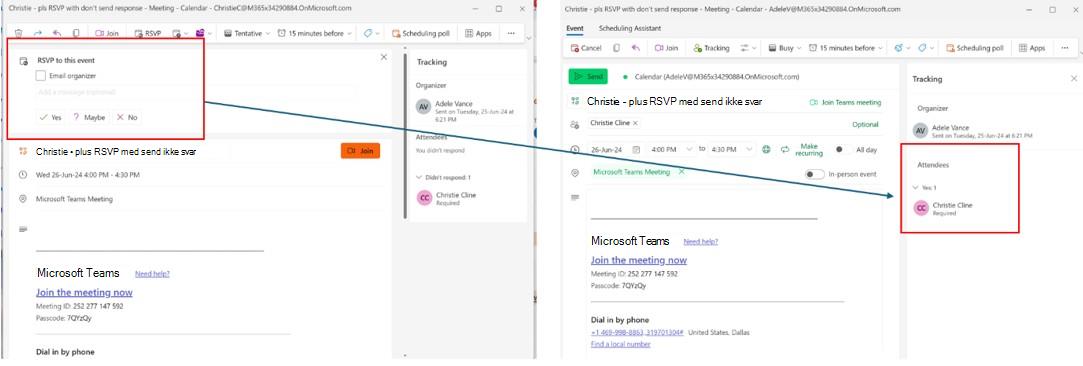
Send ikke svar RSVP registreret
Hvis brugeren i det klassiske Outlook vælger Send ikke svar , mens RSVPing er aktiveret, kan arrangøren ikke spore den enkelte RSVP.
Men hvis brugeren i det nye Outlook fjerner markeringen af Mailarrangør under RSVPing, selvom der ikke sendes en synlig svarmail til arrangøren, vil arrangøren stadig kunne spore den RSVP, så længe arrangøren og RSVPing-deltageren er i den samme M365-lejer (eller organisation).
Vi planlægger at understøtte sporing af SVP'er på tværs af forskellige lejere i fremtiden.
Bevar afslåde møder i kalenderen og RSVP'd-møder i indbakken
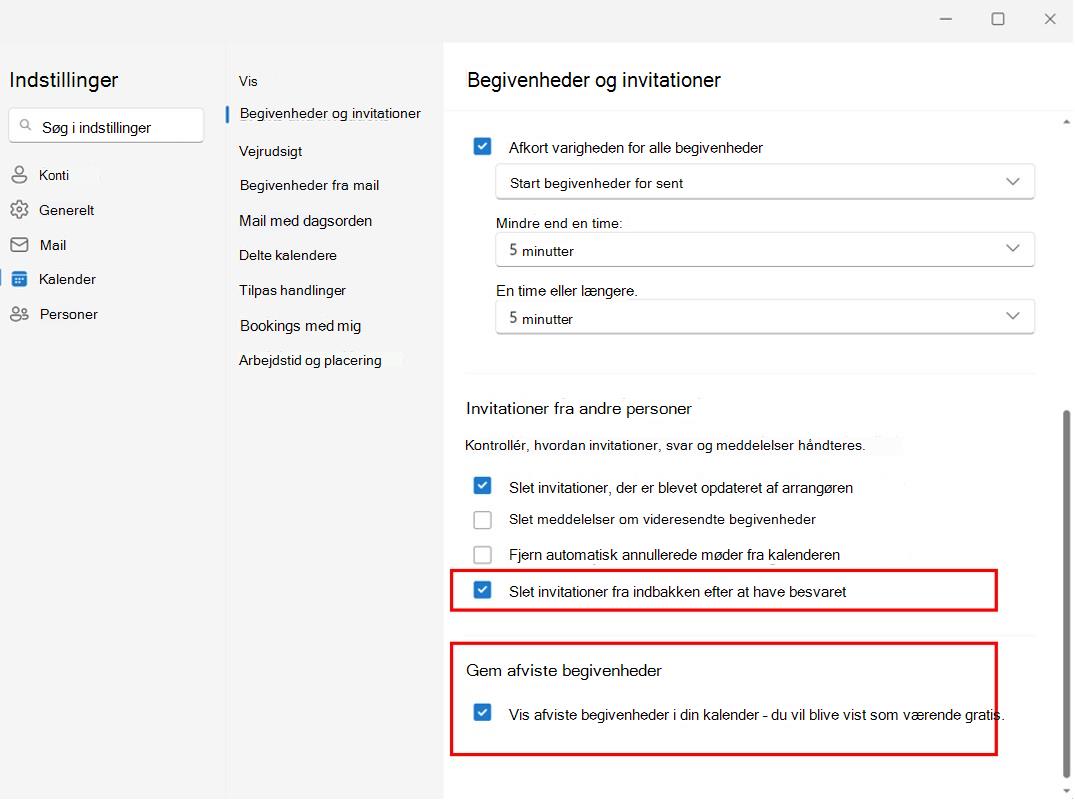
Bevar afslåde møder i kalenderen, så du stadig kan være opmærksom på det og opdatere RSVP senere, hvis det er nødvendigt. Dette kan aktiveres ved at vælge Indstillinger>Calendar>Hændelser og invitationer og klikke på afkrydsningsfeltet Gem afviste hændelser.
Møder, der er blevet besvaret af S.U., kan også bevares i indbakken, så du nemt kan finde dem senere. Dette kan gøres fra Indstillinger>Calendar>Hændelser og invitationer Invitationer> fra andre personer og vælge Slet invitationer fra indbakken efter at have besvaret.
Disse indstillinger skal aktiveres i ledelsens postkasse, for at de kan overholdes i henholdsvis stedfortræderkalenderen og indbakkemappen.
Følge et møde, du ikke kan deltage i
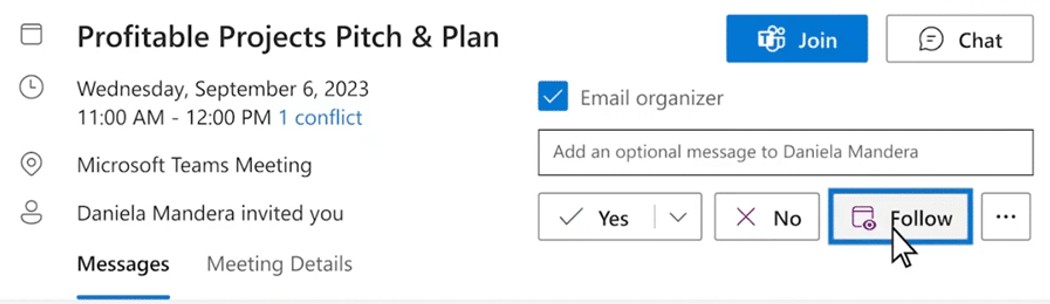
Den nye indstilling for S.U. giver dig mulighed for at give arrangøren besked om, at du ikke kan deltage, men ønsker at blive informeret. Du vil fortsat have adgang til mødechatten og eventuelle optagelses- og mødenoter, hvis de er tilgængelige. hans er en god måde at holde sig informeret om diskussioner, som du eller dine ledere ikke er i stand til at deltage.
S.U. personligt eller virtuelt
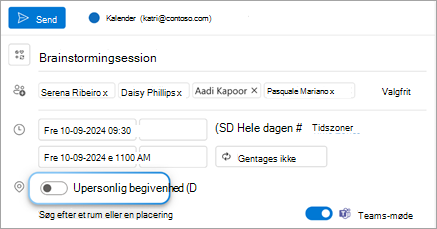
Hvis du vil vide, hvor mange personer der deltager i en begivenhed personligt eller virtuelt, kan du oprette en personlig begivenhed ved at slå personlig begivenhed til ud for placeringsfeltet. Selvom du markerer begivenheden som "personligt", kan du også tilføje et Teams-møde for dem, der ikke kan gøre det på kontoret og stadig ønsker at deltage.
Modtagerne får nu vist indstillingerne for S.U. for Ja, personligt, Ja, virtuelt og Ja uden fremmødeoplysninger.
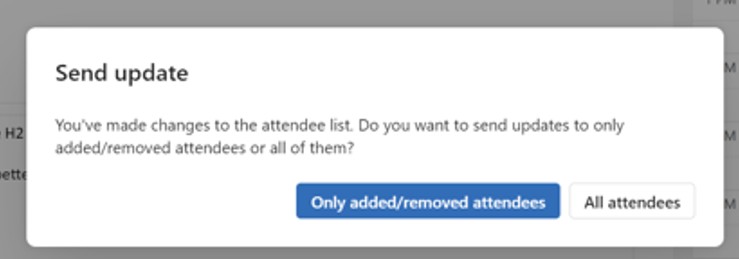
Send opdatering til tilføjede/fjernede deltagere
Du kan nu kun sende mødeopdateringer til de tilføjede/fjernede deltagere i stedet for alle på modtagerlisten.
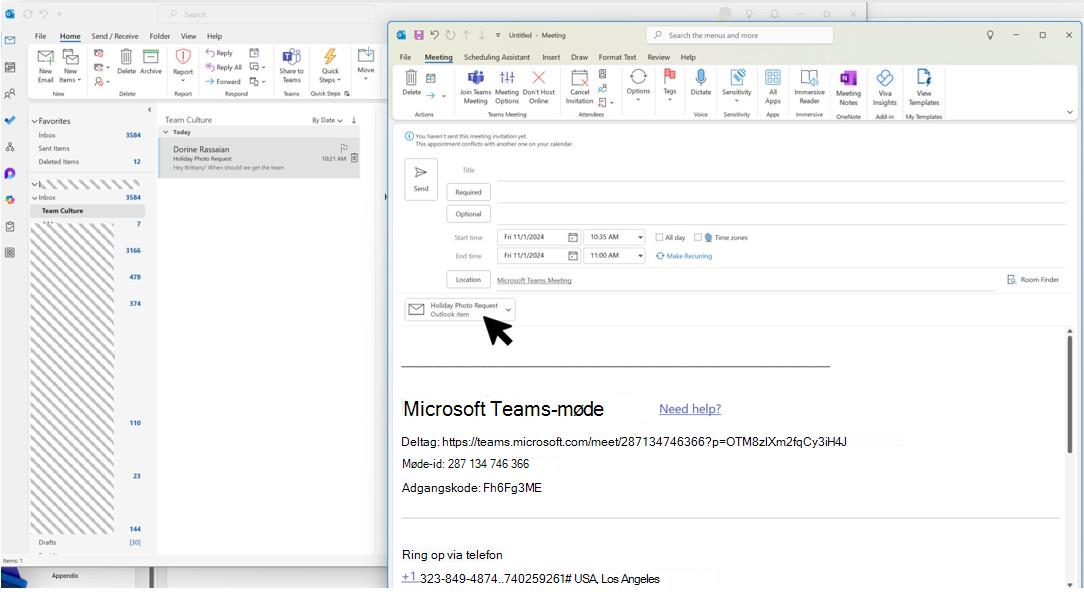
Træk og slip mails og vedhæftede filer
Nyt Outlook understøtter træk og slip af mails og vedhæftede filer i mødeformularen for at holde dine arbejdsprocesser effektive.
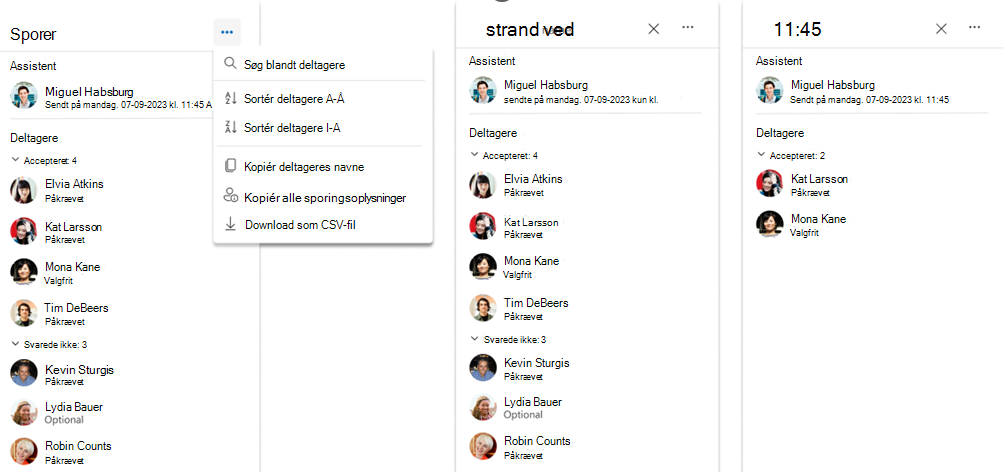
Kopiér og eksportér mødedeltagere
Det nye Outlook introducerer nu forbedrede funktioner til administration af deltagere, herunder:
- Kopiér: Kopiér og indsæt nemt oplysninger om deltagere direkte fra brugergrænsefladen
- Sortér: Alfabetisk sortere deltagerlisten efter visningsnavn (kommer snart)
- Søg: Find hurtigt deltagere med blot et par tastetryk (kommer snart)
- Download: Eksportér oplysninger om registrering af deltagere til en .csv fil til ekstern brug (kommer snart)
Mailtip
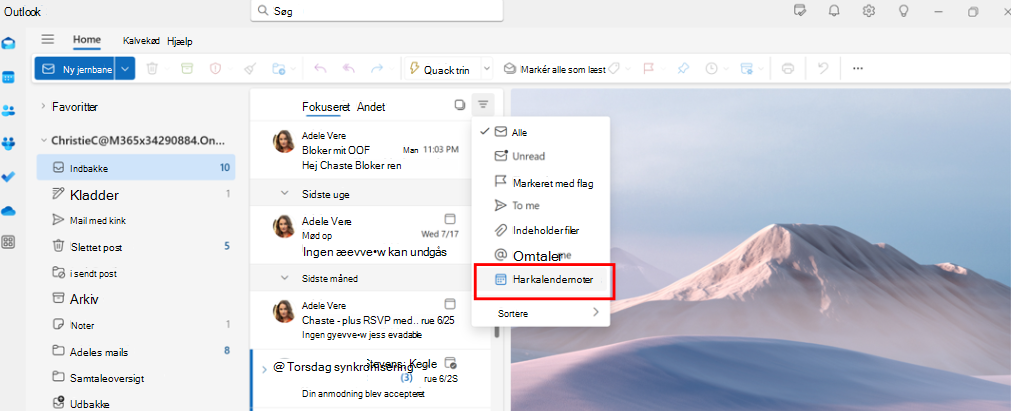
Mailfiltre og regler for ledere
I det nye Outlook kan ledere bruge mailfilteret har kalenderinvitationer til nemt at finde mødeinvitationer.
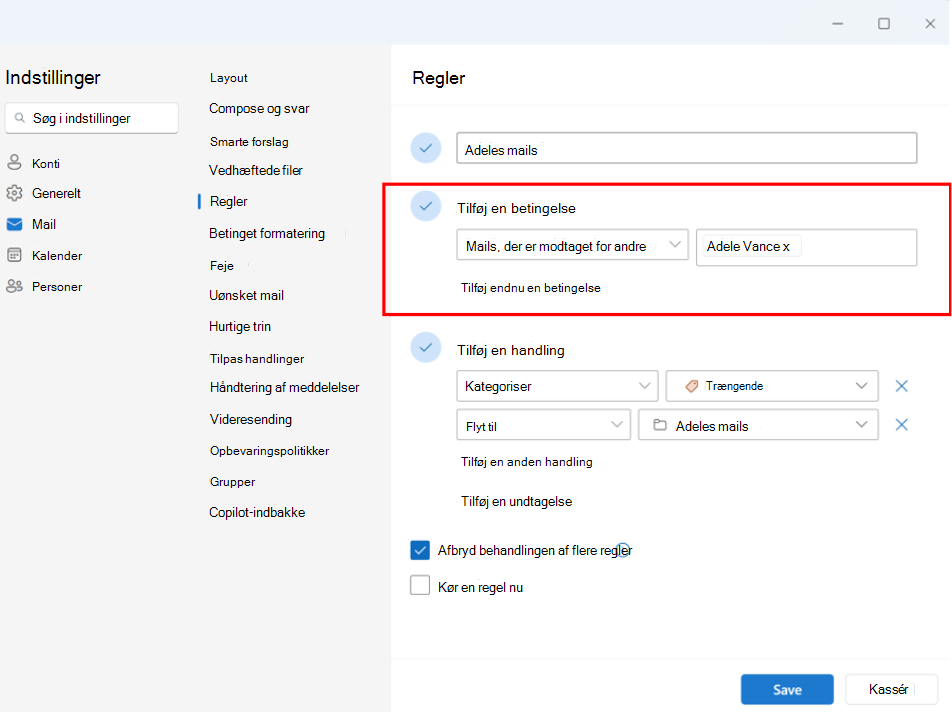
Du kan også konfigurere en mail, der modtages for andres regel for din chefs konto, og automatisk flytte den til en separat mappe og kategorisere den, som du ønsker.
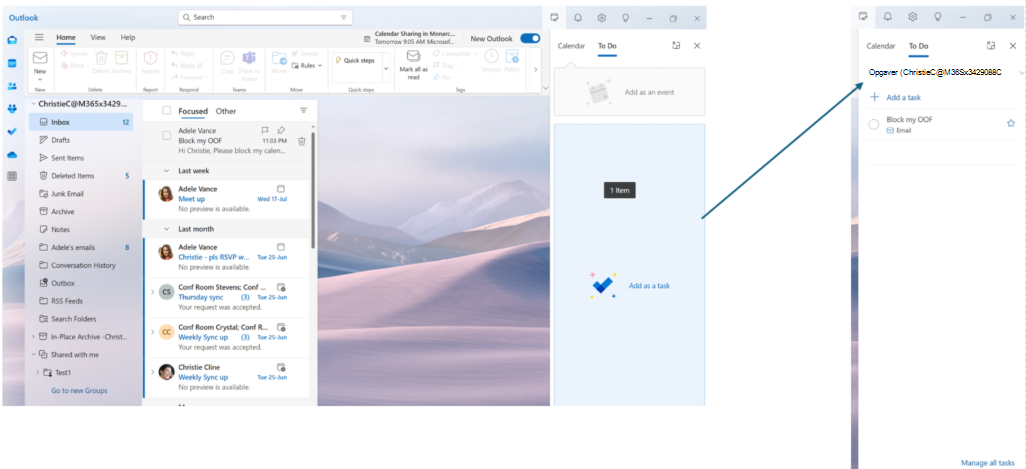
Træk og slip mails for at oprette opgaver
Hold styr på tingene uden besvær ved at trække mails til Min dag for at gøre dem til opgaver.
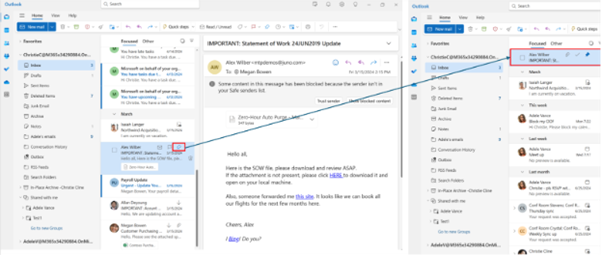
Fastgør mails for at få hurtig adgang
Du kan nu fastgøre en mail til at blive vist øverst i din indbakke, så du ikke behøver at gå tilbage og søge efter den. Hold markøren over eller højreklik på mailen, og vælg Fastgør for at fastgøre den.
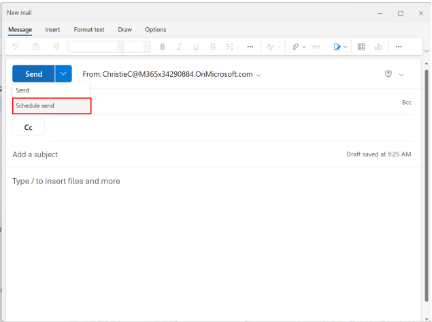
Planlæg, hvornår du vil sende mail
I dagens hybride arbejdsverden kan din dag være en andens nat, så du ikke vil sende en mail til en person midt om natten. Med det nye Outlook er det nemt at sende en mail, når du vil. Du skal bare vælge rullepilen ud for Send og vælge Planlæg send.
Udsætte mail
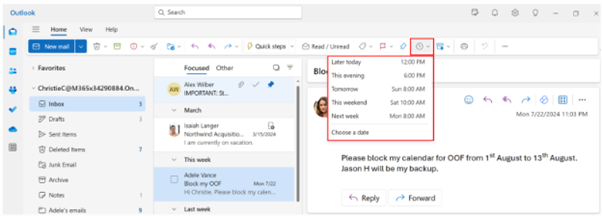
Med udsæt-funktionen kan du planlægge et tidspunkt, hvor mailen skal leveres igen til din indbakke, vises på det tidspunkt, du vil have den til, så du kan håndtere det, når det er det rigtige tidspunkt for dig. Du skal blot højreklikke på en meddelelse og vælge Udsæt eller vælge Udsæt på båndet. Vælg derefter det tidspunkt, hvor den skal leveres.
Fortryd afsendelsestidspunkt
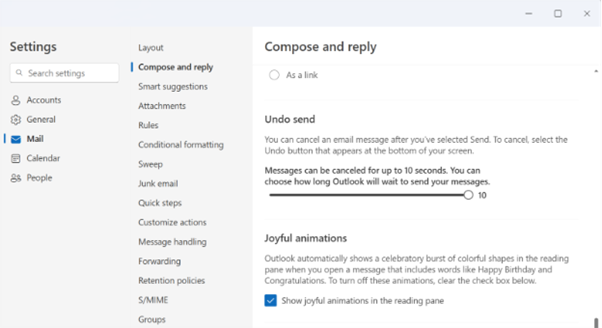
Ny Outlook giver mulighed for at fortryde afsendelse. Når du har sendt en mail, kan du se fortrydelsesindstillingen i op til 10 sekunder. Du kan gå til Indstillinger>Mail>Compose og Besvar>Fortryd send for at administrere denne indstilling.
Konfigurer Ikke til stede
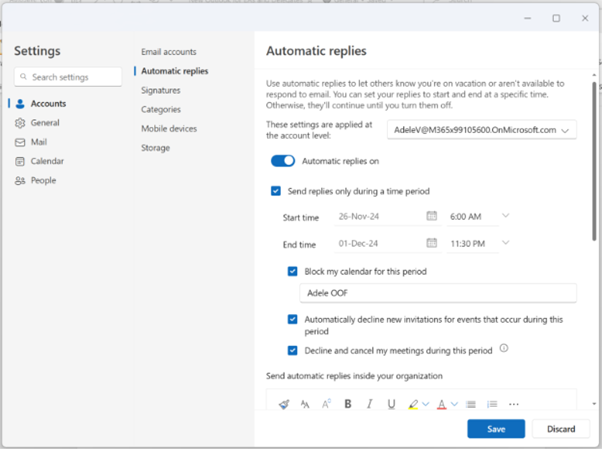
Du kan konfigurere Autosvar, når du ikke er til stede. Du kan også blokere din kalender og automatisk afvise nye møder fra denne oplevelse. Hvis du vil konfigurere autosvar, skal du gå til Indstillinger>Konti>Autosvar.
Brug brevfletning
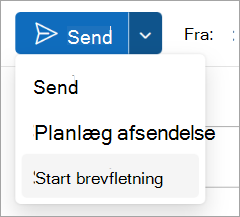
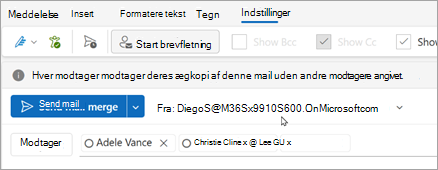
Det nye Outlook understøtter den grundlæggende brevfletningsfunktionalitet. Fra en Ny mail skal du vælge rullelisten Send og vælge Start brevfletning. Hver modtager modtager sin egen kopi af mailen uden andre modtagere, der er angivet.
Avanceret brevfletning kommer snart og tillader variable felter i mailen, som kan udfyldes med værdier, der er defineret på listen. Følg dette oversigtselement for at få flere oplysninger.
Giv feedback
Vi lytter! Din feedback kan hjælpe os med at forbedre produktet.
Du kan sende feedback om den nye Outlook-oplevelse fra Hjælp-feedback>. Husk at nævne – jeg er EA , eller jeg er stedfortræder , når du tilføjer kommentarer.