
Hver dag føjes ca. 2 milliarder dokumenter til Microsoft 365. Med den hurtigt voksende mængde indhold på arbejdspladsen har du brug for en hurtig og præcis måde at gennemgå det på og få de oplysninger, du har brug for. Microsoft SharePoint forbedrer sikkerheden og effektiviteten i forbindelse med lagring, organisering og deling af organisationens indhold. Men det tilbyder ud over det. Du kan bruge SharePoint-agenter drevet af kunstig intelligens til at strømline arbejdsprocesser og fremme samarbejde, der passer til dit team eller din organisation. SharePoint-agenter kan besvare spørgsmål om indholdet på et hvilket som helst SharePoint-websted eller dokumentbibliotek, som personen, der spørger, har tilladelser til. Hvis du har redigeringstilladelser på et SharePoint-websted, kan du endda oprette agenter til bestemte opgaver og dele dem med dit team.
Vi præsenterer SharePoint-agenter
Der findes to typer agenter på et SharePoint-websted:
- Klar agent
- Specialbygget agent
Klar agent
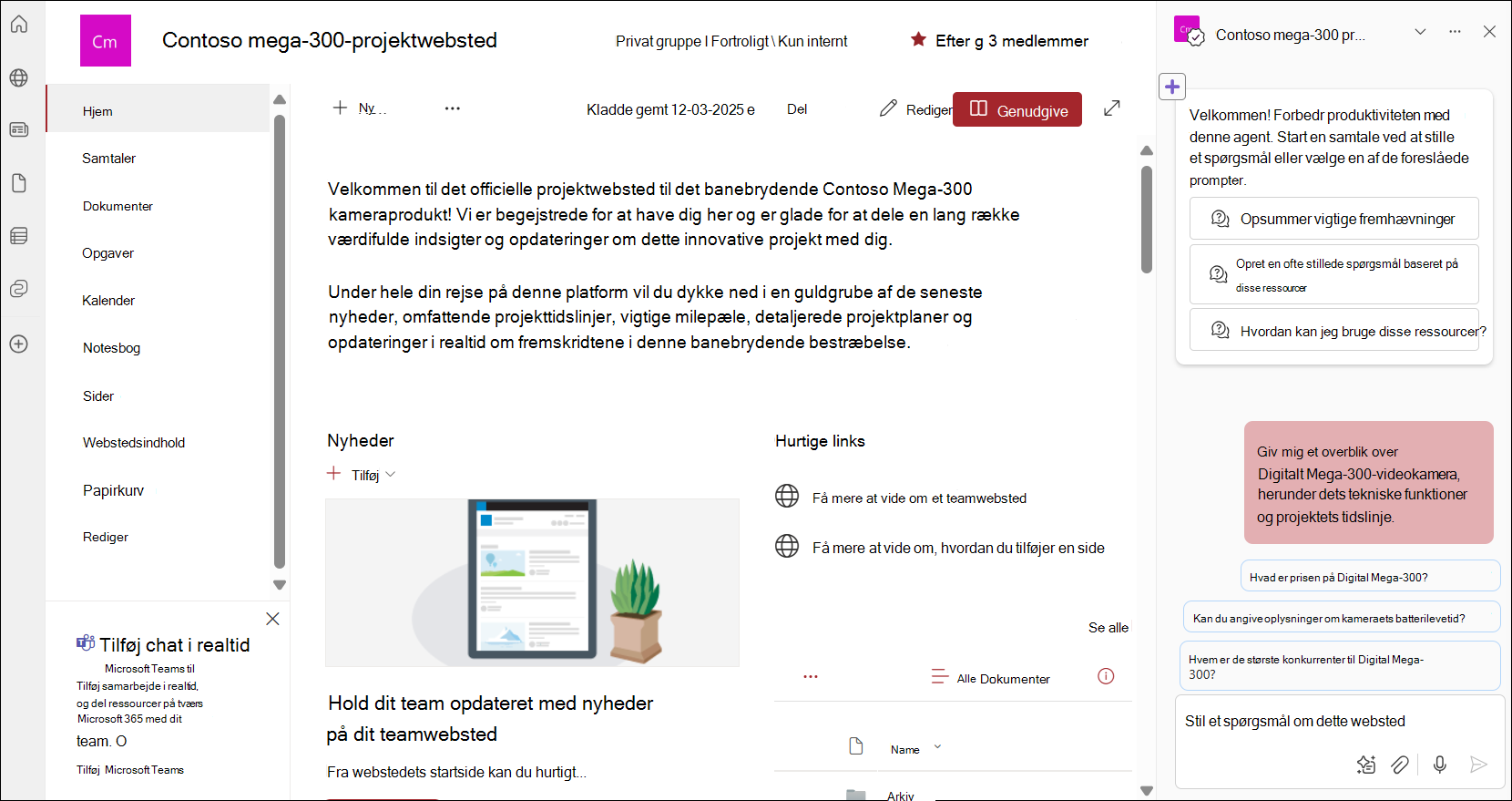
Alle SharePoint-websteder leveres med en "færdiglavet agent", som automatisk er fastsat til indholdet på det pågældende websted. Disse agenter, som er fastsat til SharePoint-webstedet, behøver ikke at bygge fra webstedsadministratorer eller webstedsejere. Den færdige agent vises som standard. SharePoint-administratorer kan efter behov fjerne den færdige agent via politikken for registrering af begrænset indhold . Indbyggede agenter har ikke en tilknyttet.agent fil. Besøgende på webstedet kan chatte med denne agent for at forstå indholdet på dette websted, stille specifikke spørgsmål og analysere dokumenter.
Her er et eksempel: En salgschef hos Contoso Camera kan udnytte den færdige agent fra marketingteamets SharePoint-websted til at forstå produkterne:
Give me an overview to the Digital Mega-300 video camera, including its technical features and project timeline.
Specialbygget agent
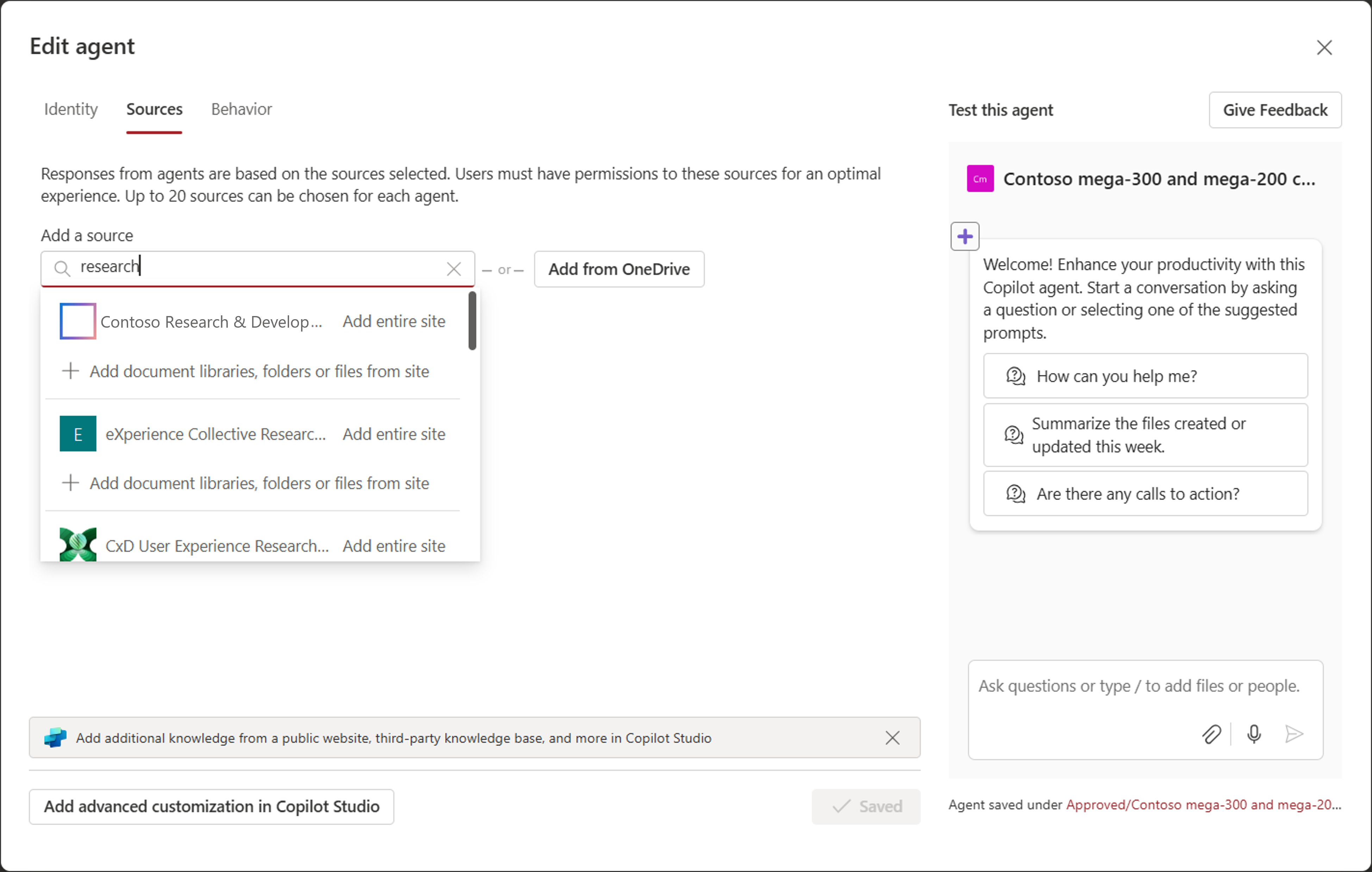
Ikke tilfreds med resultatet af det færdige middel? Med tilladelser til webstedredigering kan du nemt oprette agenter ved at ændre indholdets omfang, identificering og funktionsmåde. Med den brugerdefinerede agent kan salgschefen hos Contoso Camera nu inkludere flere SharePoint-websteder ud over deres teamwebsted, f.eks. webstedet for forskning & udvikling, Mega-200-produktwebstedet for at oprette en tilpasset agent med større anvendelsesområde og specifikke funktionsmåder, der er skræddersyet til deres behov:
Create a custom pitch script to compare Mega-300 and Mega-200, communicate the rigor of research and development of Mega-300, and the benefits of Mega-300.
Hvad skal du bruge for at opleve agenter?
- M365 Copilot-licensindehavere kan oprette og bruge SharePoint-agenter uden ekstra omkostninger.
- Copilot-licensindehavere, der ikke er M365, og som har aktiveret en betalt efter forbrug-tjeneste for SharePoint-agenter , kan oprette og bruge SharePoint-agenter.
Interager med SharePoint-agenter
Når du besøger et SharePoint-websted eller et dokumentbibliotek, kan du interagere med en agent om webstedet og meget mere. Du kan bede en agent om at opsummere webstedet eller dokumenterne og chatte om indholdet. Afhængigt af agentens videnskilder kan du stille spørgsmål om specifikke emner, opgaver, projekter og teams, skræddersyet til webstedets indhold og endnu mere.
Opret og rediger din agent
Med tilladelser til webstedsredigering kan du oprette din egen agent og redigere en eksisterende agent. Du kan oprette og redigere en agent for at:
- Tilpas dens branding og formål
- Angiv websteder, sider og filer, som din agent skal hente oplysninger fra.
- Definer tilpassede prompter, der er skræddersyet til agentens formål og omfang.
Bemærk
Du kan kun redigere en agent, der er oprettet. Du kan ikke redigere den færdige agent, der følger med webstedet.
Del din agent med andre
Find den agent, du vil dele, på agentlisten. Vælg ellipsen, og vælg derefter Del. Du kan derefter bruge indstillingen Kopiér link til at hente et link til filen. Du kan sende linket til dine kolleger, ligesom du gør, når du deler andre filer. Den person, der modtager linket, kan vælge linket for at åbne agenten.
Bemærk
Du kan kun dele en agent, der er oprettet. Du kan ikke dele den færdige agent, der følger med webstedet.
Ofte stillede spørgsmål og datahåndtering
Du kan få mere at vide om agent under Ofte stillede spørgsmål.
Du kan få flere oplysninger om, hvordan Microsoft 365 Copilot fungerer, under Data, Beskyttelse af personlige oplysninger og Sikkerhed for Microsoft 365 Copilot.