
Agenter hjælper dig med hurtigt at få oplysninger, der er skræddersyet til dit projekt, team og dine opgaver. Når du er på et SharePoint-websted, kan du vælge en agent, hente et delingslink og dele det i Teams (eller en anden Microsoft 365-app). Disse agenter giver brugerne mulighed for at interagere med SharePoint-baseret viden gennem enkel @mentions, hvilket giver hurtig adgang til oversigter, svar og filregistrering uden at forlade Teams-miljøet.
Bemærk
- Agenten svarer på baggrund af tilladelserne fra den person, der stiller spørgsmålet. Når du deler en agent med andre, kan de kun få adgang til de kilder, de har tilladelser til. Tilladelserne til de websteder, sider og filer, der er inkluderet i agenten, justeres ikke automatisk, når agenten deles. Det kan derfor være nødvendigt at opdatere delingstilladelserne for agentens ressourcer for at sikre, at andre kan bruge agenten fuldt ud.
- Du kan kun dele en specialbygget agent. Færdige agenter kan ikke deles.
Føj en agent til Teams-chat eller -kanal
Du kan føje en agent til Teams-chat eller -kanal, som dine teammedlemmer kan bruge.
Sådan gør du:
Log på SharePoint med din arbejdskonto.
Vælg Copilot-ikonet øverst til højre fra et websted, en side eller et dokumentbibliotek.
Find den agent, du vil dele, på agentlisten.
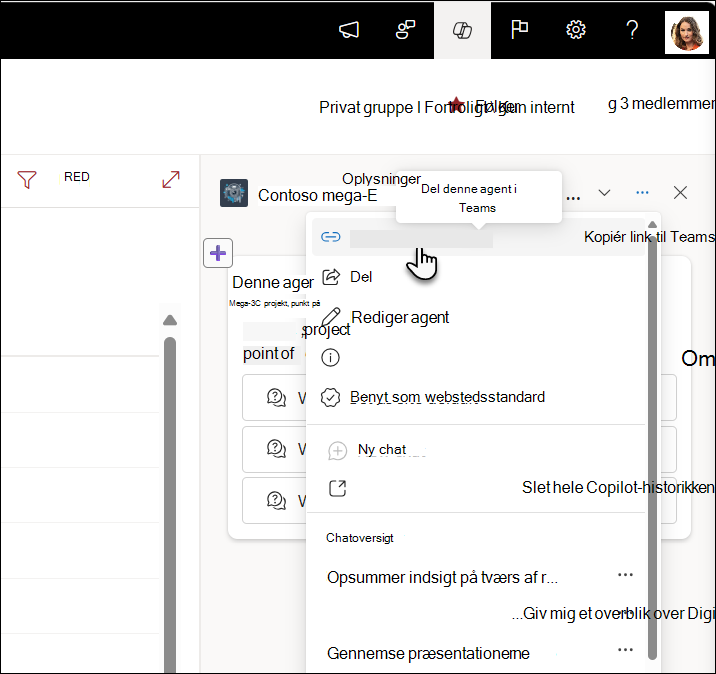
Vælg ellipsen (de tre prikker), og vælg derefter Kopiér link til Teams.
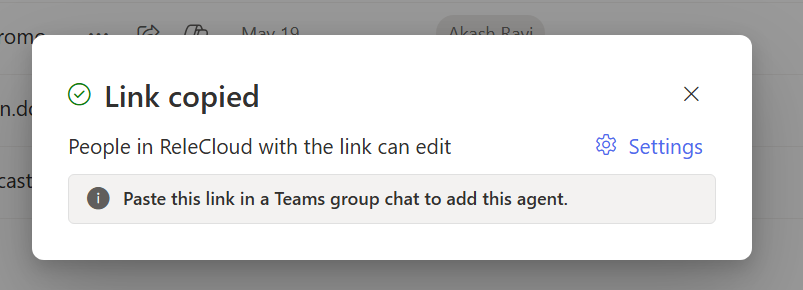
Der vises et vindue, der er kopieret til linket . Vælg Indstillinger øverst til højre for at justere, hvem der kan få adgang til agenten via dette link.
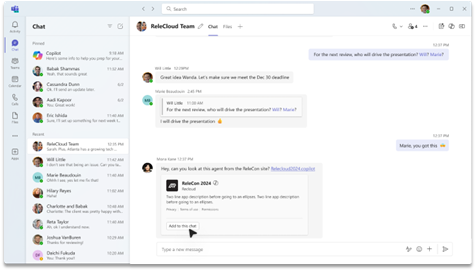
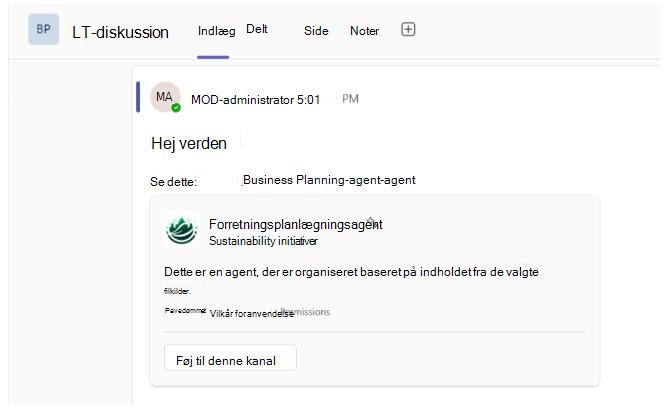
Når du har sendt delingslinket i en gruppechat, mødechat eller en kanal i Teams, bliver du bedt om at føje agenten til samtalen.
Bemærk
- Hvis du ikke vælger Føj til denne chat/kanal, er URL-adressen stadig synlig for gruppemedlemmer, men brugerne kan ikke interagere med agenten i chatten. Agenter nægter at svare, hvis eksterne brugere/gæstebrugere er en del af gruppechatten eller -kanalen.
- Brugere kan endnu ikke chatte 1-1 med agenter, der er oprettet fra SharePoint. På samme måde understøttes ikke alle funktioner fuldt ud i Teams-mobilapps endnu. Disse funktioner vil blive gjort tilgængelige på et senere tidspunkt.
Agenten præsenterer sig selv og viser eksempelprompterne, der blev angivet i agentgeneratoren. Du kan nu @mention agenten til at foretage en forespørgsel, ligesom du kan @mention en enkeltperson.
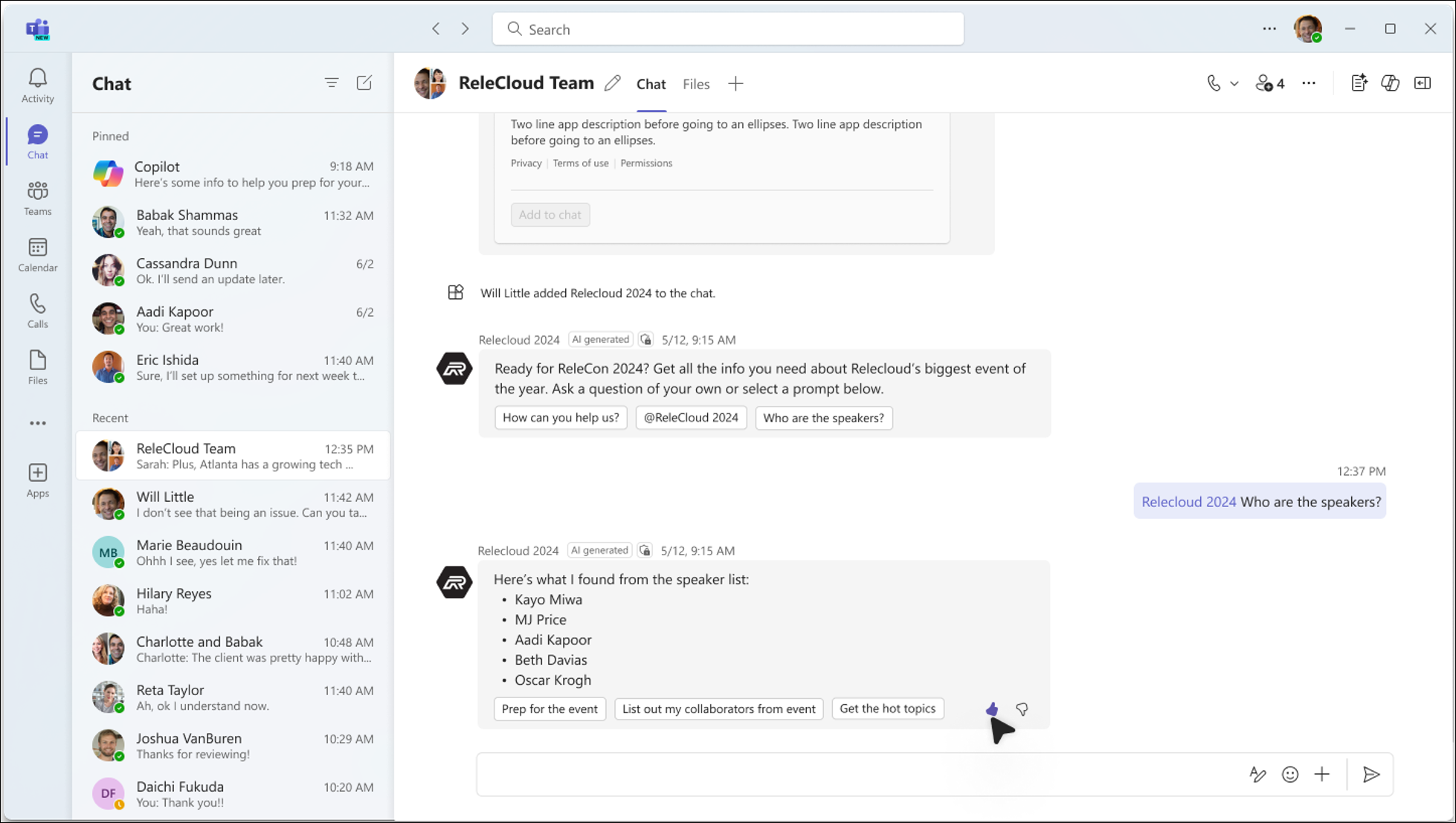
Brug disse agenter i Teams
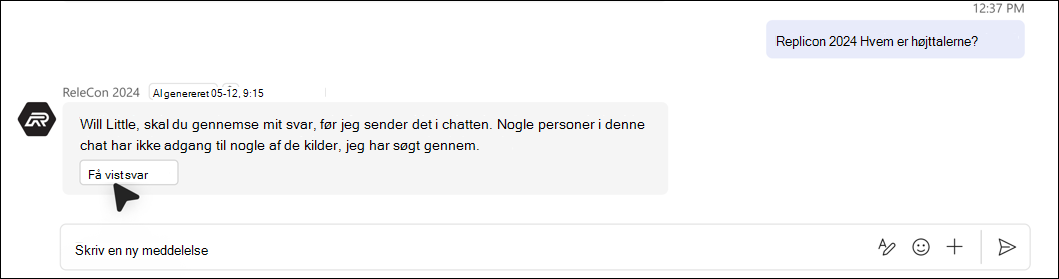
Når en bruger stiller spørgsmål til en agent, der er oprettet i SharePoint i Teams, kontrollerer agenten altid brugerens tilladelser, før vedkommende giver svaret. Hvis den bruger, der stiller spørgsmålet, har tilladelse til at se svaret, men nogle medlemmer i chatgruppen ikke har, får brugeren vist en meddelelse, der forklarer, at svaret ikke kan føjes til chatten automatisk.
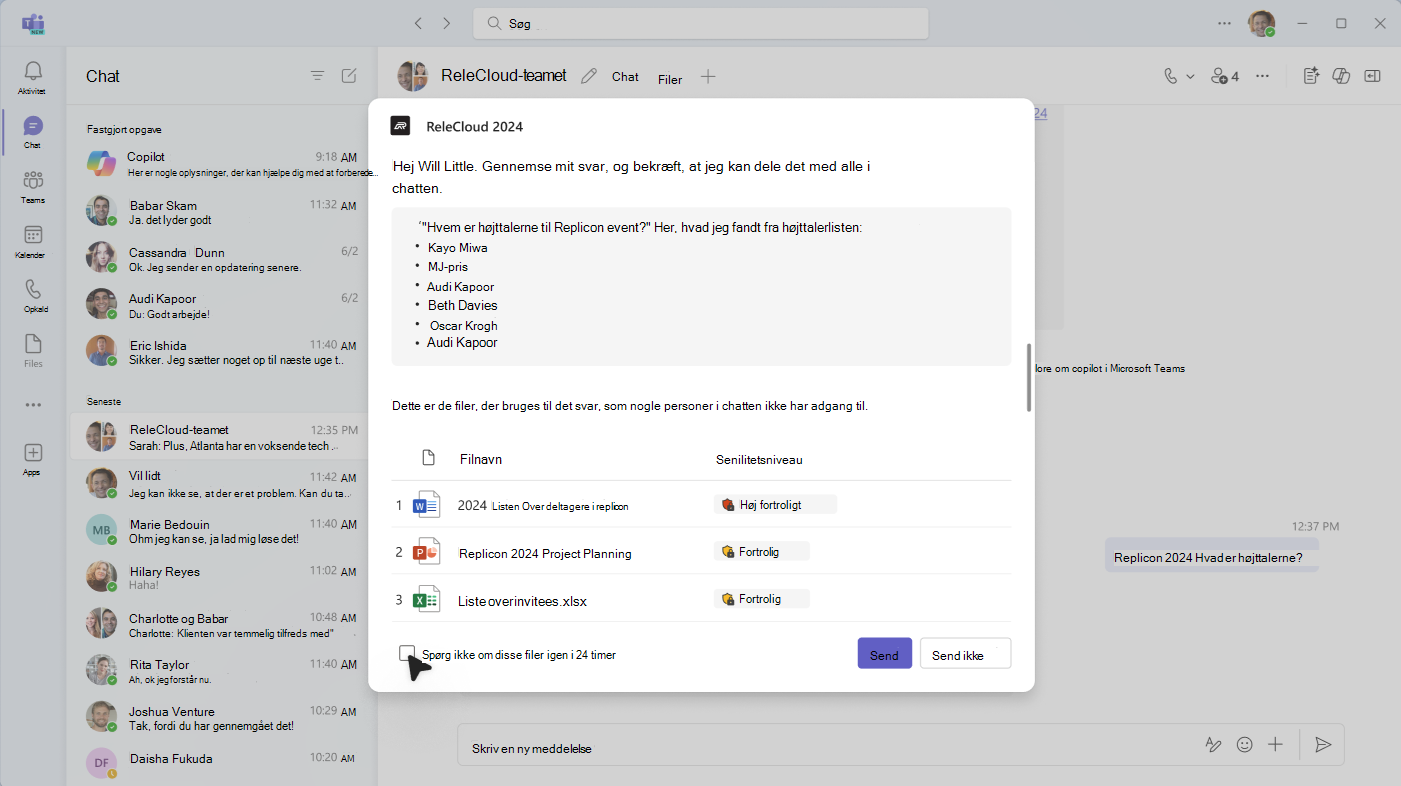
For at slå svaret op i Teams-chatten, skal brugeren vælge Vis svar for at få vist agentens svar.
Baseret på indholdet af svaret og de anvendte filer kan brugeren derefter beslutte, om svaret skal sendes til chatten. Dette sikrer, at ingen fortrolige oplysninger deles utilsigtet.
Mens den bruger, der stillede spørgsmålet, gennemgår svaret, får andre medlemmer af chatten vist en meddelelse om, at svaret gennemgås.
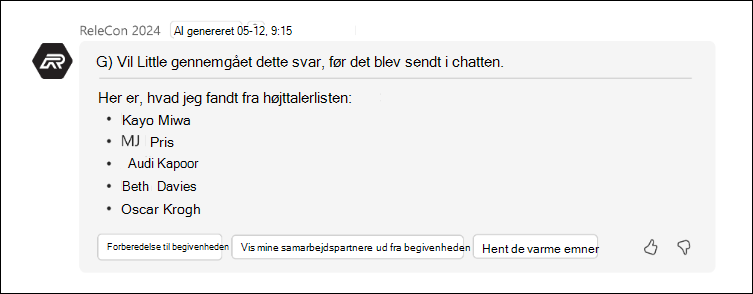
Hvis den bruger, der stillede spørgsmålet, beslutter sig for at dele svaret med gruppen. Svaret vises og indeholder en note, der angiver, hvem der har spurgt, gennemset og delt agentens svar.
Hvis brugeren beslutter sig for ikke at dele det fulde svar, informerer agenten andre i chatten.

Fjern en agent fra Teams
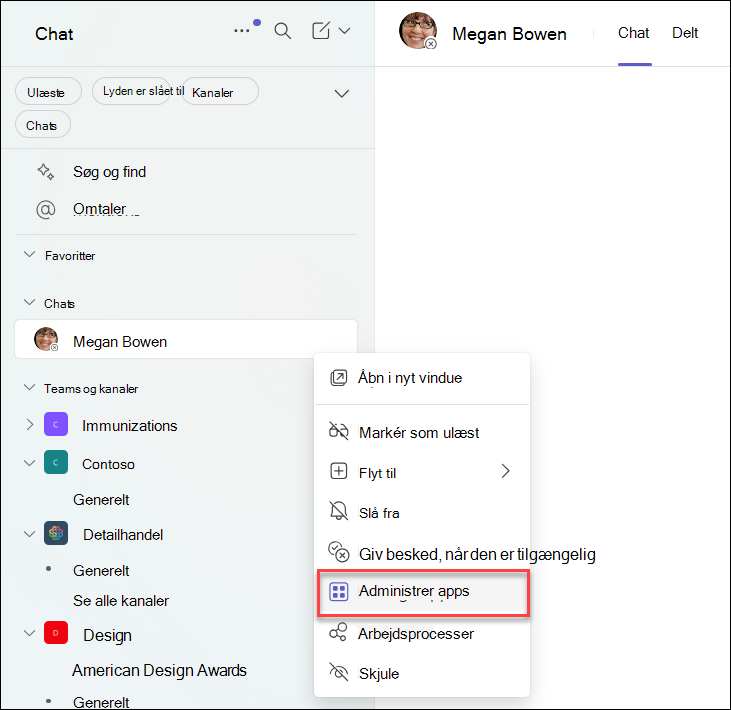
Du kan fjerne en agent under "Administrer apps" i trådens ellipser:
Find den chat, der indeholder agenten, på listen over chatsamtaler i venstre side af Teams-klienten.
Vælg ellipserne, og vælg Administrer apps.
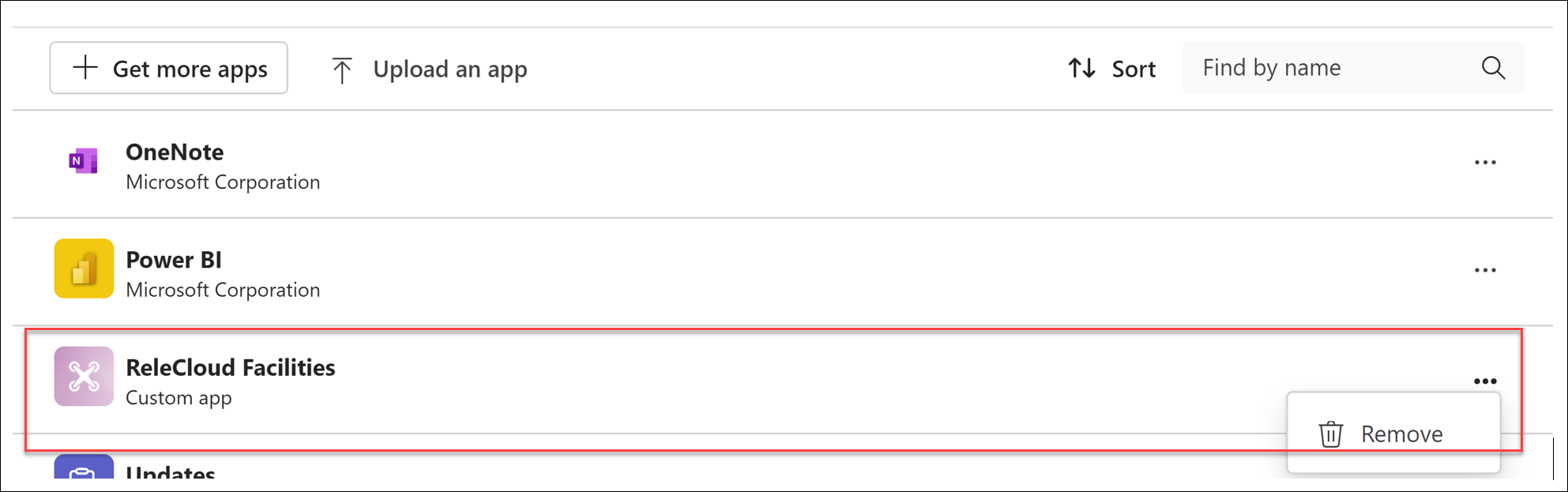
Vælg ellipserne ud for den agent, du vil slette fra chatten, og vælg Fjern.
Ofte stillede spørgsmål og datahåndtering
Du kan få mere at vide om agenter i SharePoint under Ofte stillede spørgsmål.
Du kan få flere oplysninger om, hvordan Microsoft 365 Copilot fungerer, under Data, Beskyttelse af personlige oplysninger og Sikkerhed for Microsoft 365 Copilot.