
Opdag agenter, der er oprettet i SharePoint i Microsoft 365 Copilot Chat
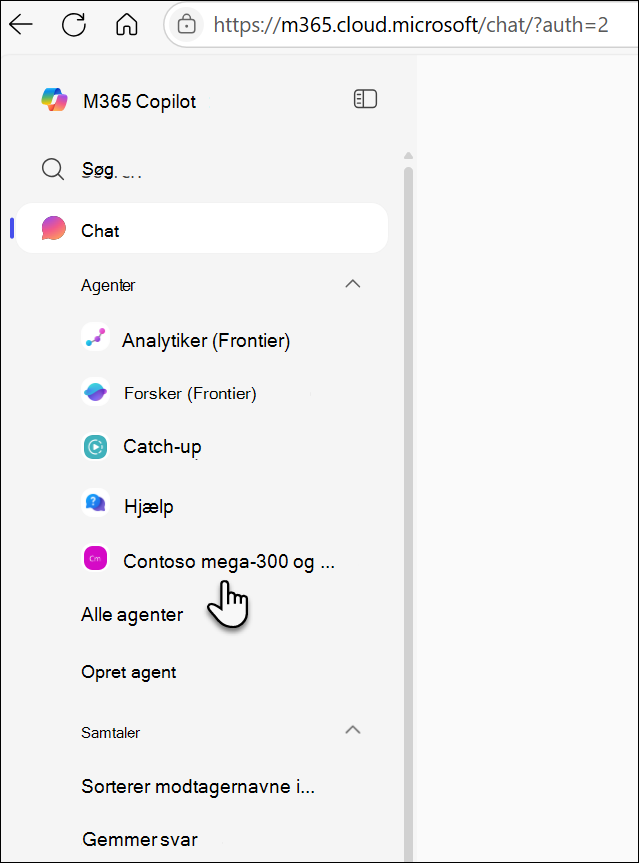
Når du interagerer med en specialbygget agent i SharePoint – uanset om det er i selve SharePoint, i en Teams-gruppechat eller et Teams-møde eller direkte fra et link, der er delt med dig – bliver det straks tilgængeligt fra venstre skinne i dit Microsoft 365 Copilot-chatvindue. Når du f.eks. har stillet et spørgsmål til en specialbygget agent i SharePoint, vises den pågældende agent på din liste over senest anvendte (MRU) i Copilot-chat:
Bemærk
- Kun de agenter, du rent faktisk har brugt (ikke kun dem, du har fået tilsendt et link til), dukker op, og det holder din liste relevant og overskuelig.
- Færdige agenter vises ikke, selv når de bruges.
- Synkroniseringsforsinkelser kan lejlighedsvist forekomme, selvom agenter næsten altid vises efter under et minut.
- Ingen browsing for agenter: Kun agenter, du har brugt for nylig, kan tilgås – der er ingen måde at gennemse alle tilgængelige agenter på listen.
- Chat-historik: Konteksten fra tidligere SharePoint-chats overføres ikke til Copilot-chat, så nogle samtaler starter forfra.
Administrerende agenter: fastgør, rediger og del
Fastgør en agent
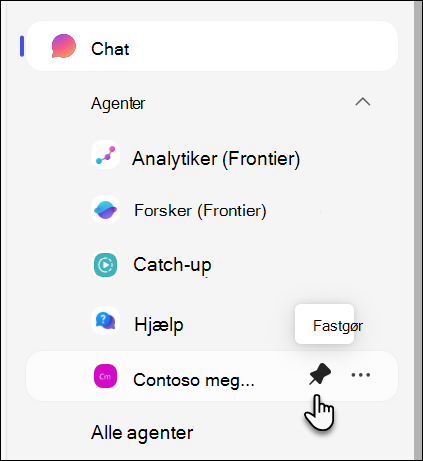
Hvis du ofte bruger en bestemt agent, skal du blot fastgøre den. Fastgjorte agenter forbliver øverst på dit venstre skinne, så du altid har hurtig adgang, selv når MRU-listen ændres. Hvis du vil fastgøre en agent, skal du vælge fastgørelsesikonet ud for agenten.
Rediger og del en agent
Når dine agenter er synlige i Copilot-chattens venstre skinne, er det nemt at administrere dem. Hver agent har et "..." Indstillinger, som gør det muligt at udføre følgende handlinger:
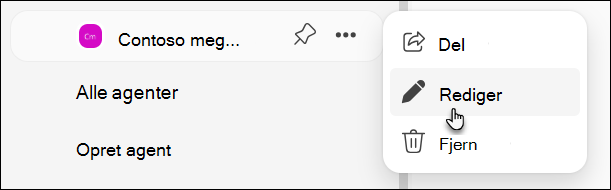
Rediger en agent: For agenter, du har oprettet, kan du vælge "Rediger" for at starte SharePoint Builder og foretage opdateringer. Hvis du ikke har tilladelse til at redigere, er indstillingen kun deaktiveret, hvilket er et nyttigt tip.
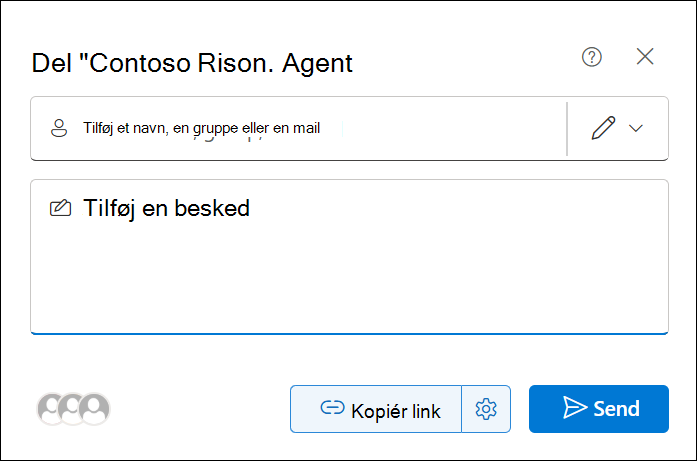
Del en agent: Når du vil samarbejde med andre teammedlemmer, skal du bruge "Del/Hent link" til at oprette et delingslink via den velkendte fildelingsdialogboks.
Ofte stillede spørgsmål og datahåndtering
Du kan få mere at vide om agent i SharePoint under Ofte stillede spørgsmål.
Du kan få flere oplysninger om, hvordan Microsoft 365 Copilot fungerer, under Data, Beskyttelse af personlige oplysninger og Sikkerhed for Microsoft 365 Copilot.