
SharePoint-arbejdsprocesser kan hjælpe dig med at automatisere dine forretningsprocesser, hvilket gør dem både mere ensartede og mere effektive. Arbejdsprocessen til godkendelse giver dig mulighed for at distribuere dokumenter og andre elementer, der er gemt i SharePoint, til en eller flere personer til godkendelse.
Bemærk
- SharePoint 2010-arbejdsprocesser har været udgået siden 1. august 2020 for nye lejere og fjernet fra eksisterende lejere den 1. november 2020. Hvis du bruger SharePoint 2010-arbejdsprocesser, anbefaler vi, at du overfører til Power Automate eller andre understøttede løsninger. Du kan få mere at vide under Udfasning af arbejdsproces i SharePoint 2010.
- SharePoint 2013-arbejdsprocessen har været frarådet siden april 2023 og deaktiveres for nye lejere fra og med den 2. april 2024. Den fjernes fra eksisterende lejere og udgår helt fra og med den 2. april 2026. Hvis du bruger SharePoint 2013-arbejdsprocesser, anbefaler vi, at du overfører til Power Automate eller andre understøttede løsninger. Du kan finde flere oplysninger under Udfasning af arbejdsproces i SharePoint 2013 i Microsoft 365.
Du kan få mere at vide under Om arbejdsprocesserne i SharePoint.
Vigtig
Som standard er arbejdsprocessen til godkendelse ikke aktiveret og vises ikke på listen Vælg en arbejdsprocesskabelon i tilknytningsformularen. Hvis du vil gøre dem tilgængelige til brug, skal en webstedsadministrator aktivere dem på niveauet for gruppen af websteder. Gå til Indstillinger for> webstedFunktioner> for grupper af websteder Aktivér funktionen Arbejdsprocesser. SharePoint 2013 indeholder disse arbejdsprocesskabeloner baseret på SharePoint 2010-kompatibilitetstilstand. Hvis du vil oprette en SharePoint 2013-baseret arbejdsproces med lignende logik, skal du bruge SharePoint Designer 2013.
Hvis det eneste, du skal gøre, er at fuldføre en opgave i en arbejdsproces til godkendelse Rul blot ned til segmentet Fuldfør, og udvid det. Du behøver muligvis ikke nogen af de andre segmenter lige nu.
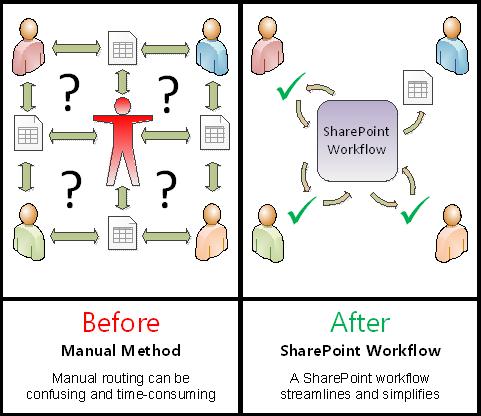
SharePoint-arbejdsprocesser er:
- Effektiv og ensartet En arbejdsproces til godkendelse distribuerer automatisk dokumentet eller elementet, tildeler opgaver og sporer deres status og sender påmindelser og meddelelser, når det er nødvendigt. Aktiviteten i en arbejdsproces kan overvåges og justeres fra en central statusside, og historikken over hændelser i en arbejdsproces vedligeholdes i 60 dage efter fuldførelse.
- Mindre arbejde til dig En arbejdsproces til godkendelse sparer dig og dine kolleger både tid og besvær, og strømliner og standardiserer samtidig din godkendelsesproces.
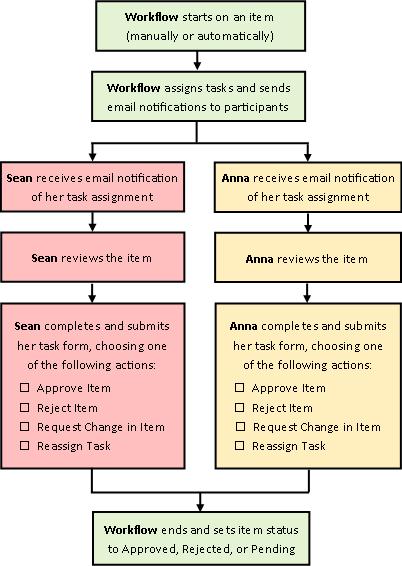
Her er et diagram over en meget simpel version af arbejdsprocessen til godkendelse.
Tip til brug af denne artikel
Oplysningerne i denne artikel præsenteres i ti udvidelige segmenter.
Klik her for at få nogle tips til, hvordan du får mest muligt ud af denne artikel
Hvis det eneste, du skal gøre, er at fuldføre en opgave i en arbejdsproces til godkendelse Rul blot ned til segmentet Fuldfør, og udvid det. Du behøver muligvis ikke nogen af de andre segmenter lige nu.
Hvis du vil tilføje, starte, overvåge og vedligeholde arbejdsprocesser Hvis du ikke allerede kender disse opgaver, kan det være nyttigt at arbejde dig igennem denne artikel, segment for segment, første gang du designer og tilføjer en arbejdsproces. Når du er blevet fortrolig med oplysningerne og artikellayoutet, kan du gå direkte til det segment, du skal bruge ved alle genbesøg.
Godkendelse af indhold og publicering Du kan have lister eller biblioteker, hvor du vil have nye elementer og/eller nye versioner af aktuelle elementer gennemgået for nøjagtigheden af deres indhold eller for relevansen af deres form og typografi, før de gøres synlige for alle, der har adgang til listen. Denne form for gennemsyn kaldes godkendelse af indhold, og du kan bruge en arbejdsproces af typen Godkendelse til at styre godkendelse af indhold på en liste eller i et bibliotek. (Der findes også en meget lignende arbejdsproces til godkendelse af udgivelse, som er oprettet specielt til brug på SharePoint-websteder, der publicerer websider på internettet).
Et par ord om udskrivning i denne artikel Dette er en lang artikel. Hvis du kun vil udskrive udvalgte segmenter, skal du sørge for, at kun disse segmenter udvides, når du udskriver. Hvis du vil medtage hele grafikken på den udskrevne kopi, skal du udskrive i liggende format og ikke stående.
Og lidt om at søge Før du søger efter tekst eller ord i denne artikel, skal du sørge for, at alle de segmenter, du vil søge i, er udvidet.
Få mere at vide om arbejdsprocesser for godkendelse
En arbejdsproces til godkendelse er en SharePoint-funktion, der distribuerer et dokument eller et andet element, der er gemt på en liste eller i et bibliotek i SharePoint, til en eller flere personer til godkendelse eller afvisning. Arbejdsprocessen automatiserer, strømliner og standardiserer hele processen.
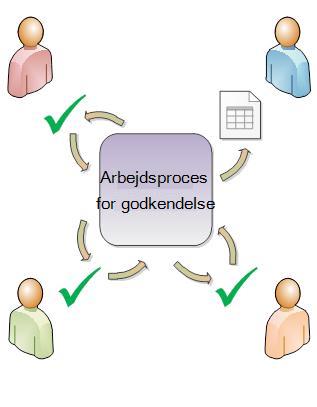
Den grundlæggende arbejdsproces til godkendelse, der følger med SharePoint-produkter, fungerer som en skabelon. Med denne skabelon kan du tilføje flere arbejdsprocesser for godkendelse på dine websteder. Hver arbejdsproces, du tilføjer, er en entydig version af den grundlæggende arbejdsproces til godkendelse, hver med sin egen specialiserede arbejdsmetode baseret på de indstillinger, du angiver, når du tilføjer den.
Sektioner i dette segment
- Hvad kan en arbejdsproces til godkendelse gøre for mig?
- Hvad kan en arbejdsproces til godkendelse ikke gøre?
- Hvem kan bruge denne type arbejdsproces?
- Hvordan kan du planlægge, tilføje, køre og vedligeholde denne type arbejdsproces?
1. Hvad kan en arbejdsproces til godkendelse gøre for mig?
- Første gang, du føjer en arbejdsproces til godkendelse på listen, i biblioteket eller i gruppen af websteder, kan du angive, hvor mange deltagere, der skal medtages, og angive, om deres opgaver tildeles én efter hinanden (serielt) eller alle på én gang (parallelt). Du kan endda beslutte, om du vil opdele deltagernes opgaver i to eller flere separate faser, samt angive en endelig forfaldsdato og/eller den tid, der er tilladt for hver opgave, der skal være afsluttet. Og hver gang du starter arbejdsprocessen manuelt på et element, kan du ændre en af disse indstillinger.
- Arbejdsprocessen tildeler en opgave til hver af de angivne deltagere. Hver deltager vælger mellem flere mulige svarmuligheder: at godkende eller afvise elementet, at anmode om en ændring af elementet, at tildele opgaven igen eller at annullere eller slette opgaven.
- Mens arbejdsprocessen kører, kan du overvåge status og foretage justeringer (hvis det er nødvendigt) fra en enkelt, central side med status for arbejdsproces.
- I 60 dage, efter at arbejdsprocessen er fuldført, er listen over alle arbejdsproceshændelser, der er opstået i løbet af denne kørsel (eller forekomst) af arbejdsprocessen, stadig tilgængelig på siden Status for arbejdsproces, som en uformel reference.
Du kan også bruge en arbejdsproces af typen Godkendelse til at administrere en indholdsgodkendelsesproces for en liste eller et bibliotek. Du kan finde flere oplysninger i segmentet Kontrolelement i denne artikel.
2. Hvad kan en arbejdsproces til godkendelse ikke gøre?
Deltagerne i en arbejdsproces til godkendelse har som regel ikke tilladelse til at foretage ændringer i det element, der gennemses. I stedet kan deltagerne anmode om, at der foretages ændringer af elementet i løbet af arbejdsprocesforekomsten. Hvis du vil tilføje en arbejdsproces, hvor deltagere indsætter kommentarer og registrerede ændringer i selve elementet, skal du se artiklen Alt om arbejdsprocesser for indsamling af feedback i sektionen Se også .
Desuden er arbejdsprocesser til godkendelse ikke designet til at indsamle signaturer. Hvis du vil bruge en arbejdsproces til at indsamle signaturer i et Microsoft Word-dokument, en Microsoft Excel-projektmappe eller en Microsoft InfoPath-formular, skal du se artiklen Om arbejdsprocesser til indsamling af signaturer i sektionen Se også.
3. Hvem kan bruge denne type arbejdsproces?
Sådan tilføjes en arbejdsprocesDu skal som standard have tilladelsen Administrer lister for at kunne tilføje en arbejdsproces. Gruppen Ejere har som standard tilladelsen Administrer lister, mens grupperne Medlemmer og Gæster ikke har den.
Sådan startes en arbejdsprocesDu skal desuden som standard have tilladelsen Rediger elementer for at kunne starte en arbejdsproces, som allerede er blevet tilføjet. Grupperne Medlemmer og Ejere har som standard tilladelsen Rediger elementer. Gruppen Gæster har ikke.
Alternativt kan ejere vælge at konfigurere bestemte arbejdsprocesser, så de kun kan startes af medlemmer af gruppen Ejere. (For at gøre dette skal du markere afkrydsningsfeltet Kræv tilladelse til at administrere lister for at starte denne arbejdsproces på den første side i tilknytningsformularen).
4. Hvordan kan du planlægge, tilføje, køre og vedligeholde denne type arbejdsproces?
Disse er de grundlæggende faser:
-
FØR arbejdsprocessen kører (planlæg, tilføj, start)
Før du tilføjer en arbejdsproces, skal du planlægge, hvor du vil tilføje den (for en enkelt liste eller et enkelt bibliotek eller for hele gruppen af websteder), og hvordan det skal fungere. Når du har tilføjet og konfigureret arbejdsprocessen, kan alle med de nødvendige tilladelser starte arbejdsprocessen på et bestemt element. Arbejdsprocessen kan også konfigureres til at køre automatisk. Automatiske kørsler kan aktiveres på baggrund af en eller begge af to udløsende hændelser: når et element føjes til eller oprettes på en liste eller i et bibliotek, eller når et element på en liste eller i et bibliotek ændres. -
MENS arbejdsprocessen kører (fuldfør, overvåg, juster)
Mens arbejdsprocessen kører, fuldfører de enkelte deltagere deres tildelte opgaver. Der sendes automatiske påmindelser til deltagere, som ikke overholder opgavens deadlines. I mellemtiden kan status for arbejdsprocessen overvåges fra en central Status for arbejdsproces for den pågældende forekomst af arbejdsprocessen. Justeringer af arbejdsprocessen, mens den kører, kan foretages fra den samme side. Og om nødvendigt kan arbejdsprocessen annulleres eller afsluttes derfra. -
EFTER arbejdsprocessen kører (gennemse, rapportere, ændre)
Når arbejdsprocessen er fuldført, kan du gennemse hele kørslen (eller forekomsten) i op til 60 dage på siden Status for arbejdsproces. Fra den samme side kan der oprettes statistiske rapporter over ydeevnen for denne version af arbejdsprocessen. Hvis der er noget, du ønsker at ændre ved den måde, arbejdsprocessen fungerer på, kan du åbne og redigere tilknytningsformularen, som du udfyldte, da du først tilføjede arbejdsprocessen.
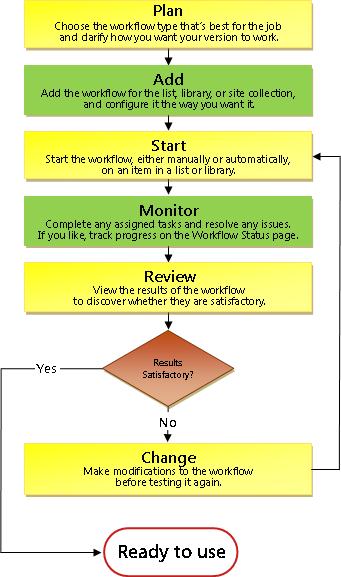
Følgende rutediagram illustrerer disse faser fra perspektivet for den person, der tilføjer en ny arbejdsproces.
PLANLÆG en ny arbejdsproces til godkendelse
I dette afsnit identificerer vi de beslutninger, du skal træffe, og de oplysninger, du skal indsamle, før du tilføjer en version af arbejdsprocessen til godkendelse.
Hvis du allerede er bekendt med, hvordan du tilføjer denne type arbejdsproces, og du kun behøver en påmindelse om de specifikke trin, kan du gå direkte til det relevante Tilføj segment (liste/bibliotek eller gruppe af websteder) i denne artikel.
Sektioner i dette segment
Arbejdsprocesserne i SharePoint-produkterne fungerer som masterskabeloner , som de specifikke, individuelle arbejdsprocesser, du føjer til dine lister, biblioteker og gruppe af websteder, er baseret på.
Hver gang du tilføjer en arbejdsproces til godkendelse, tilføjer du f.eks. en version af den generelle arbejdsproces til godkendelse. Du skal give hver version sit eget navn og sine egne indstillinger, som du angiver i tilknytningsformularen, når du tilføjer den pågældende version. På den måde kan du tilføje flere arbejdsprocesser, alle versioner baseret på den overordnede skabelon for arbejdsproces til godkendelse, men hver af versionerne navngivet og skræddersyet til den specifikke måde, du vil bruge den på. De navngivne versioner kaldes også arbejdsprocesforekomster.
2. Introduktion af tilknytningsformularen
Når du tilføjer en ny version af arbejdsprocessen, der er baseret på en af de inkluderede arbejdsprocesskabeloner, udfylder du en tilknytningsformular for at angive, hvordan den nye forekomst skal fungere.
I den følgende sektion finder du en liste over spørgsmål, som forbereder dig på at udfylde tilknytningsformularen. Først skal du dog bruge et øjeblik på at gennemse formularen og dens felter.
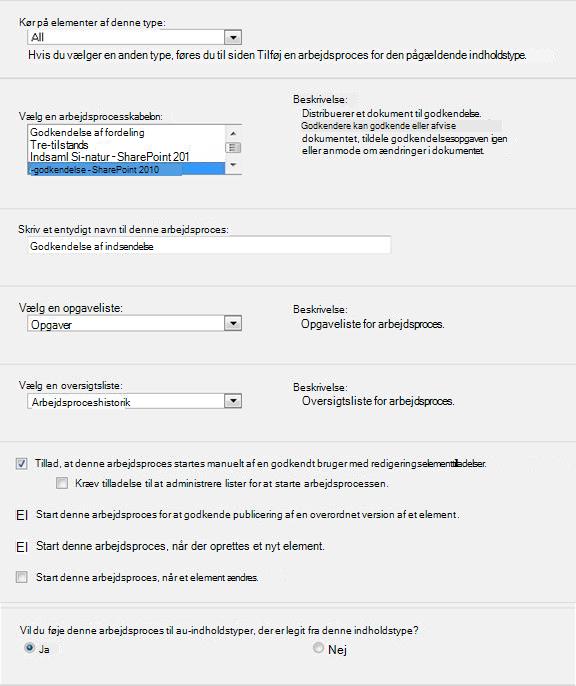
Tilknytningsformularens første side
Tilknytningsformularens anden side
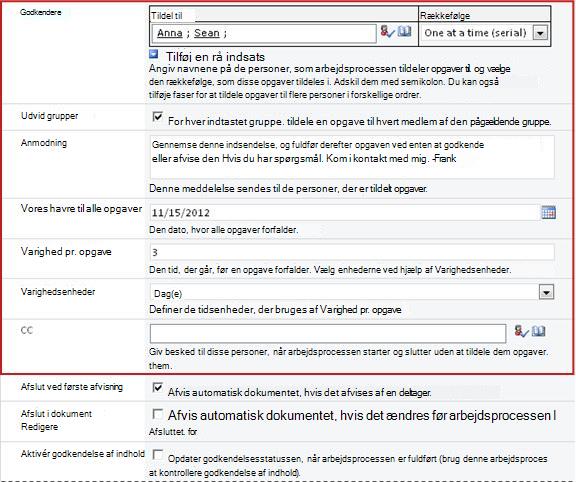
Felterne i det røde felt på denne anden side vises også på igangsætningsformularen, som vises, hver gang arbejdsprocessen startes manuelt, og kan redigeres der for den enkelte kørsel.
Så snart du har svaret på alle spørgsmålene i dette afsnit, er du klar til at tilføje din arbejdsproces.
- Er dette den rigtige arbejdsprocestype?
- En liste eller et bibliotek eller hele gruppen af websteder? og én indholdstype eller alle indholdstyper?
- Hvad er et godt navn?
- Opgavelister og oversigtslister: Eksisterende eller nye?
- Hvordan (og af hvem) kan denne arbejdsproces startes?
- Får indholdstyper, der arver fra denne, også denne arbejdsproces?
- Deltagere: Hvilke personer, i hvilken rækkefølge?
- Hvilke yderligere oplysninger har deltagerne brug for?
- Hvornår forfalder opgaverne?
- Hvornår slutter denne arbejdsproces?
- Hvem skal have besked?
- Vil denne arbejdsproces styre godkendelse af indhold?
01. Er dette den rigtige arbejdsprocestype?
Der findes flere arbejdsprocesskabeloner, der har ordet "Godkendelse" i deres navne. Denne artikel vedrører den arbejdsprocesskabelon, der vises i menuen som Godkendelse – SharePoint 2010. Hvis du ikke er sikker på, om denne arbejdsprocestype er det bedste valg for dig, kan du gå tilbage til segmentet LÆR i denne artikel. Du kan finde flere oplysninger om de andre tilgængelige arbejdsprocesskabeloner i artiklen Om arbejdsprocesserne i SharePoint i sektionen Se også .
02. En liste eller et bibliotek eller hele gruppen af websteder? (og) Én indholdstype eller alle indholdstyper?
Du kan gøre den nye version af arbejdsprocessen til godkendelse tilgængelig i en enkelt liste eller i et enkelt bibliotek, eller du kan gøre den tilgængelig i hele gruppen af websteder.
- Hvis du tilføjer arbejdsprocessen for en enkelt liste eller et enkelt bibliotek, kan du konfigurere det til at køre enten på alle indholdstyper eller kun på en enkelt indholdstype.
- Hvis du tilføjer arbejdsprocessen for hele gruppen af websteder, skal du dog konfigurere den til kun at køre på en enkelt webstedsindholdstype.
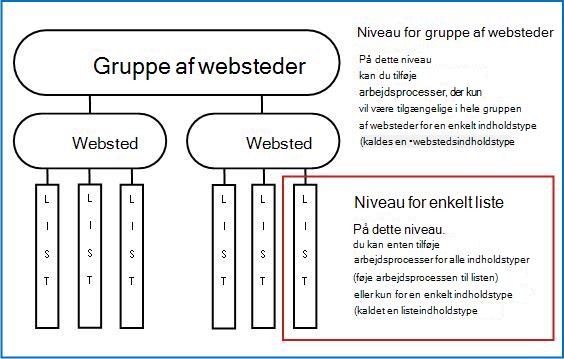
Hvad er en indholdstype?
Alle dokumenter eller andre elementer, der er gemt på en SharePoint-liste eller i et SharePoint-bibliotek, tilhører den ene eller den anden indholdstype. En indholdstype kan være noget så grundlæggende og generisk som et dokument eller Excel-regneark eller et så højt specialiseret indhold som en juridisk kontrakt eller produktdesignspecifikation. Nogle indholdstyper er som standard tilgængelige i SharePoint-produkter, men du kan både tilpasse dem og tilføje andre, som du selv opretter. Du kan finde flere oplysninger i afsnittet Oprette eller tilpasse en webstedsindholdstype og Føje en indholdstype til en liste eller et bibliotek.
Giv din arbejdsprocesversion et navn, som:
- Angiver tydeligt, hvad det bruges til.
- Adskiller den tydeligt fra andre arbejdsprocesser.
Et eksempel
Forestil dig, at du er medlem af en gruppe af redaktører. Din gruppe ønsker at bruge to forskellige arbejdsprocesser til godkendelse til at administrere dokumentindsendelser fra eksterne bidragydere:
- Du skal køre den første arbejdsproces på hvert sendt dokument for at beslutte, om det skal accepteres til redigeringsprocessen.
- Når du har accepteret og redigeret et sendt dokument, skal du køre den anden arbejdsproces på den redigerede kladde for at beslutte, om du vil acceptere det som færdigt.
Du kan navngive den første arbejdsproces Acceptér godkendelse af afsendelse og den anden Endelig kladde til godkendelse.
Tip
Som sædvanlig er det en god ide at fastlægge ensartede navngivningskonventioner og at sikre, at alle, der er involveret i dine arbejdsprocesser, er bekendt med disse konventioner.
04. Opgavelister og oversigtslister: Eksisterende eller nye?
Du kan få arbejdsprocessen til at bruge webstedets standardopgaveliste og oversigtsliste, bruge andre eksisterende opgavelister og oversigtslister eller anmode om nye lister udelukkende til denne arbejdsproces.
- Hvis dit websted har adskillige arbejdsprocesser, eller hvis nogle arbejdsprocesser omfatter adskillige opgaver, kan du overveje at anmode om nye lister til hver arbejdsproces. (Administration af alt for lange lister kan sænke ydeevnen. Det er hurtigere og nemmere for systemet at vedligeholde flere kortere lister end én meget lang.)
- Hvis opgaverne og oversigten for denne arbejdsproces indeholder følsomme eller fortrolige data, som du skal holde adskilt fra den generelle opgaveliste, skal du helt sikkert angive, at du vil have nye, separate lister til denne arbejdsproces. Når du har tilføjet arbejdsprocessen, skal du kontrollere, at de relevante tilladelser er indstillet for de nye lister.
05. Hvordan (og af hvem) kan denne arbejdsproces startes?
En arbejdsproces kan konfigureres til kun at blive startet manuelt eller kun automatisk eller på begge måder:
- Når du manuelt starter en arbejdsproces til godkendelse i et bestemt dokument eller element, vises en anden formular, igangsætningsformularen. Initieringsformularen indeholder de fleste indstillinger fra tilknytningsformularens anden side. Hvis den person, der starter arbejdsprocessen, ønsker at ændre nogen af disse indstillinger (kun for den aktuelle forekomst), kan vedkommende på denne måde gøre det, før vedkommende klikker på Start. Gå til listen > Element genvejsmenu >Arbejdsprocesser> Vælg arbejdsprocessen for at starte den manuelt.
- Med en automatisk start er der naturligvis ingen mulighed for at vise en igangsætningsformular, så de standardindstillinger, der er angivet i tilknytningsformularen, bruges uden ændringer.
Følgende illustration viser forskellen mellem manuel start og automatisk start.
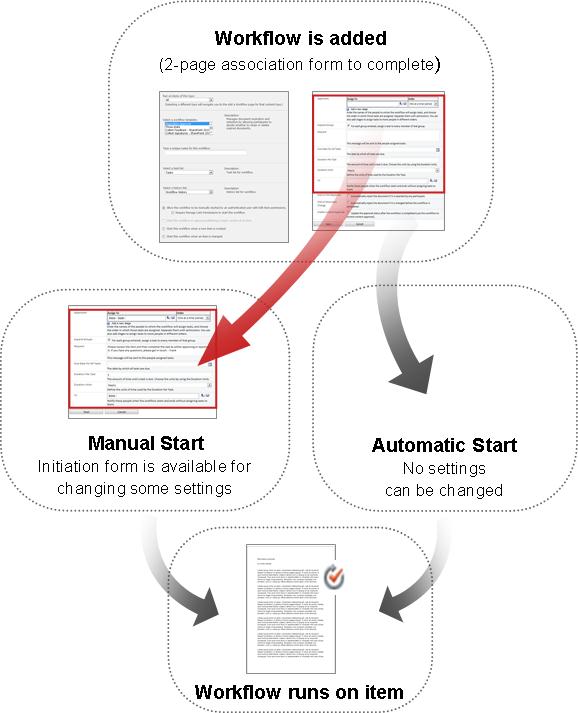
De ændringer, du foretager i igangsætningsformularen, anvendes kun i den aktuelle forekomst af arbejdsprocessen. Hvis du vil ændre de permanente standardindstillinger for arbejdsprocessen, skal du redigere den oprindelige tilknytningsformular som beskrevet i segmentet SKIFT i denne artikel.
Manuel start
Hvis du tillader manuel start, kan alle, der har de nødvendige tilladelser, starte arbejdsprocessen på et hvilket som helst berettiget element når som helst.
Fordelene ved en manuel start er, at du og dine kolleger kun kan køre arbejdsprocessen , når og hvis I vælger det, og at du, hver gang du kører den, har mulighed for at ændre nogle indstillinger ved hjælp af igangsætningsformularen.
Et hurtigt eksempel Hvis du kun vil køre arbejdsprocessen på elementer, der er oprettet af en skribent uden for dit team, og kun starte den manuelt, vil den derefter ikke køre automatisk på elementer, der er oprettet af dig og dine teammedlemmer. (En alternativ løsning: Sørg for at have én liste eller ét bibliotek til elementer fra forfattere på dit team og en separat liste eller et separat bibliotek til elementer fra alle andre forfattere. På den måde kan du køre arbejdsprocessen automatisk, men kun på listen over eksterne forfattere. En anden løsning er at tilføje en HVIS-betingelse og angive Oprettet af for den bestemte person.
Den primære ulempe ved manuel start er, at nogen skal huske at køre arbejdsprocessen, når det er hensigtsmæssigt.
Automatisk start
Du kan konfigurere arbejdsprocessen til at blive startet automatisk ved en af følgende hændelser:
- Nogen forsøger at publicere en overordnet version af et element.
- Der oprettes et nyt element i eller overføres til listen eller biblioteket.
- Et element, der allerede er gemt på listen eller i biblioteket, er ændret.
Fordelen ved en automatisk start er, at ingen behøver at huske at starte arbejdsprocessen. Den kører, hver gang der opstår en udløsende hændelse.
Et hurtigt eksempel Hvis du er ansvarlig for nøjagtigheden og relevansen af elementerne på en liste, kan du tilføje en arbejdsproces til godkendelse på listen og angive dig selv som den eneste deltager. Du kan konfigurere arbejdsprocessen til at starte automatisk, hver gang et element på listen ændres, og hver gang der tilføjes et nyt element. På den måde vil du altid være opdateret.
To ulemper ved automatisk start:
- Du kan ikke stoppe arbejdsprocessen i at køre, når der opstår en udløsende hændelse.
- Du kan ikke ændre nogen indstillinger i starten af den enkelte forekomst.
Du kan finde flere oplysninger om, hvordan du kører arbejdsprocessen til godkendelse automatisk, når nogen forsøger at publicere en overordnet version af et element, i segmentet Kontrolelement i denne artikel.
06. Får indholdstyper, der arver fra denne, også denne arbejdsproces?
Kun når du føjer en arbejdsproces til en indholdstype for hele gruppen af websteder, får du mulighed for også at føje arbejdsprocessen til alle andre indholdstyper i gruppen af websteder, som arver fra den indholdstype, du føjer arbejdsprocessen til.
Noter
- Den handling, der udfører alle de ekstra tilføjelser, kan tage lang tid at fuldføre.
- Hvis nedarvningen er brudt for nogen websteder eller underordnede websteder, hvor du vil tilføje denne arbejdsproces til nedarvning af indholdstyper, skal du kontrollere, at du er medlem af gruppen Ejere på hvert af disse websteder eller underordnede websteder, før du kører denne handling.
07. Deltagere: Hvilke personer, i hvilken rækkefølge?
Du skal angive navn eller mailadresse på hver person, som gennemsynsopgaverne vil blive tildelt til.
Et trin eller flere trin? Du kan vælge kun at have én trin for gennemgangsopgaver eller at have flere trin. Hvis du har mere end én fase, udføres trinene én efter én.
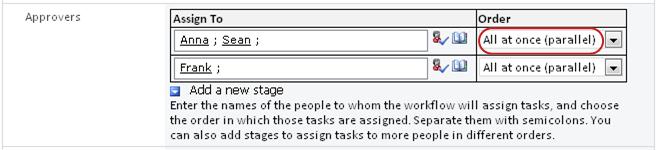
Parallelle gennemgange eller serielle gennemgange? For deltagerne i en hvilken som helst fase kan du vælge enten at få deres gennemgangsopgaver tildelt på samme tid (parallelt) eller at få deres gennemgangsopgaver tildelt én efter hinanden (serielt) i den rækkefølge, du angiver. Indstillingen Seriel kan være nyttig, hvis du f.eks. konfigurerer arbejdsprocessen til at afslutte efter den første afvisning, eller hvis du vil have deltagere senere til at kunne se kommentarer fra tidligere deltagere som en del af konteksten for deres anmeldelser.
Et eksempel
Dette enkle scenarie illustrerer nogle af fordelene ved både flere faser og serielle gennemgange:
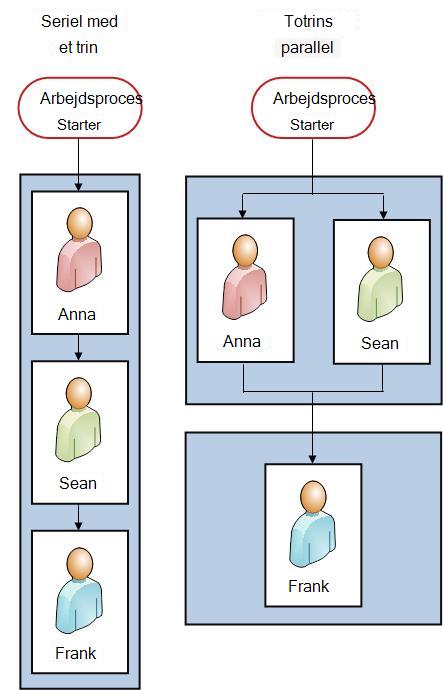
Forestil dig, at Frank tilføjer en ny arbejdsproces til godkendelse. Han vil have hans kollegaer Anna og Søren til at gennemgå hvert element først, før han selv gennemgår det. Han ønsker også, at arbejdsprocessen skal afsluttes før hans egen gennemgang, hvis enten Anna eller Søren afviser elementet. Frank kan konfigurere dette på to måder:
-
Ved hjælp af en seriel gennemgangFrank sætter en et-trins seriegennemgang op, hvor Anna og Sean er de to første deltagere, og han er den tredje; og han vælger indstillingen Afslut ved første afvisning .
I denne ordning skal Anna godkende elementet, før Sørens opgave tildeles, og derefter skal Søren godkende elementet, før Sørens opgave tildeles. Hvis Anna afviser elementet, vil hverken Søren eller Frank blive tildelt en opgave. og hvis Anna godkender, men Søren afviser, så slutter arbejdsprocessen stadig, før Franks gennemsynsopgave overhovedet er tildelt.
Sådan opsætter Frank sin enkelttrins seriegennemgang.


-
Ved hjælp af to faserHvis Frank vil have, at Anna og Søren skal tildeles deres vurderinger samtidigt, så Søren ikke skal vente på, at Anna bliver færdig, før hun kan begynde, kan han konfigurere to faser i arbejdsprocessen: den første en parallel fase til Anna og Sørens evalueringer, og den anden en separat fase til kun hans egen gennemgang. Igen vælger han indstillingen Afslut ved første afvisning . Det andet trin starter ikke, før det første trin er fuldført. så igen, hvis enten Anna eller Søren afviser elementet, vil Franks gennemsynsopgave aldrig blive tildelt.
Sådan opsætter Frank sin to-trins parallelle gennemgang.
Her er diagrammer over begge løsninger.
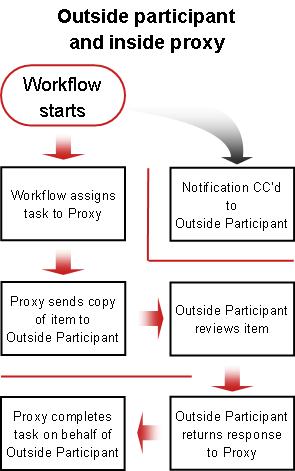
Eksterne deltagere Der er en særlig proces for medtagelse af deltagere, der ikke er medlemmer af din SharePoint-organisation. I denne proces fungerer et webstedsmedlem som stedfortræder for den eksterne deltager.
Her er et diagram over denne proces:
Vil du tildele én opgave til hver hel gruppe eller én til hvert gruppemedlem? Hvis du medtager en gruppeadresse eller distributionsliste blandt deltagerne i arbejdsprocessen, kan du få arbejdsprocessen til at tildele én opgave til hvert medlem af gruppen eller kun tildele én opgave til hele gruppen (men stadig sende en meddelelse om den enkelte opgave til hvert medlem). Når der kun er tildelt én opgave til hele gruppen, kan alle medlemmer af gruppen gøre krav på og fuldføre den enkelte opgave. Du finder vejledning til, hvordan du gør krav på en gruppeopgave, i segmentet Fuldført i denne artikel.
08. Hvilke yderligere oplysninger har deltagerne brug for?
Der er et tekstfelt i tilknytningsformularen, hvor du kan angive instruktioner, oplysninger om krav, ressourcer osv.
Du kan inkludere to ting:
- Kontaktoplysninger, hvis deltagerne har vanskeligheder eller spørgsmål.
- Hvis arbejdsprocessen kun tildeler én enkelt opgave til hver gruppe eller distributionsliste, skal du her nævne, at et enkelt medlem af hver af disse grupper skal gøre krav på opgaven, før den er fuldført. På den måde mister andre medlemmer af gruppen ikke tid ved at starte på den samme opgave. Du kan finde oplysninger om at gøre krav på en gruppeopgave i segmentet Fuldført i denne artikel
09. Hvornår forfalder opgaverne?
Du kan angive, hvornår arbejdsprocesopgaver forfalder, på én eller begge af to måder:
Efter kalenderdato Du kan angive en enkelt kalenderdato, hvor alle opgaver skal være færdige.
- Hvis du konfigurerer arbejdsprocessen til at starte automatisk, skal du normalt ikke bruge denne indstilling. Det skyldes, at den datoværdi, du angiver, ikke automatisk justeres i forhold til dags dato, hver gang arbejdsprocessen starter automatisk.
Efter opgavevarighed Du kan angive et antal dage, uger eller måneder, der er tilladt til at fuldføre hver opgave, begyndende med tildelingen af opgaven.
- En kalenders forfaldsdato tilsidesætter en bestemt opgavevarighed. Det vil sige: Hvis i dag er den 10. juni, og jeg får tildelt en opgave i dag, der har en varighed på tre dage, men som også har en kalenderforfaldsdato den 11. juni, så forfalder opgaven den 11. juni (kalenderens forfaldsdato) og ikke den 13. juni (slutningen af varigheden på tre dage).
10. Hvornår slutter denne arbejdsproces?
For at undgå spildtid på unødvendige gennemgange kan du vælge at få arbejdsprocessen afsluttet med det samme (før den angivne eller beregnede forfaldsdato), når en af to hændelser opstår:
- Enhver deltager afviser elementet.
- Elementet ændres på nogen måde.
Bemærk
En arbejdsproces kan ikke starte på et element, der aktuelt er tjekket ud. Når arbejdsprocessen starter, kan det element, der skal gennemses, tjekkes ud for at beskytte det mod ændringer. Men indtil det pågældende element er tjekket ind igen, kan ingen andre arbejdsprocesser starte med det.
I feltet CC på tilknytningsformularens anden side kan du angive navne eller adresser på alle, der skal have besked, hver gang denne arbejdsproces startes eller slutter.
- Hvis du angiver et navn her, tildeles der ikke en arbejdsprocesopgave til den pågældende person.
- Når arbejdsprocessen startes manuelt, modtager den person, der starter den , start- og slutmeddelelser, uden at det er nødvendigt at angive det i dette felt.
- Når arbejdsprocessen startes automatisk, modtager den person, der oprindeligt tilføjede den , start- og slutmeddelelser, uden at det er nødvendigt at angive det i dette felt.
12. Vil denne arbejdsproces styre godkendelse af indhold?
Du kan have lister eller biblioteker, hvor du vil have nye elementer og/eller nye versioner af aktuelle elementer gennemgået for nøjagtigheden af deres indhold eller for relevansen af deres form og typografi, før de gøres synlige for alle, der har adgang til listen. Denne form for gennemgang kaldes godkendelse af indhold.
I SharePoint-produkter kan du bruge en godkendelsesarbejdsproces til at gøre processen til godkendelse af indhold endnu nemmere og mere effektiv. Du kan finde flere oplysninger i segmentet Godkendelse af kontrolindhold i denne artikel.
Næste trin?
Hvis du er klar til at tilføje din nye arbejdsproces til godkendelse på din liste, dit bibliotek eller din gruppe af websteder, skal du gå til det relevante Tilføj segment (liste/bibliotek eller gruppe af websteder) i denne artikel.
Styre godkendelse af indhold ved hjælp af en arbejdsproces til godkendelse
Du kan have lister og biblioteker, hvor du vil have nye elementer og/eller nye versioner af aktuelle elementer gennemgået for nøjagtigheden af deres indhold eller relevansen af deres form og typografi, før de gøres synlige for alle, der har adgang til listen. Denne form for gennemgang kaldes godkendelse af indhold.
I SharePoint-produkter kan du styre godkendelse af indhold manuelt uden en arbejdsproces. men en SharePoint-arbejdsproces til godkendelse kan gøre processen endnu nemmere og mere effektiv.
Hvis du ikke allerede er bekendt med funktionerne til versionsstyring og godkendelse af indhold i SharePoint-produkter, anbefaler vi, at du begynder med en gennemgang af følgende artikler:
- Kræv godkendelse af elementer på en webstedsliste eller i et webstedsbibliotek
- Godkend eller afvis elementer eller filer på en liste eller i et bibliotek på et websted
- Aktivér og konfigurer versionsstyring for en liste eller et bibliotek
Der er to måder, hvorpå en arbejdsproces til godkendelse af indhold kan styre processen til godkendelse af indhold, hver for sig tilknyttet et enkelt kontrolelement i de tilknytningsformularer, som du udfylder, første gang du tilføjer arbejdsprocessen. Du kan bruge arbejdsprocessen til det ene eller begge dele.
Kontrol af udgivelse af overordnede versioner
I området Startindstillinger på den første side af tilknytningsformularen er indstillingen Start denne arbejdsproces for at godkende udgivelsen af en overordnet version af et element. Bemærk følgende:
- Denne indstilling er kun tilgængelig for en arbejdsproces til godkendelse, der kører på alle indholdstyper på en enkelt liste eller i et enkelt bibliotek, og ikke for arbejdsprocesser, der kun kører på elementer af en enkelt indholdstype.
- For at denne indstilling er tilgængelig, skal godkendelse af indhold være aktiveret for listen eller biblioteket på siden Indstillinger for versionsstyring, og indstillingen Opret overordnede og underordnede (kladde) versioner skal være valgt på samme side.
- Hvis du vælger denne indstilling, vil de to efterfølgende indstillinger ikke være tilgængelige: Start arbejdsprocessen, når der oprettes et nyt element , og Start arbejdsprocessen, når et element ændres.
- Hvis du vælger denne indstilling, køres arbejdsprocessen kun automatisk på et element, når nogen forsøger at publicere en overordnet version af elementet.
- På en liste eller i et bibliotek kan der kun være én arbejdsproces til godkendelse, som bruges til at godkende udgivelsen af overordnede versioner. Hvis du forsøger at angive en anden arbejdsproces på samme liste eller i samme bibliotek for denne funktion, bliver du bedt om at vælge den ene eller den anden.
Kontrolelementet, der ikke er baseret på versionsstyring
I området Aktivér godkendelse af indhold på den anden side i tilknytningsformularen er der mulighed for at opdatere godkendelsesstatussen, når arbejdsprocessen er fuldført (brug denne arbejdsproces til at kontrollere godkendelse af indhold).
Denne indstilling er tilgængelig i formularen, uanset om der kræves godkendelse af indhold på listen eller i biblioteket. Uanset hvad opdateres værdien i feltet Godkendelse for elementet baseret på resultatet af arbejdsprocessen.
Ved hjælp af denne indstilling kan du enten:
- Du skal altid køre arbejdsprocessen manuelt, eller
- Vælg en eller flere af indstillingerne for automatisk start på den første side i tilknytningsformularen, eller
- Tillad både manuel og automatisk start
Indholdskontrolelement for webpubliceringswebsteder
Indholdskontrol er en proces, der er specialiseret på websteder, der publicerer sider på internettet. Derfor findes der en særlig arbejdsproces til godkendelse af udgivelse til brug på udgivelseswebsteder samt en webstedsskabelon (kaldet Publiceringswebsted med arbejdsproces), som indeholder en version af arbejdsprocessen, der allerede er tilpasset til brug i webudgivelse.
Næste trin?
Hvis du er klar til at tilføje din nye arbejdsproces til godkendelse på din liste, dit bibliotek eller din gruppe af websteder, skal du gå til det relevante Tilføj segment (liste/bibliotek eller gruppe af websteder) i denne artikel.
Tilføje en arbejdsproces til godkendelse (for kun én liste eller ét bibliotek)
Hvis du endnu ikke er fortrolig med at tilføje arbejdsprocesser, kan det være nyttigt at gennemgå både segmentet LÆR og segmentet PLAN i denne artikel, før du fortsætter med trinnene i dette segment.
Sektioner i dette segment
Der skal være to ting, der skal være i orden, før du kan tilføje en arbejdsproces:
E-mail Hvis arbejdsprocessen skal kunne sende beskeder og påmindelser via mail, skal mail være aktiveret for SharePoint-webstedet. Hvis du ikke er sikker på, at dette allerede er gjort, kan du kontakte din SharePoint-administrator. Se også SharePoint 2013 trinvis for trin: Konfiguration af indstillinger for udgående mail.
Tilladelser Standardindstillingerne i SharePoint kræver, at du har tilladelsen Administrer lister for at kunne tilføje arbejdsprocesser for lister, biblioteker eller grupper af websteder. Gruppen Ejere har som standard tilladelsen Administrer lister, mens grupperne Medlemmer og Gæster ikke har den. Du kan finde flere oplysninger om tilladelser i segmentet LÆR i denne artikel).
Skal du:
Åbn listen eller biblioteket, som du vil føje arbejdsprocessen til.
Klik på fanen Liste eller Bibliotek på båndet.
Bemærk
Navnet på fanen kan variere, afhængigt af liste- eller bibliotekstypen. For eksempel kaldes fanen Calendar på en kalenderliste.
Klik på Indstillinger for arbejdsproces i gruppen Indstillinger.
Angiv, om arbejdsprocessen skal køre på dokumentet, listen eller en mappe under Vis arbejdsprocestilknytninger af denne type, på siden Indstillinger for arbejdsproces, og klik derefter på Tilføj en arbejdsproces.
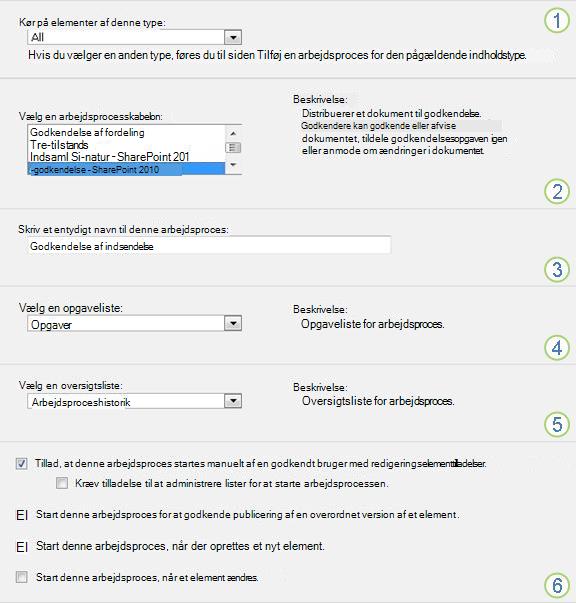
Udfyld den første side i tilknytningsformularen.
(Vejledningen følger illustrationen).

Indholdstype
Behold standardindstillingen som Alle, eller vælg en bestemt indholdstype.
Skabelon
Vælg skabelonen Godkendelse – SharePoint 2010 .
Bemærk: Hvis skabelonen Godkendelse – SharePoint 2010 ikke vises på listen, skal du kontakte din SharePoint-administrator for at finde ud af, hvordan du har aktiveret den for gruppen af websteder eller arbejdsområdet. Hvis du er administrator, skal du gå til Indstillinger for> webstedFunktioner> for grupperaf websteder Funktionen Aktivér arbejdsprocesser.
Name
Skriv et navn til arbejdsprocessen. Navnet identificerer denne arbejdsproces for brugere af listen eller biblioteket.
Hvis du vil have forslag til navngivning af arbejdsprocessen, skal du se segmentet PLAN i denne artikel.
Opgaveliste
Vælg en opgaveliste, der skal bruges til denne arbejdsproces. Du kan vælge en eksisterende opgaveliste eller klikke på Ny opgaveliste for at få oprettet en ny liste.
Du kan finde oplysninger om årsager til at oprette en ny opgaveliste (i modsætning til at vælge en eksisterende) i segmentet PLAN i denne artikel.
Oversigtsliste
Vælg en oversigtsliste, der skal bruges til arbejdsprocessen. Du kan vælge en eksisterende oversigtsliste eller klikke på Arbejdsprocesoversigt (ny) for at få oprettet en ny liste.
Du kan finde oplysninger om årsager til at oprette en ny oversigtsliste (i modsætning til at vælge en eksisterende) i segmentet PLAN i denne artikel.
Startindstillinger
Angiv, hvordan arbejdsprocessen kan startes.
Du kan finde oplysninger om at vælge startindstillinger i segmentet PLANLÆGGE i denne artikel.
Du kan finde oplysninger om brug af arbejdsprocessen til at styre godkendelse af indhold, herunder udgivelse af overordnede versioner, i segmentet Kontrolelement i denne artikel.- Bemærk, at indstillingen Start denne arbejdsproces for at godkende udgivelsen af en overordnet version af et elementikke vises, hvis du kun tilføjer arbejdsprocessen for en enkelt indholdstype.
- Bemærk også, at hvis du vælger Start denne arbejdsproces for at godkende udgivelsen af en overordnet version af et element, vil de to afkrydsningsfelter herved borte.
Klik på Næste, når alle indstillingerne i denne formular er, som du vil have dem.
Udfyld anden side i tilknytningsformularen.
(Vejledningen følger illustrationen).Bemærk
SharePoint-produkter viser dig de første muligheder på denne anden side i tilknytningsformularen – tallene et til syv i følgende illustration, fra Godkender til CC – hver gang du starter arbejdsprocessen manuelt, så du kan foretage ændringer af disse indstillinger for kun den ene forekomst.
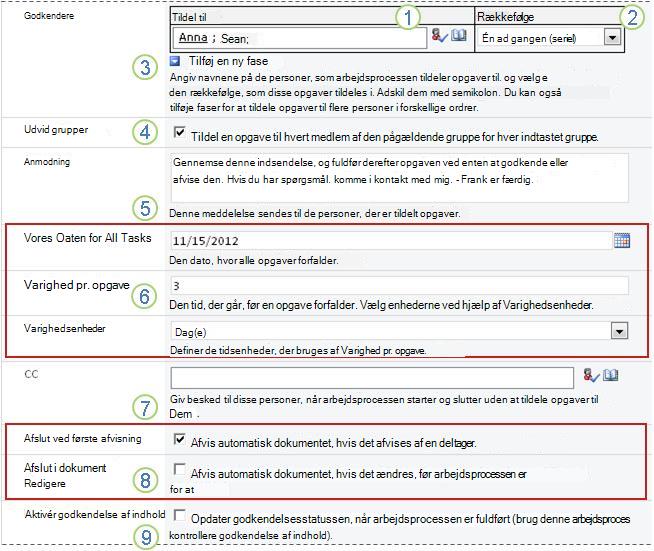
Tildel til
Angiv navne eller adresser på de personer, som arbejdsprocessen skal tildele opgaver til.-
Hvis opgaverne tildeles én ad gangen (serielt)
Angiv navnene eller adresserne i den rækkefølge, som opgaverne skal tildeles i. -
Hvis alle opgaverne tildeles på samme tid (parallelt)
Rækkefølgen af navnene eller adresserne betyder ikke noget. -
Hvis du tildeler en opgave til en person uden for din SharePoint-organisation
Du kan finde flere oplysninger om inkluderelse af eksterne deltagere i afsnittet Komplette i denne artikel.
Rækkefølge
Angiv, om opgaverne skal tildeles én ad gangen (serielt) eller alle på én gang (parallelt).
Du kan finde flere oplysninger om brug af seriel ordre og parallel rækkefølge i segmentet PLAN i denne artikel.
Tilføj en ny fase
Tilføj eventuelle trin ud over den første, du lige har konfigureret.- Hvis du vil slette en hel fase, skal du klikke i feltet Tildel til for den pågældende fase og derefter trykke på Ctrl+Delete.
Udvid grupper - Markér dette afkrydsningsfelt, hvis du vil have én opgave tildelt til hvert medlem af hver gruppe, som du angiver i feltet Tildel til. (Hvert medlem af gruppen modtager en meddelelse om opgaven, og hvert medlem har sin egen opgave, der skal udføres).
- Hvis du kun vil have én opgave tildelt til hver hel gruppe , som du angiver i feltet Tildel til , skal du fjerne markeringen i dette afkrydsningsfelt. Hvert medlem af gruppen modtager en meddelelse om en opgave, men alle medlemmer kan gøre krav på og fuldføre den enkelte opgave på vegne af hele gruppen. Du kan finde vejledning til, hvordan du gør krav på en gruppeopgave i segmentet Fuldført i denne artikel).
Anmod
Tekst, som du medtager her, medtages i alle de meddelelser, der sendes af arbejdsprocessen. Husk at medtage eventuelle yderligere instruktioner eller ressourcer, som deltagerne kan have brug for, herunder:- Kontaktoplysninger.
- Hvis det er relevant, en note om enkelte opgaver, der er tildelt hele grupper eller distributionslister. Du finder vejledning til, hvordan du gør krav på en gruppeopgave, i segmentet Fuldført i denne artikel.
Forfaldsdatoer og opgavevarigheder
Angiv en endelig forfaldsdato for hele arbejdsprocessen og/eller angiv antallet af dage, uger eller måneder, der er tilladt til at fuldføre hver opgave fra det tidspunkt, hvor den blev tildelt.- Hvis denne arbejdsproces på et tidspunkt starter automatisk, er det som regel en god ide at lade feltet Forfaldsdato for alle opgaver være tomt og bruge de to varighedsfelter til at styre forfaldsdatoen. Du kan altid angive en præcis forfaldsdato i igangsætningsformularen, hvis og når du starter arbejdsprocessen manuelt.

Undertekster
Angiv navne eller mailadresser på alle, der skal have besked, hver gang arbejdsprocessen startes eller slutter.- Hvis du angiver et navn her, tildeles der ikke en arbejdsprocesopgave.
- Når arbejdsprocessen startes manuelt, modtager den person, der starter den , start- og stopmeddelelserne, uden at det er nødvendigt at angive det i dette felt.
- Når arbejdsprocessen startes automatisk, modtager den person, der oprindeligt tilføjede den , start- og stopmeddelelserne, uden at det er nødvendigt at angive det i dette felt.

Afslutte arbejdsprocessen
Vælg hverken eller en af disse indstillinger.
Du kan finde flere oplysninger om disse indstillinger i segmentet PLANLÆGGE i denne artikel.
Aktivér godkendelse af indhold
Markér dette afkrydsningsfelt, hvis du bruger arbejdsprocessen til at administrere godkendelse af indhold.
Du kan finde flere oplysninger om brug af arbejdsprocessen til at styre godkendelse af indhold, herunder udgivelse af overordnede versioner, i segmentet Kontrolelement i denne artikel.-
Hvis opgaverne tildeles én ad gangen (serielt)
Når du har alle indstillingerne på denne side, som du vil have dem, skal du klikke på Gem for at oprette arbejdsprocessen.
Tilføje en arbejdsproces til godkendelse (for en hel gruppe af websteder)
Hvis du endnu ikke er fortrolig med at tilføje arbejdsprocesser, kan det være nyttigt at gennemgå både segmentet LÆR og segmentet PLAN i denne artikel, før du fortsætter med trinnene i dette segment.
Sektioner i dette segment
Der skal være to ting, der skal være i orden, før du kan tilføje en arbejdsproces:
E-mail Hvis arbejdsprocessen skal kunne sende beskeder og påmindelser via mail, skal mail være aktiveret for dit websted. Hvis du ikke er sikker på, at dette allerede er gjort, kan du kontakte din SharePoint-administrator. Se også SharePoint 2013 trinvis for trin: Konfiguration af indstillinger for udgående mail.
Tilladelser Standardindstillingerne i SharePoint kræver, at du har tilladelsen Administrer lister for at kunne tilføje arbejdsprocesser for lister, biblioteker eller grupper af websteder. Gruppen Ejere har som standard tilladelsen Administrer lister, mens grupperne Medlemmer og Gæster ikke har den. Du kan finde flere oplysninger om tilladelser i segmentet LÆR i denne artikel).
Skal du:
Gå til startsiden for gruppen af websteder (ikke startsiden for et websted eller underordnet websted i samlingen).
Klik på ikonet Indstillinger
 , og klik derefter på Indstillinger for websted.
Klik på Webstedsindholdstyper under Gallerier til Web Designer på siden Indstillinger for websted.
Klik på navnet på den webstedsindholdstype, som du vil føje en arbejdsproces til, på siden Webstedsindholdstyper.
Bemærk
En arbejdsproces, der er føjet til hele gruppen af websteder, må kun tilføjes for elementer af en enkelt indholdstype.
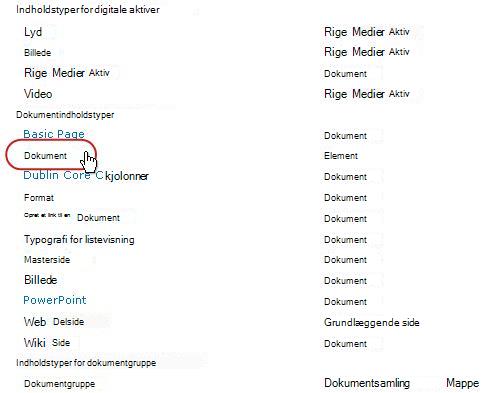
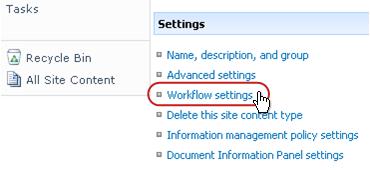
- Klik på Indstillinger for arbejdsproces under Indstillinger på siden for den valgte indholdstype.
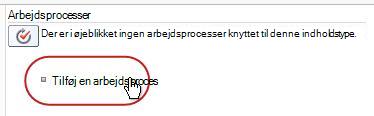
- Klik på linket Tilføj en arbejdsproces på siden Indstillinger for arbejdsproces.
- Udfyld den første side i tilknytningsformularen.
(Vejledningen følger illustrationen).
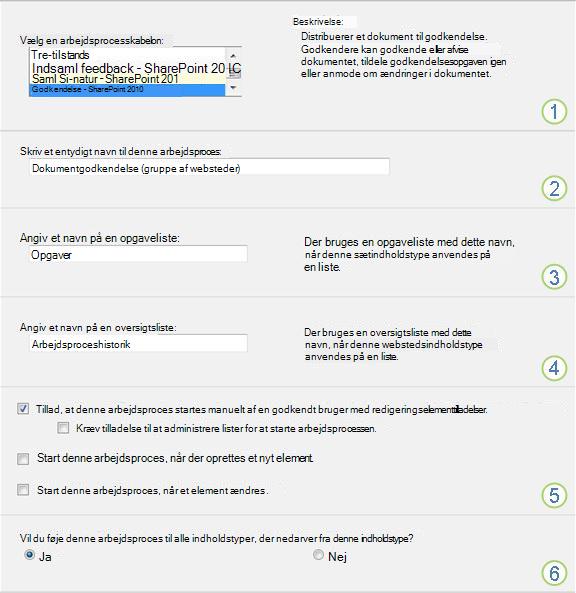
Skabelon
Vælg skabelonen Godkendelse – SharePoint 2010 .
Bemærk: Hvis skabelonen Godkendelse – SharePoint 2010 ikke vises på listen, skal du kontakte din SharePoint-administrator for at finde ud af, hvordan du har aktiveret den for gruppen af websteder eller arbejdsområdet. Hvis du er administrator, skal du gå til Indstillinger for> websted Funktioner > for grupper af websteder Funktionen Aktivér arbejdsprocesser.
Name
Skriv et navn til arbejdsprocessen. Navnet identificerer denne arbejdsproces for brugere af denne gruppe af websteder.
Hvis du vil have forslag til navngivning af arbejdsprocessen, skal du se segmentet PLAN i denne artikel.
Opgaveliste
Vælg en opgaveliste, der skal bruges til denne arbejdsproces. Du kan vælge en eksisterende opgaveliste eller klikke på Ny opgaveliste for at få oprettet en ny liste.
Du kan finde oplysninger om årsager til at oprette en ny opgaveliste (i modsætning til at vælge en eksisterende) i segmentet PLAN i denne artikel.
Oversigtsliste
Vælg en oversigtsliste, der skal bruges til arbejdsprocessen. Du kan vælge en eksisterende oversigtsliste eller klikke på Arbejdsprocesoversigt (ny) for at få oprettet en ny liste.
Du kan finde oplysninger om årsager til at oprette en ny oversigtsliste (i modsætning til at vælge en eksisterende) i segmentet PLAN i denne artikel.
Startindstillinger
Angiv, hvordan arbejdsprocessen kan startes.
Du kan finde oplysninger om at vælge startindstillinger i segmentet PLANLÆGGE i denne artikel.
Vil du føje denne arbejdsproces til underordnede indholdstyper?
Angiv, om denne arbejdsproces skal føjes til (tilknyttes til) alle andre websteds- og listeindholdstyper, der arver fra denne indholdstype.- Den handling, der udfører alle de ekstra tilføjelser, kan tage lang tid at fuldføre.
- Hvis nedarvningen ikke er blevet brudt for nogen websteder eller underordnede websteder, hvor du vil have denne arbejdsproces føjet til nedarvende indholdstyper, skal du kontrollere, at du er medlem af gruppen Ejere på hvert af disse websteder eller underordnede websteder, før du kører denne handling.
- Klik på Indstillinger for arbejdsproces under Indstillinger på siden for den valgte indholdstype.
Når du vil have alle indstillingerne på denne side, skal du klikke på Næste.
Udfyld anden side i tilknytningsformularen.
(Vejledningen følger illustrationen).Bemærk
SharePoint-produkter viser dig de første muligheder på denne anden side i tilknytningsformularen – tallene et til syv i følgende illustration, fra Godkender til CC – hver gang du starter arbejdsprocessen manuelt, så du kan foretage ændringer af disse indstillinger for kun den ene forekomst.
Tildel til
Angiv navne eller adresser på de personer, som arbejdsprocessen skal tildele opgaver til.-
Hvis opgaverne tildeles én ad gangen (serielt)
Skriv navnene eller adresserne i den rækkefølge, opgaverne skal tildeles i. -
Hvis alle opgaverne tildeles på samme tid (parallelt)
Rækkefølgen af navnene eller adresserne betyder ikke noget. -
Hvis du tildeler en opgave til en person uden for din SharePoint-organisation
Du kan finde flere oplysninger om inkluderelse af eksterne deltagere i afsnittet Komplette i denne artikel.
Rækkefølge
Angiv, om opgaverne skal tildeles én ad gangen (serielt) eller alle på én gang (parallelt).
Du kan finde flere oplysninger om brug af seriel ordre og parallel rækkefølge i segmentet PLAN i denne artikel.
Tilføj en ny fase
Tilføj eventuelle trin ud over den første, du lige har konfigureret.- Hvis du vil slette en hel fase, skal du klikke i feltet Tildel til for den pågældende fase og derefter trykke på Ctrl+Delete.
Udvid grupper - Markér dette afkrydsningsfelt, hvis du vil have én opgave tildelt til hvert medlem af hver gruppe, som du angiver i feltet Tildel til. (Hvert medlem af gruppen modtager en meddelelse om opgaven, og hvert medlem har sin egen opgave, der skal udføres).
- Hvis du kun vil have én opgave tildelt til en hel gruppe , som du angiver i feltet Tildel, skal du fjerne markeringen i dette afkrydsningsfelt. Hvert medlem af gruppen modtager en meddelelse om en opgave, men alle medlemmer kan gøre krav på og fuldføre den enkelte opgave på vegne af hele gruppen. Du kan finde en vejledning til at gøre krav på en gruppeopgave i segmentet Fuldført i denne artikel).
Anmod
Tekst, som du medtager her, medtages i alle de meddelelser, der sendes af arbejdsprocessen. Husk at medtage eventuelle yderligere instruktioner eller ressourcer, som deltagerne kan have brug for, herunder:- Kontaktoplysninger.
- Hvis det er relevant, en note om enkelte opgaver, der er tildelt hele grupper eller distributionslister. Du finder vejledning til, hvordan du gør krav på en gruppeopgave, i segmentet Fuldført i denne artikel.
Forfaldsdatoer og opgavevarigheder
Angiv en endelig forfaldsdato for hele arbejdsprocessen og/eller angiv antallet af dage, uger eller måneder, der er tilladt til at fuldføre hver opgave fra det tidspunkt, hvor den blev tildelt.- Hvis denne arbejdsproces på et tidspunkt starter automatisk, er det som regel en god ide at lade feltet Forfaldsdato for alle opgaver være tomt og bruge de to varighedsfelter til at styre forfaldsdatoen. Du kan altid angive en præcis forfaldsdato i igangsætningsformularen, hvis og når du starter arbejdsprocessen manuelt.
Undertekster
Angiv navne eller mailadresser på alle, der skal have besked, hver gang arbejdsprocessen startes eller slutter.- Hvis du angiver et navn her, tildeles der ikke en arbejdsprocesopgave.
- Når arbejdsprocessen startes manuelt, modtager den person, der starter den , start- og stopmeddelelserne, uden at det er nødvendigt at angive det i dette felt.
- Når arbejdsprocessen startes automatisk, modtager den person, der oprindeligt tilføjede den , start- og stopmeddelelserne, uden at det er nødvendigt at angive det i dette felt.
Afslutte arbejdsprocessen
Vælg hverken eller en af disse indstillinger.
Du kan finde flere oplysninger om disse indstillinger i segmentet PLANLÆGGE i denne artikel.
Aktivér godkendelse af indhold
Markér dette afkrydsningsfelt, hvis du bruger arbejdsprocessen til at administrere godkendelse af indhold.
Du kan finde flere oplysninger om brug af arbejdsprocessen til at styre godkendelse af indhold, herunder udgivelse af overordnede versioner, i segmentet Kontrolelement i denne artikel.-
Hvis opgaverne tildeles én ad gangen (serielt)
Når du har alle indstillingerne på denne side, som du vil have dem, skal du klikke på Gem for at oprette arbejdsprocessen.
Næste trin?
Hvis du er klar, kan du gå til segmentet START i denne artikel og starte den første forekomst for at teste din nye arbejdsproces.
Starte en arbejdsproces til godkendelse
En arbejdsproces kan konfigureres til kun at blive startet manuelt, kun automatisk eller på anden måde:
- Manuelt når som helst af alle, der har de nødvendige tilladelser.
-
Automatisk , når en bestemt udløsende hændelse indtræffer. Det vil sige, når et element føjes til listen eller biblioteket, og/eller når et element på listen ændres på nogen måde, og/eller når nogen forsøger at publicere en overordnet version af et element).
(Den eller de udløsende hændelser er angivet på den første side i tilknytningsformularen under den oprindelige tilknytning og konfiguration af arbejdsprocessen. Du kan finde flere oplysninger i segmentet PLAN i denne artikel).
Bemærk
En arbejdsproces kan ikke starte på et element, der aktuelt er tjekket ud. Når arbejdsprocessen starter, kan det element, der skal gennemses, tjekkes ud for at beskytte det mod ændringer. Men indtil det pågældende element er tjekket ind igen, kan ingen andre arbejdsprocesser starte med det.
Sektioner i dette segment
- Start arbejdsprocessen automatisk
- Start arbejdsprocessen manuelt
- Start manuelt fra listen eller biblioteket
- Starte manuelt fra et Microsoft Office-program
1. Start arbejdsprocessen automatisk
Hvis arbejdsprocessen er konfigureret til at starte automatisk, kører arbejdsprocessen på det element, der udløste den, hver gang der opstår en udløsende hændelse.
Når arbejdsprocessen starter, tildeles den eller de første opgaver, og der sendes en meddelelse om opgaven til hver modtager. I mellemtiden sender den også startmeddelelser (til forskel fra opgavebeskeder) til den person, der oprindeligt tilføjede arbejdsprocessen, og til alle, der er angivet i feltet CC på anden side i tilknytningsformularen.
Bemærk
Når der tilføjes en ny arbejdsproces, der starter automatisk, skal feltet Forfaldsdato for alle opgaver på anden side i tilknytningsformularen normalt stå tomt, fordi eventuelle eksplicitte datoværdier, der er angivet der, ikke automatisk justeres i forhold til den dato, hvor arbejdsprocessen starter hver gang. Du kan finde flere oplysninger i segmentet PLANLÆGGE i denne artikel.
2. Start arbejdsprocessen manuelt
En bemærkning om tilladelser Du skal normalt have tilladelsen Rediger elementer for at kunne starte en arbejdsproces. Som standard har både grupperne Medlemmer og Ejere denne tilladelse, men gruppen Gæster har ikke. En ejer kan dog også vælge at kræve tilladelsen Administrer lister for personer, der starter arbejdsprocessen. Ved at vælge denne indstilling kan ejere angive, at det kun er dem selv og andre ejere, der kan starte en bestemt arbejdsproces. Du kan finde flere oplysninger i Learn-segmentet i denne artikel).
To steder at starte fra
Du kan starte en arbejdsproces manuelt fra et af to steder:
- Fra den liste eller det bibliotek , hvor elementet er gemt
- Inde fra selve elementet, åbnet i det Microsoft Office-program, det blev oprettet i. Bemærk, at dette skal være det installerede program og ikke en webprogramversion.
De resterende to sektioner i dette segment indeholder instruktioner til begge metoder.
3. Start manuelt fra listen eller biblioteket
Gå til den liste eller det bibliotek, hvor elementet, du vil køre arbejdsprocessen på, er gemt.
Klik på ellipsen ud for navnet på elementet, og klik derefter på ellipsen i dialogboksen for at åbne elementmenuen, og klik derefter på Arbejdsprocesser i rullemenuen.
Klik på den arbejdsproces, du vil køre, under Start en ny arbejdsproces på siden Arbejdsprocesser: Elementnavn.
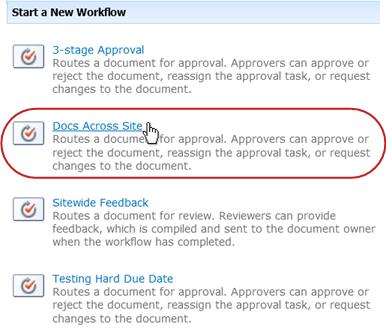
Foretag de ændringer, du vil anvende på denne specifikke forekomst af arbejdsprocessen, i igangsætningsformularen på siden Rediger en arbejdsproces.
Bemærk
De ændringer, der er foretaget her i igangsætningsformularen, bruges kun i den aktuelle forekomst af arbejdsprocessen. Hvis du vil foretage ændringer, der skal anvendes, hver gang arbejdsprocessen køres, eller hvis du vil ændre indstillinger for arbejdsprocessen, der ikke vises i denne formular, skal du se segmentet SKIFT i denne artikel.
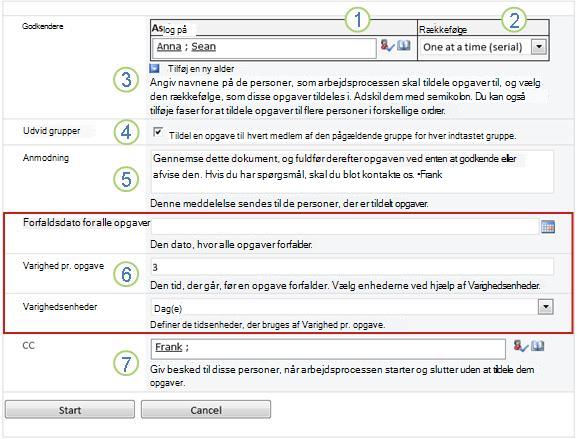
Tildel til
Foretag eventuelle ændringer på listen over personer, som arbejdsprocessen skal tildele opgaver til.-
Hvis opgaverne tildeles én ad gangen
Angiv navnene eller adresserne i den rækkefølge, som opgaverne skal tildeles i. -
Hvis alle opgaverne tildeles på samme tid
Rækkefølgen af navnene eller adresserne betyder ikke noget. -
Hvis du tildeler en opgave til en person uden for din SharePoint-organisation
Du kan finde flere oplysninger om medtagelse af eksterne deltagere i hele segmentet i denne artikel
Rækkefølge
Sørg for, at specifikationerne for, om opgaverne skal tildeles én ad gangen (serielt) eller alle på én gang (parallelt), er, som du ønsker dem.
Du kan finde flere oplysninger om brug af seriel ordre og parallel rækkefølge i segmentet PLAN i denne artikel.
Tilføj en ny fase
Tilføj andre trin end dem, du ønsker ud over dem, der er konfigureret i øjeblikket.- Hvis du vil slette en hel fase, skal du klikke i feltet Tildel til for den pågældende fase og derefter trykke på Ctrl+Delete.
Udvid grupper - Markér dette afkrydsningsfelt, hvis du vil have én opgave tildelt til hvert medlem af hver gruppe, som du angiver i feltet Tildel til. (Hvert medlem af gruppen modtager meddelelsen om opgaven, og hvert medlem får sin egen opgave, der skal udføres).
- Hvis du kun vil have én opgave tildelt til hver hel gruppe , som du angiver i feltet Tildel til , skal du fjerne markeringen i dette afkrydsningsfelt. Hvert medlem af gruppen modtager en meddelelse om en opgave, men alle medlemmer kan gøre krav på og fuldføre den enkelte opgave på vegne af hele gruppen. Du kan finde en vejledning til at gøre krav på en gruppeopgave i segmentet Fuldført i denne artikel).
Anmod
Tekst, som du medtager her, medtages i alle de meddelelser, der sendes af arbejdsprocessen. Husk at medtage eventuelle yderligere instruktioner eller ressourcer, som deltagerne kan have brug for, herunder:- Kontaktoplysninger til spørgsmål og problemer
- Hvis det er relevant, en note om enkelte opgaver, der er tildelt hele grupper eller distributionslister (Du kan finde en vejledning til at gøre krav på en gruppeopgave i segmentet Fuldført i denne artikel).
Forfaldsdatoer og opgavevarigheder
Angiv en endelig forfaldsdato for hele arbejdsprocessen og/eller angiv antallet af dage, uger eller måneder, der er tilladt til at fuldføre hver opgave fra det tidspunkt, hvor den blev tildelt.
Du kan finde flere oplysninger om, hvornår du skal bruge forfaldsdatoer, og hvornår du skal bruge opgavevarigheder, i segmentet PLANLÆGGE i denne artikel.
Undertekster
Foretag de ønskede tilføjelser eller fjernelser. Husk på følgende:- Hvis du angiver et navn her, tildeles der ikke en arbejdsprocesopgave.
- Da du starter arbejdsprocessen manuelt, får du start- og stopmeddelelser, uanset om du er angivet i dette felt eller ej.
-
Hvis opgaverne tildeles én ad gangen
Når du har alle indstillingerne i initieringsformularen, som du vil have dem, skal du klikke på Start for at starte arbejdsprocessen.
Arbejdsprocessen tildeler den eller de første opgaver og sender i mellemtiden startmeddelelser til dig og til alle, der er angivet i feltet Cc i igangsætningsformularen.
Åbn elementet i det installerede Office-program på din computer.
Klik på fanen Filer i det åbne element, klik på Gem & send, og klik derefter på den arbejdsproces, der skal køres på elementet.
Hvis du får vist følgende meddelelse, der fortæller dig, at filen skal tjekkes ind i arbejdsprocessen, skal du klikke på knappen Check In.
Klik på den store knap Start arbejdsproces .
Foretag de ændringer, du vil anvende på denne specifikke forekomst af arbejdsprocessen, i igangsætningsformularen på siden Rediger en arbejdsproces.
Bemærk
De ændringer, der er foretaget her i igangsætningsformularen, bruges kun i den aktuelle forekomst af arbejdsprocessen. Hvis du vil foretage ændringer, der skal anvendes, hver gang arbejdsprocessen køres, eller hvis du vil ændre indstillinger for arbejdsprocessen, der ikke vises i denne formular, skal du se segmentet SKIFT i denne artikel.
|
|
Tildel til Foretag eventuelle ændringer på listen over personer, som arbejdsprocessen skal tildele opgaver til.
|
|---|---|
|
|
Rækkefølge Sørg for, at specifikationerne for, om opgaverne skal tildeles én ad gangen (serielt) eller alle på én gang (parallelt), er, som du ønsker dem. Du kan finde flere oplysninger om brug af seriel ordre og parallel rækkefølge i segmentet PLAN i denne artikel. |
|
|
Tilføj en ny fase Tilføj andre trin end dem, du ønsker ud over dem, der er konfigureret i øjeblikket.
|
|
|
Udvid grupper
|
|
|
Anmod Tekst, som du medtager her, medtages i alle de meddelelser, der sendes af arbejdsprocessen. Husk at medtage eventuelle yderligere instruktioner eller ressourcer, som deltagerne kan have brug for, herunder:
|
|
|
Forfaldsdatoer og opgavevarigheder Angiv en endelig forfaldsdato for hele arbejdsprocessen og/eller angiv antallet af dage, uger eller måneder, der er tilladt til at fuldføre hver opgave fra det tidspunkt, hvor den blev tildelt. Du kan finde flere oplysninger om, hvornår du skal bruge forfaldsdatoer, og hvornår du skal bruge opgavevarigheder, i segmentet PLANLÆGGE i denne artikel. |
|
|
Undertekster Foretag de ønskede tilføjelser eller fjernelser. Husk på følgende:
|
- Når du har indstillingerne i initieringsformularen, som du vil have dem, skal du klikke på Start for at starte arbejdsprocessen.
Arbejdsprocessen tildeler den eller de første opgaver og sender i mellemtiden startmeddelelser til dig og til alle, der er angivet i feltet Cc i igangsætningsformularen.
Næste trin?
- Hvis dette er første gang, at denne arbejdsproces køres, kan de andre deltagere have brug for oplysninger og hjælp til at udføre deres opgaver. (De kan finde hele afsnittet i denne artikel nyttigt).
- Det er også en god ide at kontrollere, om deltagerne modtager deres mailbeskeder, og især at beskederne ikke håndteres forkert af filtre for uønsket mail.
- Og selvfølgelig har du måske en eller flere arbejdsprocesopgaver, du selv skal udføre. Gå til segmentet Komplette i denne artikel for at få oplysninger om, hvordan du fuldfører dem.
- I mellemtiden kan du finde oplysninger om, hvordan du kan holde styr på status for den aktuelle forekomst af arbejdsprocessen, i segmentet MONITOR i denne artikel.
Fuldføre en opgave i en arbejdsproces til godkendelse
Hvis dette er første gang, du har fået tildelt en opgave i en arbejdsproces til godkendelse, kan det være nyttigt at gennemgå dette segment af artiklen fuldt ud, før du fuldfører opgaven. På den måde får du kendskab til alle de indstillinger, der kan stå til rådighed for dig.
Bemærk
Hvis du ved, at en arbejdsprocesopgave er blevet tildelt til dig, men meddelelsen ikke er vist i din mailindbakke, skal du kontrollere, at meddelelsen ikke er blevet distribueret forkert af dit filter til uønsket mail. Hvis det er, skal du justere indstillingerne for dit filter tilsvarende.
Først skal du sørge for, at du har den rigtige artikel
Forskellige typer arbejdsprocesser kræver forskellige opgavehandlinger.
Så før du begynder, skal du sikre dig, at den opgave, du har fået tildelt, rent faktisk er en arbejdsprocesopgave til godkendelse og ikke en opgave for en anden type arbejdsproces.
Se efter teksten Godkend på en af følgende placeringer:
- I emnelinjen i meddelelsen om opgaven
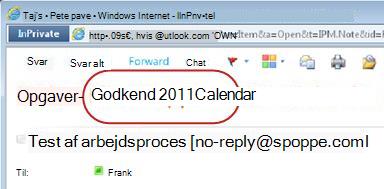
- På meddelelseslinjen i det element, der skal gennemses
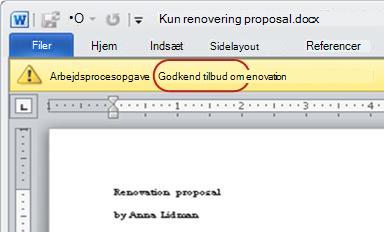
- I opgavetitlen på siden Status for arbejdsproces
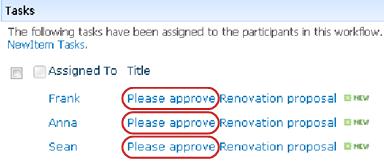
Hvis du ikke kan se teksten Godkend på disse placeringer, skal du kontakte den person, der startede eller oprindeligt tilføjede arbejdsprocessen, for at finde ud af, hvilken arbejdsprocesskabelon den er baseret på – eller om det er en brugerdefineret arbejdsproces. Du finder links til artikler om at bruge de andre typer arbejdsprocesser, der følger med SharePoint-produkter, i afsnittet Se også i denne artikel.
Hvis din opgave er en godkendelsesopgave, skal du dog fortsætte med at læse!
Sektioner i dette segment
- Et overblik over processen
- Gå til elementet og opgaveformularen fra meddelelsen om opgaven
- Få adgang til elementet og opgaveformularen fra listen eller biblioteket
- Gennemse elementet
- Udfylde og sende opgaveformularen
- Meddelelser om forfaldne ankomster
- Gøre krav på og fuldføre en gruppeopgave (valgfrit)
- Anmod om en ændring af elementet (valgfrit)
- Tildel din godkendelsesopgave til en anden (valgfrit)
- Fuldføre en opgave på vegne af en ekstern deltager (valgfrit)
Når du får tildelt en opgave i en arbejdsproces, får du normalt mere at vide om opgaven på én af tre måder:
- Du modtager en besked om opgaven via mail.
- Du åbner et Microsoft Office-dokument og ser en meddelelseslinje, der informerer dig om, at du har fået tildelt en relateret opgave.
- Du tjekker SharePoint-webstedet og opdager, at en eller flere opgaver er tildelt til dig.
Når du finder ud af, at du har fået tildelt en opgave i en arbejdsproces til godkendelse, gør du normalt to ting:
- Gennemse elementet Find ud af, om du kan godkende elementet i dets aktuelle tilstand.
- Fuldfør din opgave Brug opgaveformularen til at indsende resultaterne af din gennemgang.
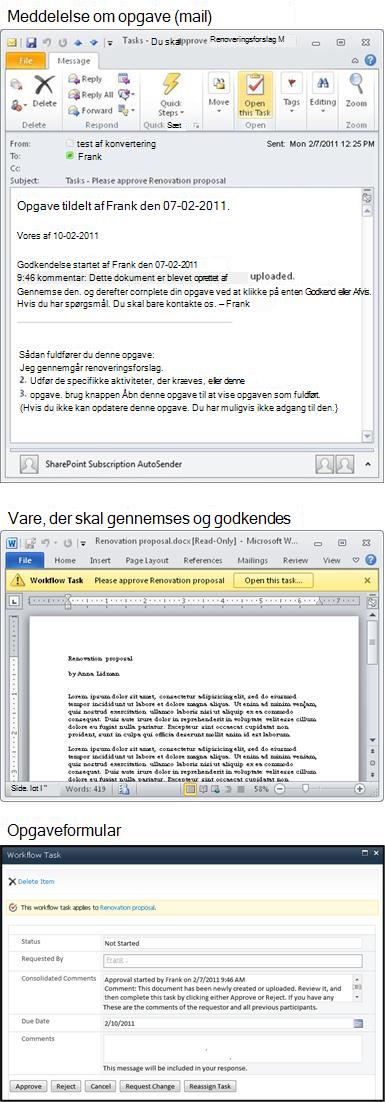
Derfor er følgende tre elementer ofte involveret i din gennemførelse af opgaven:
- Meddelelsen (som du modtager som mail)
- Det element, der er sendt til godkendelse (som du åbner og gennemser)
- Opgaveformularen (som du åbner, udfylder og sender)
Sådan ser disse tre elementer ud.
Bemærk
Knappen Åbn denne opgave på båndet i meddelelsen med besked om opgaven vises kun , når meddelelsen åbnes i den fulde, installerede version af Outlook, og ikke når den åbnes i Outlook Web Access-webprogrammet.
2. Gå til elementet og opgaveformularen fra meddelelsen om opgaven
Skal du:
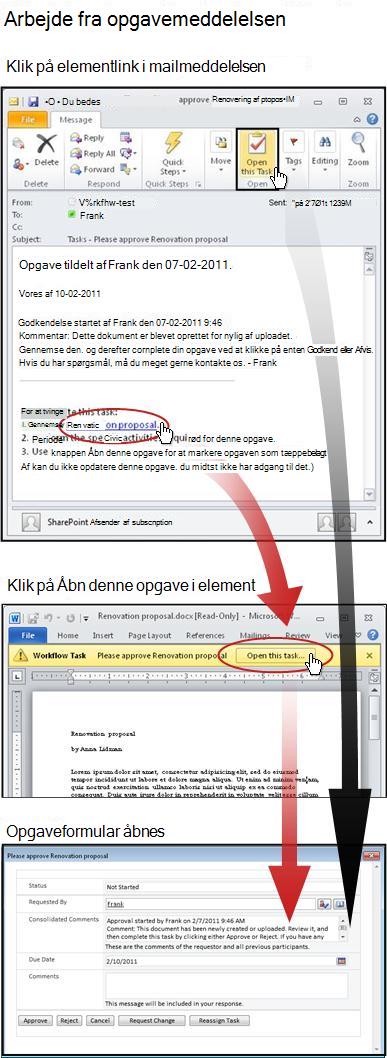
- I meddelelsen med opgaven skal du klikke på linket til elementet i instruktionerne i Sådan fuldfører du denne opgave .
- Klik på knappen Åbn denne opgave på meddelelseslinjen i det åbnede element.
Bemærk
Knappen Åbn denne opgave på båndet i meddelelsen med besked om opgaven vises kun , når meddelelsen åbnes i den fulde, installerede version af Outlook, og ikke når den åbnes i Outlook Web Access-webprogrammet.
3. Få adgang til elementet og opgaveformularen fra listen eller biblioteket
Skal du:
- På den liste eller i det bibliotek, hvor det element, der skal gennemses, er gemt, skal du klikke på linket I gang, der er knyttet til elementet og arbejdsprocessen.
- Klik på opgavens titel på siden Status for arbejdsproces.
- I opgaveformularen på meddelelseslinjen Denne arbejdsprocesopgave gælder for skal du klikke på linket til elementet.
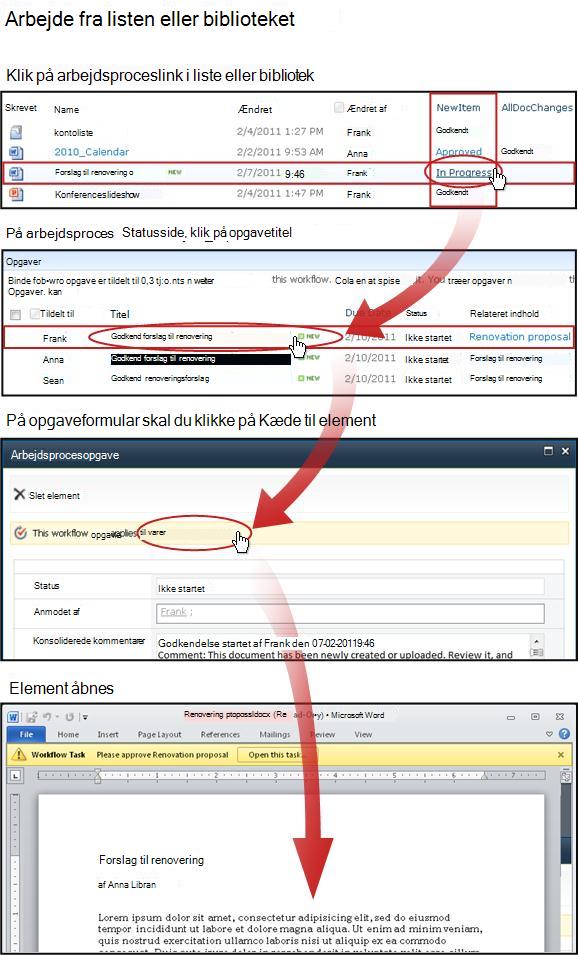
I dette eksempel er elementet et Microsoft Word-dokument.
Tip
Hvis dette er en gruppeopgave – dvs. en enkelt opgave, der er tildelt en hel gruppe eller distributionsliste, så et enkelt gruppemedlem kan fuldføre opgaven for hele gruppen – så er det en god idé at gøre krav på opgaven, før du gennemser elementet. På den måde reducerer du chancen for, at et andet medlem af din gruppe også læser artiklen. Du kan finde instruktioner i sektion 7 i dette afsnit, Gør krav på og fuldfør en gruppeopgave.
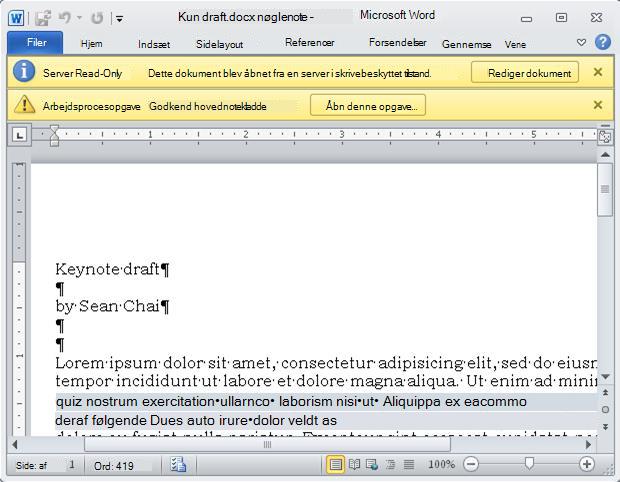
Bemærk de to gule meddelelseslinjer øverst i dokumentet:
-
Server skrivebeskyttetDette dokument er åbent i skrivebeskyttet tilstand, dvs. du kan læse dokumentet, men du kan ikke foretage ændringer i det.
Bemærk, at når du fuldfører en opgave i en arbejdsproces til godkendelse, foretager du normalt ikke ændringer direkte i selve elementet. I stedet skal du bruge opgaveformularen til at registrere alle dine svar). - ArbejdsprocesopgaveNår du er klar til at registrere dit svar i opgaveformularen, skal du klikke på knappen Åbn denne opgave .
5. Udfylde og sende opgaveformularen
Opgaveformularen for en opgave i en arbejdsproces til godkendelse ser nogenlunde sådan ud.
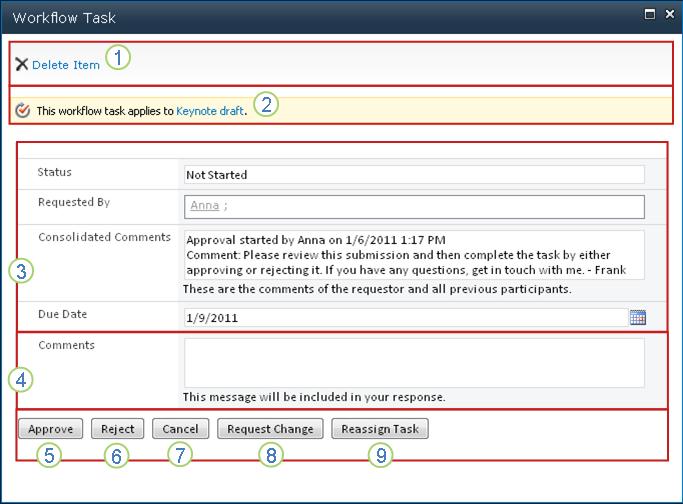
Bemærk, at de første to elementer (Slet element og Denne arbejdsprocesopgave gælder for Elementtitel) ikke vises i opgaveformularen, når den åbnes inde fra elementet til gennemsyn.
|
|
Slet element Klik på denne knap for at slette denne opgave fra den aktuelle forekomst af arbejdsprocessen.
|
|---|---|
|
|
Denne arbejdsprocesopgave gælder for elementtitel For at åbne elementet til gennemsyn skal du klikke på linket her. |
|
|
Status, anmodet af, konsoliderede kommentarer, forfaldsdato Du kan ikke redigere eller ændre indtastninger i disse fire felter, men det kan være praktisk at finde oplysningerne i felterne nyttige. Bemærk, at feltet Konsoliderede kommentarer ikke kun indeholder yderligere instruktioner om, hvordan du udfører opgaven, men også alle kommentarer, der er sendt af deltagere, der allerede har udført deres opgaver i den samme forekomst af arbejdsprocessen. På samme måde vil eventuelle kommentarer, du medtager i feltet Kommentarer (4), også blive vist i feltet Konsoliderede kommentarer for efterfølgende deltagere, når du har sendt din egen formular. |
|
|
Kommentarer Al tekst, du skriver her, registreres i arbejdsproceshistorikken og vises også i feltet Konsoliderede kommentarer (3) for efterfølgende deltagere. |
|
|
Godkend For at godkende elementet skal du først skrive eventuelle kommentarer, du vil bidrage med, i feltet Kommentarer (4), og derefter klikke på denne knap. |
|
|
Afvis Hvis du vil afvise elementet, skal du først skrive eventuelle kommentarer, du vil bidrage med, i feltet Kommentarer (4) og derefter klikke på denne knap. |
|
|
Annuller Klik på denne knap for at lukke opgaveformularen uden at gemme ændringer eller svar. Opgaven forbliver ufuldstændig og tildeles til dig. |
|
|
Anmod om ændring Hvis du vil anmode om en ændring af det element, du gennemgår, skal du klikke på denne knap. Du kan få vist en illustration af den formular, hvor du skal angive oplysningerne om din anmodning, og hvis du vil have yderligere vejledning, skal du gå til afsnit 8 i dette segment, Anmod om en ændring af elementet. Bemærk: Denne indstilling kan være deaktiveret for nogle arbejdsprocesopgaver. |
|
|
Lav om på tildelingen af opgaven Hvis du vil tildele godkendelsesopgaven til en anden, skal du klikke på denne knap. Du kan få en illustration af den side, hvor du skal angive oplysningerne om den nye omfordeling, og hvis du vil have yderligere vejledning, skal du gå til sektion 7 i dette segment, Tildele opgaven Godkendelse igen til en anden. Bemærk: Denne indstilling kan være deaktiveret for nogle arbejdsprocesopgaver. |
6. Meddelelser om forfaldne ankomster
Hvis enten en opgave eller en hel arbejdsprocesforekomst forfalder til fuldførelse, sendes der automatisk meddelelser til:
- Den person, som opgaven er tildelt
- Den person, der startede arbejdsprocessen (eller, hvis starten skete automatisk, for den person, der oprindeligt tilføjede arbejdsprocessen)
7. Gøre krav på og fuldføre en gruppeopgave (valgfrit)
Hvis kun en enkelt opgave er tildelt en hel gruppe, du tilhører, kan ethvert medlem af gruppen gøre krav på og fuldføre den enkelte opgave på vegne af hele gruppen.
Gør krav på opgaven, før du gennemser elementet. Så snart du gør krav på opgaven, tildeles den til dig, og ingen andre medlemmer af gruppen kan fuldføre den. (På denne måde udfører kun én person det nødvendige arbejde).
- Peg på navnet på den opgave, der er tildelt din gruppe, på siden Status for arbejdsproces, indtil en pil vises
- Klik på pilen, klik på Rediger element , og klik derefter på knappen Gør krav på opgave i opgaveformularen.
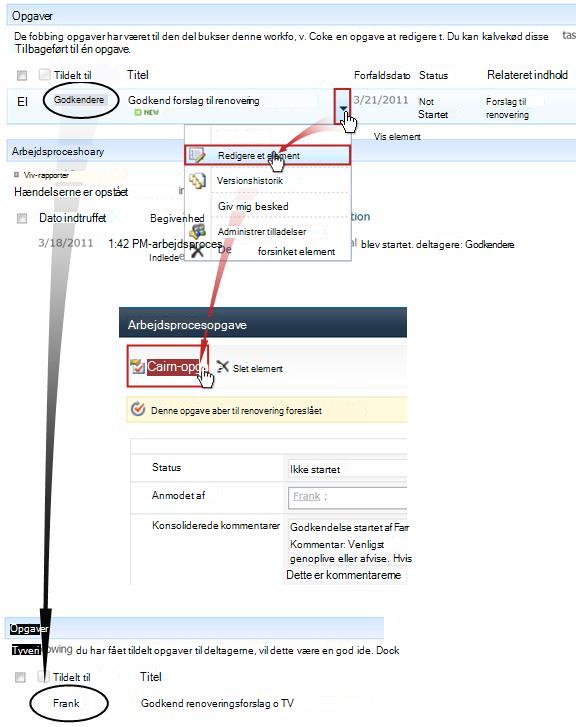
Når siden Status for arbejdsproces opdateres, kan du se, at opgaven ikke længere er tildelt til gruppen, men specifikt til dig.
Hvis du senere vil frigive opgaven til gruppen igen uden at fuldføre den, skal du bruge de samme trin for at vende tilbage til opgaveformularen, men nu skal du klikke på knappen Frigiv opgave .
8. Anmod om en ændring af elementet (valgfrit)
Før du starter denne proces, skal du være opmærksom på, at arbejdsprocessen kan konfigureres til at slutte med det samme , hvis der foretages ændringer af elementet. Det kan være en god ide at kontakte den person, der startede eller oprindeligt tilføjede arbejdsprocessen, for at sikre, at den er i orden, at der foretages en ændring, og at arbejdsprocessen afsluttes på det pågældende tidspunkt.
Vi demonstrerer indstillingen for ændringsanmodning ved at sætte den ind i et scenarie:
Forestil dig først, at du hedder Frank.
Forestil dig derefter, at en kollega ved navn Anna har startet en arbejdsproces til godkendelse på et dokument, som hun har oprettet.
Når du gennemgår Annas nye dokument, synes du, at introduktionen er for lang.
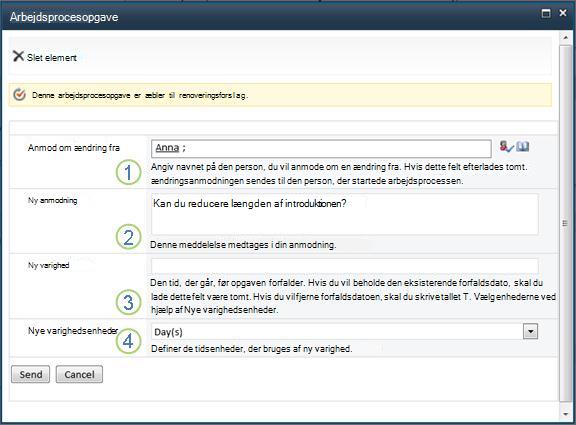
Du skal klikke på knappen Anmod om ændring nederst i formularen for arbejdsprocesopgaven og derefter udfylde denne formular.
|
|
Anmod om ændring fra Angiv navnet eller mailadressen på den person, du anmoder om ændringen fra. (Hvis du vil sende din anmodning til den person, der startede denne kørsel af arbejdsprocessen – eller, hvis arbejdsprocessen startede automatisk, til den person, der oprindeligt tilføjede denne arbejdsproces til godkendelse – kan du også lade feltet være tomt.) |
|---|---|
|
|
Ny anmodning Beskriv den ændring, der skal foretages, og angiv alle de oplysninger, som den person, der foretager ændringen, skal bruge. (Al tekst, du skriver her, tilføjes i området Konsoliderede kommentarer .) |
|
|
Ny varighed Gør en af disse tre ting:
|
|
|
Nye varighedsenheder Hvis du angiver en ny opgavevarighed, skal du bruge dette felt sammen med feltet Ny varighed til at identificere perioden, før opgaven forfalder. (For eksempel: 3 dage eller 1 måned eller 2 uger.) |
Når du har alle formularelementer, som du vil have dem, skal du klikke på Send, hvorefter den aktuelle opgave markeressom fuldført. (Men du er ikke færdig endnu. Du får tildelt en godkendelsesopgave igen, når Anna har fuldført ændringsopgaven).
I mellemtiden modtager Anna følgende mailmeddelelse:
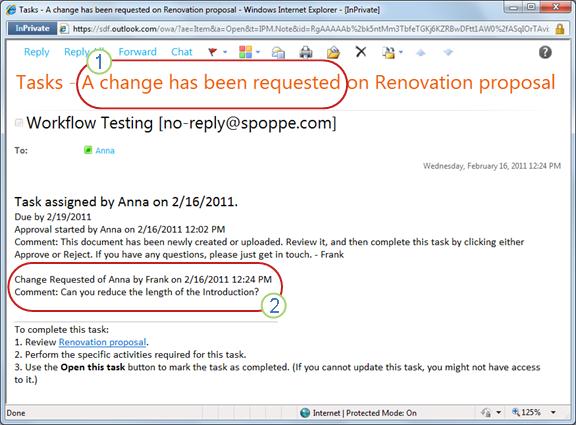
Anna kan efter blot et kast på emnelinjen (nummer 1 i illustrationen se, at dette ikke er en almindelig godkendelsesmeddelelse, men i stedet en anmodning om at ændre noget ved elementet. Hun finder oplysningerne om den specifikke ændring, der er anmodet om, i teksten Ændring anmodet af teksten (nummer 2).
Anna tjekker elementet ud, foretager de ønskede ændringer, gemmer derefter sine ændringer og tjekker elementet ind igen.
Derefter går hun til siden Status for arbejdsproces og åbner sin ændringsanmodningsopgave fra området Opgaver der.
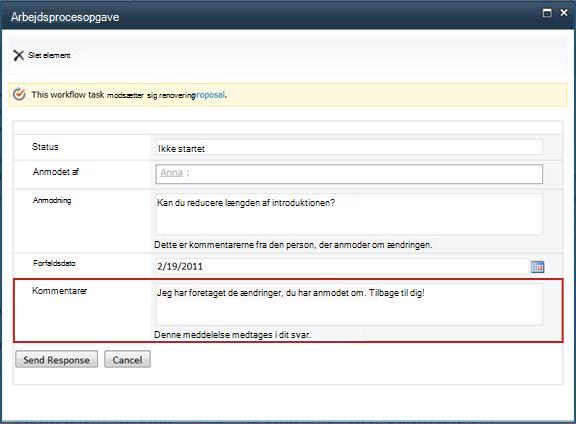
Anna tilføjer eventuelle oplysninger, hun ønsker, i feltet Kommentarer og klikker derefter på Send svar. Arbejdsprocessen udfører to handlinger:
- Den markerer Annas ændringsanmodningsopgave som fuldført.
- Du får tildelt en ny godkendelsesopgave (med Annas kommentarer tilføjet i feltet Konsoliderede kommentarer ) og får tilsendt en meddelelse om denne opgave.
Nu kan du gå videre og fuldføre din gennemgang af det ændrede element.
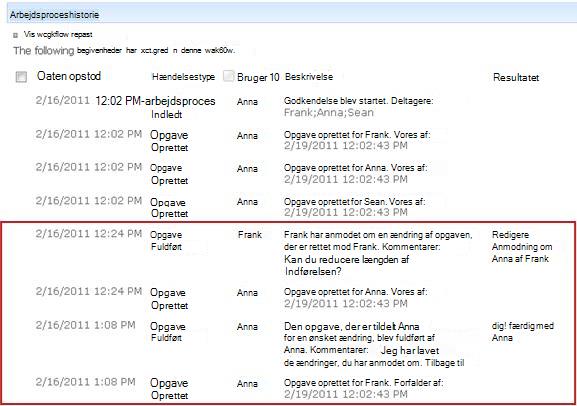
I mellemtiden registreres alle disse handlinger og er synlige i sektionen Oversigt over arbejdsproces på siden Status for arbejdsproces, som vist i nedenstående illustration.
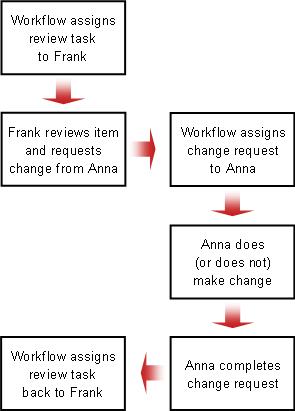
Her er et diagram over hele processen.
9. Tildel din godkendelsesopgave til en anden (valgfrit)
Hvis du ønsker, at en anden skal fuldføre en arbejdsprocesopgave, du har fået tildelt, skal du klikke på knappen Gentildel opgave i formularen for arbejdsprocesopgaven.
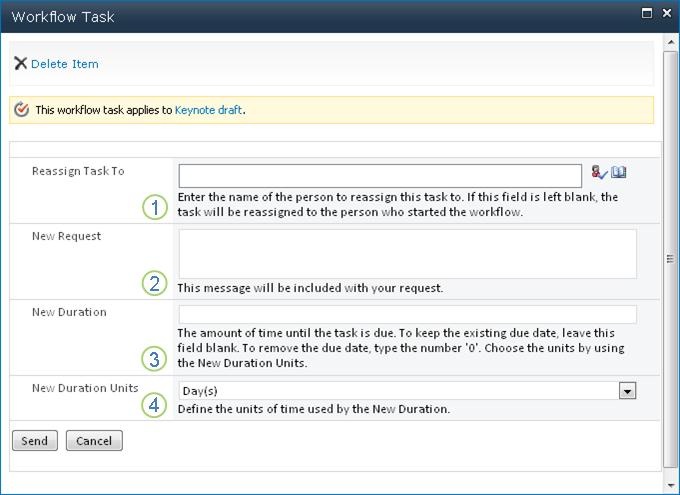
Denne formular vises.
|
|
Tildel opgaven til Skriv navnet eller adressen på den person, du vil tildele denne opgave til. Hvis du vil tildele denne opgave til den person, der startede arbejdsprocessen – eller, hvis arbejdsprocessen startede automatisk, til den person, der oprindeligt tilføjede arbejdsprocessen – skal du lade feltet være tomt. |
|---|---|
|
|
Ny anmodning Angiv alle de oplysninger, som den person, du tildeler opgaven, skal bruge for at fuldføre opgaven. (Al tekst, du skriver her, tilføjes i området Konsoliderede kommentarer .) |
|
|
Ny varighed Gør en af disse tre ting:
|
|
|
Nye varighedsenheder Hvis du angiver en ny opgavevarighed, skal du bruge dette felt sammen med feltet Ny varighed til at identificere perioden, før opgaven forfalder. (For eksempel: 3 dage eller 1 måned eller 2 uger.) |
Når formularen er udfyldt, skal du klikke på Send. Opgaven markeres som fuldført, der tildeles en ny opgave til den person, der nu er ansvarlig for opgaven, og der sendes en meddelelse om opgaven.
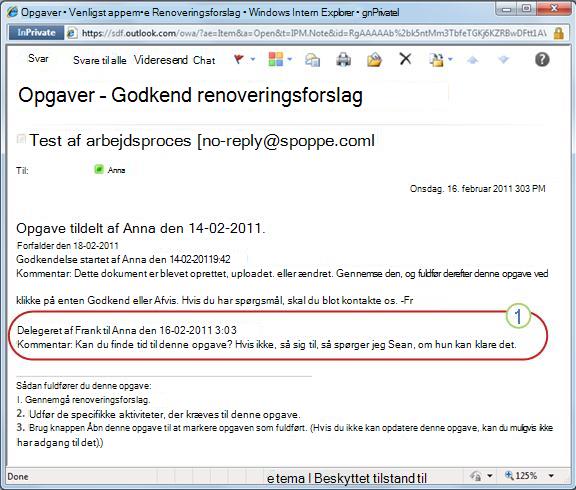
Alle nye oplysninger, du har angivet, medtages i teksten Delegeret af i den nye meddelelse om opgave (nummer 1 i nedenstående illustration).
I mellemtiden registreres alle disse ændringer og er synlige i sektionerne Opgaver og Oversigt på siden Status for arbejdsproces, som vist her.
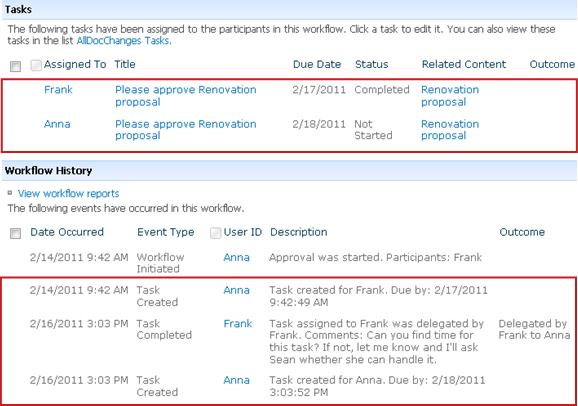
10. Fuldføre en opgave på vegne af en ekstern deltager (valgfrit)
Der er en særlig proces for medtagelse af deltagere, der ikke er medlemmer af din SharePoint-organisation. I denne proces fungerer et webstedsmedlem som stedfortræder for den eksterne deltager:
- Medtag mailadressen på den eksterne deltager i det relevante Tildel til-trin på den anden side i tilknytningsformularen.
- Arbejdsprocessen tildeler faktisk den eksterne deltagers opgave til det webstedsmedlem, der starter arbejdsprocessen – eller, hvis arbejdsprocessen starter automatisk, til det medlem, der oprindeligt tilføjede arbejdsprocessen. Denne person, som opgaven faktisk er tildelt, fungerer som stedfortræder for den eksterne deltager.
- Dette webstedsmedlem modtager en besked om en opgave med instruktioner i at sende en kopi af elementet til gennemsyn til den eksterne deltager. (I mellemtiden modtager den eksterne deltager en kopi af opgavebeskeden, der kan fungere som en nyttig besked eller en besked).
- Det webstedsmedlem, som opgaven faktisk er tildelt til, sender en kopi af elementet til den eksterne deltager.
- Den eksterne deltager gennemser elementet og sender sit svar tilbage til webstedsmedlemmet.
- Når den eksterne deltagers svar modtages, fuldfører webstedsmedlemmet opgaven på vegne af den eksterne deltager.
Her er et diagram over processen.
Overvåg, juster eller stop en kørende arbejdsproces til godkendelse
Det centrale sted, hvorfra du kan overvåge, justere eller stoppe en kørende arbejdsproces, er siden Status for arbejdsproces for den pågældende forekomst af arbejdsprocessen.
Først viser vi dig, hvordan du kommer til siden, og derefter viser vi dig, hvordan du bruger de indstillinger og oplysninger, der findes der. Til sidst viser vi dig to andre sider, hvor du kan få yderligere overvågningsoplysninger.
Sektioner i dette segment
- Gå til siden Status for arbejdsproces
- Brug siden Status for arbejdsproces til at overvåge status for arbejdsprocessen
- Rediger aktive opgaver (opgaver, der allerede er tildelt)
- Ændre fremtidige opgaver (opgaver, som endnu ikke er tildelt)
- Annullere eller afbryde arbejdsprocessen
- Finde ud af, hvilke arbejdsprocesser der kører på et element
- Overvåge arbejdsprocesser for hele gruppen af websteder
1. Gå til siden Status for arbejdsproces
Klik på linket I gang for det element og den arbejdsproces, du vil bruge, på den liste eller i det bibliotek, hvor elementet er placeret.
I dette eksempel er elementet dokumentet kaldet Keynote Draft, og arbejdsprocessen er Godkendelse 3.
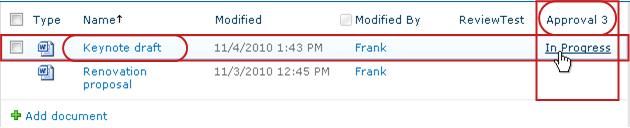
Siden Status for arbejdsproces åbnes.
Bemærk
- Hvis listen eller biblioteket indeholder et stort antal elementer, kan du bruge sortering og/eller filtrering til hurtigere at finde det element, du leder efter. Hvis du synes, at du gentagne gange sorterer og/eller filtrerer på samme måde, kan det være nyttigt at oprette en brugerdefineret visning, der automatiserer netop dette arrangement.
- For at komme til siden Status for arbejdsproces kan du også klikke på enten linket Vis status for arbejdsprocessen i meddelelsen "er startet" eller linket Vis arbejdsprocesoversigten i mailmeddelelsen "er fuldført" for den specifikke forekomst, du er interesseret i.
2. Brug siden Status for arbejdsproces til at overvåge status for arbejdsprocessen
Her finder du de overvågningsspørgsmål, som sektionen besvarer, under illustrationen af hver sektion på siden Status for arbejdsproces.
Sektionen Oplysninger om arbejdsproces
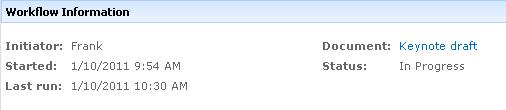
Besvarede spørgsmål:
- Hvem startede denne forekomst af arbejdsprocessen?
- Hvornår blev denne forekomst startet?
- Hvornår blev den sidste handling i dette tilfælde foretaget?
- Hvilket element kører denne forekomst på?
- Hvad er den aktuelle status for denne forekomst?
Sektionen Opgaver
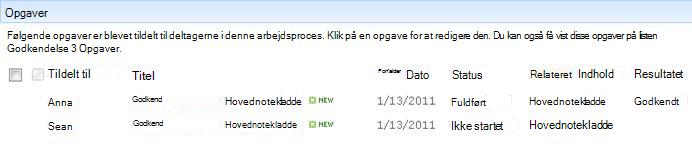
Besvarede spørgsmål:
- Hvilke opgaver er allerede blevet oprettet og tildelt, og hvad er deres aktuelle status?
- Hvilke opgaver er allerede blevet udført, og hvad var resultatet for hver af disse opgaver?
- Hvad er forfaldsdatoen for hver opgave, der allerede er oprettet og tildelt?
Opgaver, der er blevet slettet, og opgaver, der endnu ikke er tildelt , vises ikke i denne sektion.
Sektionen Oversigt over arbejdsproces
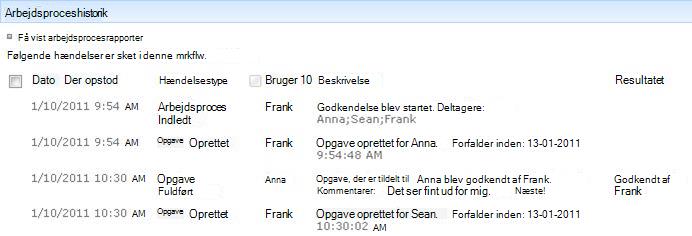
Besvarede spørgsmål:
- Hvilke hændelser er allerede sket i denne forekomst af arbejdsprocessen?
- Bemærk, at meddelelser om forfaldne opgaver og forfaldne opgaver ikke vises i dette område.
3. Rediger aktive opgaver (opgaver, der allerede er tildelt)
Der er to måder at ændre opgaver, der allerede er tildelt, men endnu ikke fuldført:
- Ændre en enkelt aktiv opgave
- Ændre alle aktive opgaver
Ændre en enkelt aktiv opgave
TilladelserHvis du vil foretage ændringer i en enkelt opgave, der er tildelt en anden end dig selv, skal du have tilladelsen Administrer lister. Gruppen Ejere har som standard tilladelsen Administrer lister, mens grupperne Medlemmer og Gæster ikke har den. Så det er f.eks. muligt at have tilladelser, der giver dig mulighed for at starte en arbejdsproces, men ikke at foretage ændringer af en anden deltagers opgave.)
Hvis du har de nødvendige tilladelser:
- Klik på opgavens titel på opgavelisten .
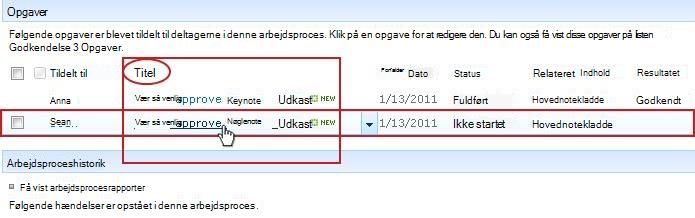
- Brug opgaveformularen til at fuldføre, slette eller tildele opgaven til en anden.
Du kan finde flere oplysninger om, hvordan du bruger opgaveformularen, i segmentet Komplette i denne artikel.
Ændre alle aktive opgaver
Tilladelser Alle fire kommandolinks i følgende illustration vises på siden Status for arbejdsproces for alle, der har tilladelsen Administrer lister. De første tre links vises på siden for den person, der startede arbejdsprocesforekomsten, men linket Afslut denne arbejdsproces vises ikke , medmindre den pågældende person også har tilladelsen Administrer lister. (Igen har gruppen Ejere som standard tilladelsen Administrer lister; grupperne Medlemmer og Gæster har ikke).
Klik på linket Opdater aktive opgaver til godkendelse i området lige under arbejdsprocesvisualiseringen.
Foretag dine ændringer i den formular, der åbnes, og klik derefter på OK.
- Meddelelser, der afspejler dine ændringer, sendes til de personer, der aktuelt er tildelt opgaver i denne kørsel.
- Opgaver, der allerede er fuldført eller slettet, og opgaver, som endnu ikke er tildelt, påvirkes ikke af de ændringer, du foretager i denne formular.
- Hvis du vil foretage ændringer i opgaver, der endnu ikke er tildelt, skal du se afsnittet Ændre fremtidige opgaver.
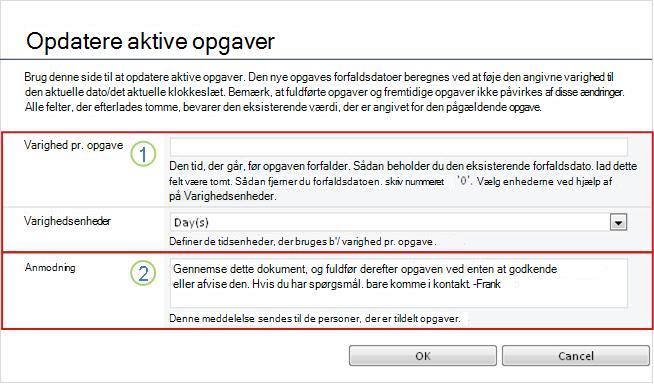
|
|
Varighed pr. opgave, varighedsenheder
|
|---|---|
|
|
Anmod
|
- Når du har alle felterne i formularen, som du ønsker dem, skal du klikke på OK.
Alle aktive opgaver i den aktuelle forekomst opdateres.
4. Ændre fremtidige opgaver (opgaver, som endnu ikke er tildelt)
Tilladelser Alle fire kommandolinks i følgende illustration vises på siden Status for arbejdsproces for alle, der har tilladelsen Administrer lister. De første tre links vises på siden for den person, der startede arbejdsprocesforekomsten, men linket Afslut denne arbejdsproces nu vises ikke , medmindre den pågældende person også har tilladelsen Administrer lister. (Igen har gruppen Ejere som standard tilladelsen Administrer lister; grupperne Medlemmer og Gæster har ikke).
Klik på linket Tilføj eller opdater godkendere af godkendelse i området lige under visualiseringen af arbejdsproces på siden Status for arbejdsproces.
Foretag dine ændringer i den formular, der åbnes, og klik derefter på OPDATER.
Bemærk
Opgaver, der allerede er oprettet og tildelt , påvirkes ikke af de ændringer, du foretager i denne formular.
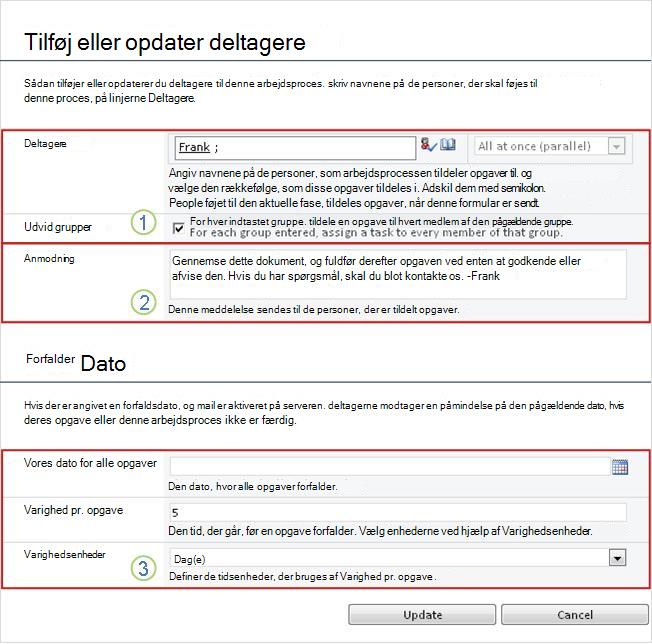
|
|
Deltagere, Arrangere, udvide grupper
Bemærk: Du kan bruge afkrydsningsfeltet Udvid grupper til at angive, om distributionsgrupper, der er angivet, kun skal tildeles én opgave for hele gruppen eller én opgave pr. medlem. Du kan finde flere oplysninger om brug af disse felter i segmentet PLANLÆGGE og det relevante Tilføj segment (Liste/bibliotek eller Gruppe af websteder) i denne artikel. |
|---|---|
|
|
Anmod
|
|
|
Forfaldsdato for alle opgaver, varighed pr. opgave, varighedsenheder
|
- Når du har alle felterne i formularen, som du ønsker dem, skal du klikke på OK.
Alle fremtidige opgaver i den aktuelle forekomst afspejler dine ændringer.
5. Annullere eller afbryde arbejdsprocessen
Du kan stoppe en kørende arbejdsprocesforekomst på to måder, før den er fuldført:
- Annullere arbejdsprocessen Alle opgaver annulleres, men bevares i området Opgaver på siden Status for arbejdsproces.
- Afslut arbejdsprocessen Alle opgaver annulleres og slettes fra området Opgaver på siden Status for arbejdsproces. (De afspejles dog stadig i området Oversigt over arbejdsproces).
Instruktioner til begge metoder følger.
Annuller (alle opgaver annulleres, men bevares i både Opgaveliste og Oversigt)
Tilladelser Alle fire kommandolinks i følgende illustration vises på siden Status for arbejdsproces for alle, der har tilladelsen Administrer lister. De første tre links vises på siden for den person, der startede arbejdsprocesforekomsten, men linket Afslut arbejdsprocessen vises ikke , medmindre den pågældende person også har tilladelsen Administrer lister. (Igen har gruppen Ejere som standard tilladelsen Administrer lister; grupperne Medlemmer og Gæster har ikke).
Hvis den aktuelle forekomst af en arbejdsproces ikke længere er nødvendig, kan den stoppes.
- Klik på linket Annuller alle godkendelsesopgaver i området lige under visualiseringen af arbejdsproces på siden Status for arbejdsproces.
- Klik på Ja for at bekræfte.
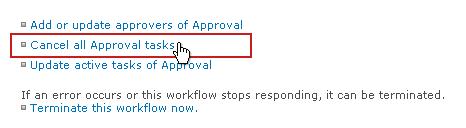
Alle igangværende opgaver annulleres, og arbejdsprocessen slutter med statussen Annulleret. De annullerede opgaver vises stadig både i området Opgaver og i området Oversigt over arbejdsproces .
Afslut (alle opgaver slettet fra opgavelisten, men bevaret i oversigten)
Tilladelser Alle fire kommandolinks i følgende illustration vises på siden Status for arbejdsproces for alle, der har tilladelsen Administrer lister. De første tre links vises på siden for den person, der startede arbejdsprocesforekomsten, men linket Afslut denne arbejdsproces vises ikke , medmindre den pågældende person også har tilladelsen Administrer lister. (Igen har gruppen Ejere som standard tilladelsen Administrer lister; grupperne Medlemmer og Gæster har ikke).
Hvis der opstår en fejl, eller hvis arbejdsprocessen stopper og ikke reagerer, kan den afsluttes.
Klik på Afslut denne arbejdsproces i området lige under visualiseringen af arbejdsproces på siden Status for arbejdsproces, og klik derefter på Ja for at bekræfte.
Alle opgaver, der er oprettet af arbejdsprocessen, annulleres og slettes fra området Opgaver på siden Status for arbejdsproces, selvom de stadig afspejles i området Arbejdsprocesoversigt . Arbejdsprocessen slutter med status Arbejdsproces annulleret.
6. Finde ud af, hvilke arbejdsprocesser der kører på et element
På siden Arbejdsprocesser finder du for et element en liste over de arbejdsprocesser, der aktuelt kører på det pågældende element.
- Gå til den liste eller det bibliotek, hvor elementet er gemt.
- Peg på elementets navn, klik på pilen, der vises, og klik derefter på Arbejdsprocesser i rullemenuen.
- På siden Arbejdsprocesser: Elementnavn under Aktive arbejdsprocesser finder du en liste over forekomster, der i øjeblikket kører på elementet.
Bemærk
Bemærk, at flere forekomster af en enkelt arbejdsprocesversion ikke kan køre på det samme element på samme tid. For eksempel: Der er tilføjet to arbejdsprocesser, som begge er baseret på skabelonen Godkendelse. Den ene hedder Plangodkendelse, og den anden hedder Budgetgodkendelse. På et hvilket som helst element ad gangen kan én forekomst hver af Plangodkendelse og Budgetgodkendelse køre, men ikke to forekomster af nogen af arbejdsprocesserne.
7. Overvåge arbejdsprocesser for hele gruppen af websteder
Administratorer af grupper af websteder kan få et hurtigt overblik over:
- Hvor mange arbejdsprocesser, der er baseret på hver arbejdsprocesskabelon, der aktuelt findes i gruppen af websteder.
- Om selve arbejdsprocesskabelonen er aktiv eller inaktiv i gruppen af websteder.
- Hvor mange forekomster af arbejdsprocesversioner, der er baseret på hver arbejdsprocesskabelon, der aktuelt kører i gruppen af websteder.
Sådan gør du:
- Åbn startsiden for gruppen af websteder (ikke startsiden for et websted eller underordnet websted i samlingen).
- Klik på ikonet Indstillinger , og klik derefter på Indstillinger for websted.
- Klik på Arbejdsprocesser under Webstedsadministration på siden Indstillinger for websted.
Siden Arbejdsprocesser åbnes og viser oplysningerne.
Næste trin?
Hvis dette er første gang, at denne arbejdsprocesversion køres, kan det være en god ide at bruge instruktionerne i segmentet GENNEMSE i denne artikel til at få vist hændelserne i forekomsten og finde ud af, om arbejdsprocessen fungerer, som du ønsker det.
GENNEMSE resultater af arbejdsprocessen til godkendelse og oprette rapporter
Når din arbejdsprocesforekomst er fuldført, kan du gennemse de hændelser, der er registreret i dens historik. (Du kan få adgang til posten for enhver forekomst i op til 60 dage, efter forekomsten er fuldført.)
Vigtig
Bemærk, at arbejdsproceshistorikken kun er til uformel reference. Den kan ikke bruges til officielle revisioner eller til andre juridiske eller bevismæssige formål.
Du kan også køre rapporter om den overordnede ydeevne for arbejdsprocessen på tværs af forekomster.
Sektioner i dette segment
- Gennemse hændelser i den seneste forekomst
- Få adgang til forekomsthistorik i op til 60 dage
- Opret rapporter over arbejdsprocesydeevnen
1. Gennemse hændelser i den seneste forekomst
Så længe et element forbliver på den samme liste eller i det samme bibliotek, og indtil den samme arbejdsproces køres igen på det samme element, kan du få adgang til historikken for den seneste forekomst fra listen eller biblioteket.
Sådan får du vist siden Status for arbejdsproces for den seneste forekomst af en arbejdsproces, der er kørt på et element:
- Klik på statuslinket for elementet og arbejdsprocessen på den liste eller i det bibliotek, hvor elementet er placeret.
I dette eksempel er elementet dokumentet med titlen Keynote draft og arbejdsprocessen er godkendelse af nyt dokument.

Sektionen Oversigt for arbejdsproces er placeret næsten nederst på siden Status for arbejdsproces.
Toppen af segmentet
2. Få adgang til forekomsthistorik i op til 60 dage
Hvad nu, hvis du vil gennemse historikken for en forekomst, efter at du har kørt den samme arbejdsproces igen på det samme element?
Faktisk kan du gøre det i op til 60 dage fra et af to indgangspunkter: listen eller biblioteket eller meddelelsen om fuldførelse af arbejdsprocessen.
Fra listen eller biblioteket
- Gå til den liste eller det bibliotek, hvor elementet er gemt.
- Peg på elementets navn, klik på pilen, der vises, og klik derefter på Arbejdsprocesser i rullemenuen.
- Klik på navnet eller statussen for den arbejdsprocesforekomst, du vil gennemse, på siden Elementnavn under Fuldførte arbejdsprocesser.
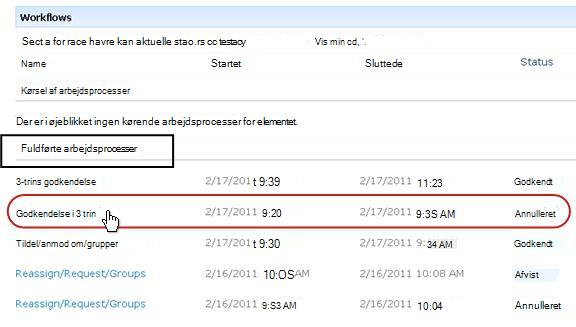
Siden Status for arbejdsproces for den forekomst åbnes.
Fra meddelelsen om fuldførelse af arbejdsproces
- Åbn meddelelsen om fuldførelse af arbejdsprocessen for den forekomst, du vil gennemse, og klik derefter på linket Vis arbejdsprocesoversigten .
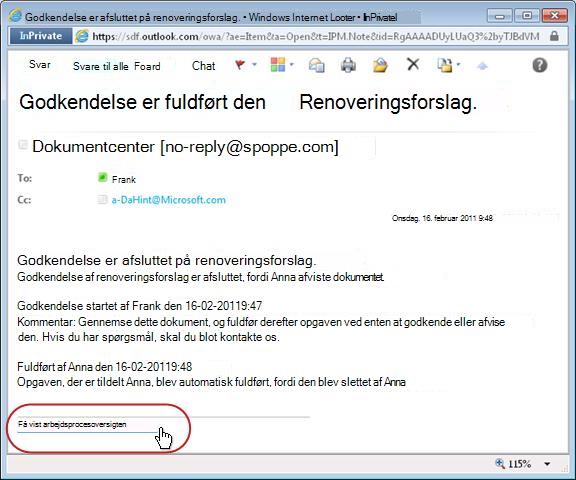
Siden Status for arbejdsproces for den forekomst åbnes.
For at bevare alle dine meddelelser om fuldførelse kan det være en god ide at oprette en Outlook-regel. Konfigurer reglen til at kopiere alle indgående meddelelser, hvor teksten er fuldført i emnelinjen , til deres egen, separate mappe. Sørg for, at Outlook-reglen kopierer de indgående meddelelser og ikke bare flytter dem, da de ellers ikke også vises i indbakken.
Toppen af segmentet
3. Opret rapporter over arbejdsprocesydeevnen
Hvis du vil have mere at vide om, hvordan en af dine arbejdsprocesversioner klarer sig generelt – over tid og i flere tilfælde – kan du oprette den ene eller begge af to foruddefinerede rapporter:
- Rapport over aktivitetsvarighed Brug denne rapport til at få vist et gennemsnit for, hvor lang tid det tager for hver aktivitet i en arbejdsproces at fuldføre, samt hvor lang tid det tager for hver fuldført kørsel eller forekomst af den pågældende arbejdsproces at fuldføre.
- Annullering og fejlrapport Brug denne rapport til at se, om en arbejdsproces ofte annulleres eller støder på fejl, før den er fuldført.
Oprette de tilgængelige rapporter for en arbejdsproces
- Klik på et statusoplysningslink i statuskolonnen for arbejdsprocessen på listen eller i biblioteket.

- Klik på Vis arbejdsprocesrapporter under Oversigt for arbejdsproces på siden Status for arbejdsproces.
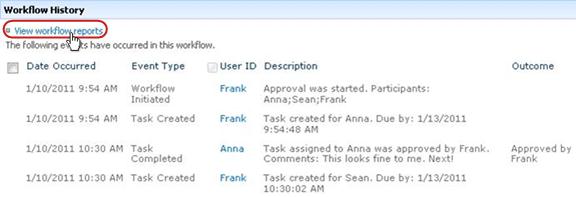
- Find den arbejdsproces, som du vil have vist en rapport for, og klik derefter på navnet på den rapport, du vil have vist.
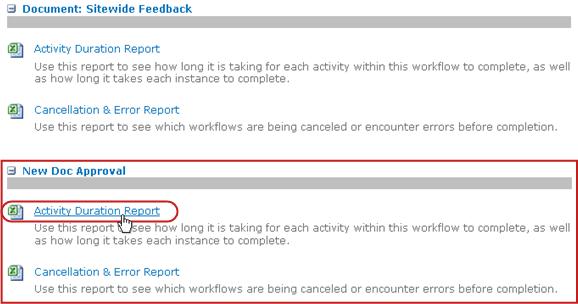
- På siden Tilpas skal du enten beholde eller ændre den placering, hvor rapportfilen oprettes, og derefter klikke på OK.
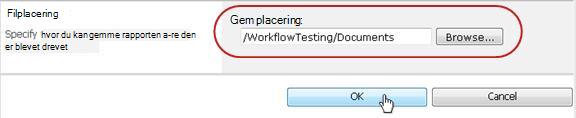
Rapporten oprettes og gemmes på den angivne placering. - Når rapporten er færdig, kan du klikke på linket vist i nedenstående illustration for at få den vist. Ellers skal du klikke på OK for at afslutte og lukke dialogboksen. (Senere, når du er klar til at få vist rapporten, finder du den på den placering, du angav i forrige trin.)
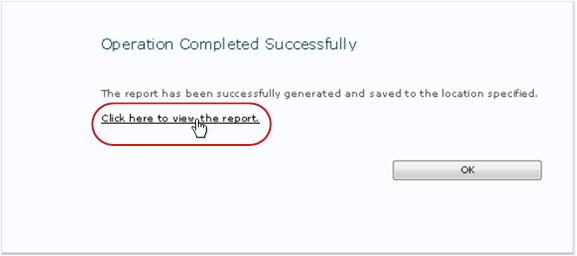
Næste trin?
Hvis din arbejdsproces fungerer, som du ønsker det, er du klar til at begynde at bruge den.
Hvis der er noget, du vil ændre ved, hvordan det fungerer, skal du se segmentet SKIFT i denne artikel.
ÆNDRE, deaktivere eller slette en arbejdsproces til godkendelse
Når du kører den første forekomst af din nye arbejdsproces til godkendelse og har gennemset resultaterne, kan det være nyttigt at foretage en eller flere ændringer af den måde, arbejdsprocessen er konfigureret på.
Du kan også på forskellige tidspunkter i fremtiden ønske at foretage yderligere ændringer af konfigurationen.
Endelig ønsker du måske på et tidspunkt at deaktivere arbejdsprocessen i en kortere eller længere periode, men ikke fjerne den – eller måske ønsker du faktisk at fjerne den helt.
Sektioner i dette segment
1. Ændre permanente indstillinger for en arbejdsproces
Hvis du vil foretage permanente ændringer af indstillingerne for en eksisterende arbejdsproces, skal du åbne og redigere tilknytningsformularen, som du oprindeligt brugte til at tilføje den.
Hvis arbejdsprocessen kun kører på én liste eller i ét bibliotek
Åbn listen eller biblioteket, hvor arbejdsprocessen kører.
Klik på fanen Liste eller Bibliotek på båndet.
Bemærk
Navnet på fanen kan variere, afhængigt af liste- eller bibliotekstypen. For eksempel kaldes fanen Calendar på en kalenderliste.
Klik på Indstillinger for arbejdsproces i gruppen Indstillinger.
Klik på navnet på den arbejdsproces, du vil ændre indstillingerne for, under Navn på arbejdsproces (klik her for at ændre indstillingerne).
Bemærk
Hvis den ønskede arbejdsproces til godkendelse ikke vises på listen, er den muligvis kun knyttet til én indholdstype. Hvilke arbejdsprocesser, der vises på denne liste, styres af kontrolelementet Disse arbejdsprocesser er konfigureret til at køre på elementer af denne type , som findes lige under listen. (Se illustrationen). Klik gennem indstillingerne for indholdstype i rullemenuen for at se, hvilken der viser den ønskede arbejdsproces. Når den ønskede arbejdsproces vises på listen, skal du klikke på dens navn.
Foretag og gem de ønskede ændringer på de samme to sider i tilknytningsformularen, som oprindeligt blev brugt til at tilføje arbejdsprocessen.
Du kan få mere at vide om felterne og kontrolelementerne i tilknytningsformularen i segmentet PLANLÆGGE og det relevante segment Tilføj (liste/bibliotek eller gruppe af websteder) i denne artikel.
Hvis arbejdsprocessen kører på alle lister og biblioteker i gruppen af websteder
- Åbn startsiden for gruppen af websteder (ikke startsiden for et websted eller underordnet websted i samlingen).
- Klik på ikonet Indstillinger , og klik derefter på Indstillinger for websted.
- Klik på Webstedsindholdstyper under Gallerier til Web Designer på siden Indstillinger for websted.
- Klik på navnet på den webstedsindholdstype, som arbejdsprocessen kører på, på siden Webstedsindholdstyper.
- Klik på Indstillinger for arbejdsproces under Indstillinger på siden for den valgte indholdstype.
- Klik på navnet på den arbejdsproces, du vil ændre indstillingerne for, under Navn på arbejdsproces (klik her for at ændre indstillingerne).
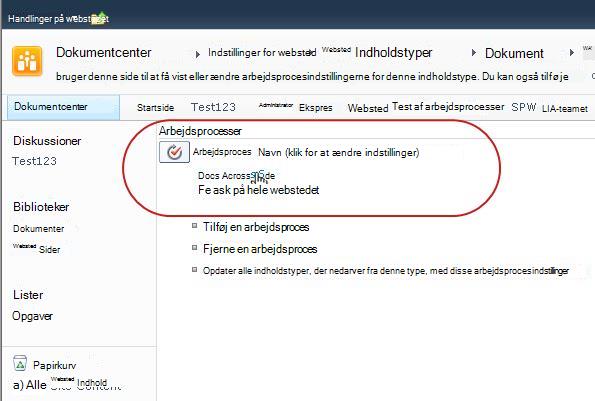
- Foretag og gem de ønskede ændringer på de samme to sider i tilknytningsformularen, som oprindeligt blev brugt til at tilføje arbejdsprocessen.
Du kan få mere at vide om felterne og kontrolelementerne i tilknytningsformularen i segmentet PLANLÆGGE og det relevante segment Tilføj (liste/bibliotek eller gruppe af websteder) i denne artikel.
2. Deaktivere eller fjerne en arbejdsproces
Hvis arbejdsprocessen kun kører på én liste eller i ét bibliotek
Åbn listen eller biblioteket, hvor arbejdsprocessen kører.
Klik på fanen Liste eller Bibliotek på båndet.
Bemærk
Navnet på fanen kan variere, afhængigt af liste- eller bibliotekstypen. For eksempel kaldes fanen Calendar på en kalenderliste.
Klik på Indstillinger for arbejdsproces i gruppen Indstillinger.
Klik på linket Fjern, bloker eller gendan en arbejdsproces på siden Indstillinger for arbejdsproces .
Brug formularen på siden Fjern arbejdsprocesser til at deaktivere, genaktivere eller fjerne arbejdsprocesser.
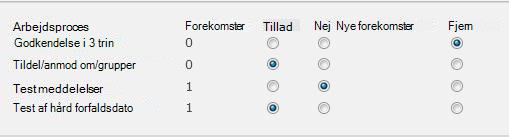
Der er fem kolonner i formularen:
- Arbejdsgang Navnet på arbejdsprocessen.
- Forekomster Antallet af forekomster af arbejdsprocessen, der aktuelt kører på elementer.
- Tillad Indstilling, der gør det muligt for arbejdsprocessen at fortsætte med at fungere normalt.
- Ingen nye forekomster Indstilling, der giver mulighed for, at alle aktuelt kørende forekomster af arbejdsprocessen kan fuldføres, men deaktiverer arbejdsprocessen ved at gøre den utilgængelig at køre nye forekomster. (Denne handling kan fortrydes. Hvis du vil genaktivere arbejdsprocessen senere, skal du vende tilbage til denne side og vælge Tillad.
- Fjern Indstilling, der helt fjerner arbejdsprocessen fra listen eller biblioteket. Alle kørende forekomster afsluttes straks, og kolonnen for den pågældende arbejdsproces vises ikke længere på siden for listen eller biblioteket. (Denne handling kan ikke fortrydes ).
Hvis arbejdsprocessen kører på alle lister og biblioteker i gruppen af websteder
- Åbn startsiden for gruppen af websteder (ikke startsiden for et websted eller underordnet websted i samlingen).
- Klik på ikonet Indstillinger , og klik derefter på Indstillinger for websted.
- Klik på Webstedsindholdstyper under Gallerier på siden Indstillinger for websted.
-
Klik på navnet på den webstedsindholdstype, som arbejdsprocessen kører på, på siden Webstedsindholdstyper.
- Klik på Indstillinger for arbejdsproces under Indstillinger på siden for den valgte indholdstype.
- Klik på linket Fjern, bloker eller gendan en arbejdsproces på siden Indstillinger for arbejdsproces .
- Brug formularen på siden Fjern arbejdsprocesser til at deaktivere, genaktivere eller fjerne arbejdsprocesser.
Der er fem kolonner i formularen:
- Arbejdsgang Navnet på arbejdsprocessen.
- Forekomster Antallet af forekomster af arbejdsprocessen, der aktuelt kører på elementer.
- Tillad Indstilling, der gør det muligt for arbejdsprocessen at fortsætte med at fungere normalt.
- Ingen nye forekomster Indstilling, der giver mulighed for, at alle aktuelt kørende forekomster af arbejdsprocessen kan fuldføres, men deaktiverer arbejdsprocessen ved at gøre den utilgængelig at køre nye forekomster. (Denne handling kan fortrydes. Hvis du vil genaktivere arbejdsprocessen senere, skal du vende tilbage til denne side og vælge Tillad.
- Fjern Indstilling, der helt fjerner arbejdsprocessen fra gruppen af websteder. Alle kørende forekomster afsluttes straks, og kolonnen for den pågældende arbejdsproces vises ikke længere på siden for listen eller biblioteket. (Denne handling kan ikke fortrydes).
Næste trin?
Hvis du har foretaget ændringer, skal du køre en testforekomst af arbejdsprocessen for at dobbelttjekke effekten af ændringerne.
Yderligere tilpasning
Der er en lang række forskellige måder at yderligere tilpasse de arbejdsprocesser, der følger med SharePoint-produkter.
Du kan endda oprette brugerdefinerede arbejdsprocesser fra bunden.
Du kan bruge et eller flere af følgende programmer:
- Microsoft SharePoint Designer 2013 Tilpas arbejdsprocesformularer, handlinger og funktionsmåder.
- Microsoft Visual Studio Byg dine egne brugerdefinerede arbejdsproceshandlinger.
Du kan finde flere oplysninger i Hjælp til Microsoft Software Developer Network (MSDN).