
Når du uploader videofiler til SharePoint Online-websteder, OneDrive for Business, Microsoft Teams eller Viva Engage-communities, kan du nemt oprette moderne sider med webdele på SharePoint-websteder for at fremhæve disse videoer til dine seere.
Videofiler, der er gemt på samme måde, som du ville gemme andre filer, er grundlaget for Clipchamp-videofunktionerne i Microsoft 365.
Fremhæv en enkelt video
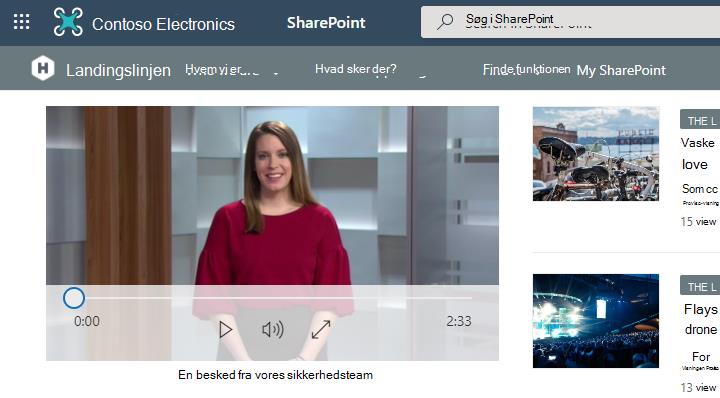
Når du vil vise en enkelt video på en side og være i stand til at afspille den integrerede video indbygget, kan du bruge webdelen Filer og medier. Når du har føjet webdelen Filer og medier til din side, kan du vælge en videofil fra dit websted, et andet websted eller fra et link. Besøgende på din side vil kunne afspille videoen direkte på siden.
🔗 Deling af links til videoer
For at sikre, at videoer forbliver synlige, når siden deles med brugere, der ikke har direkte adgang til webstedet, giver SharePoint mulighed for at dele links under videokonfigurationen.
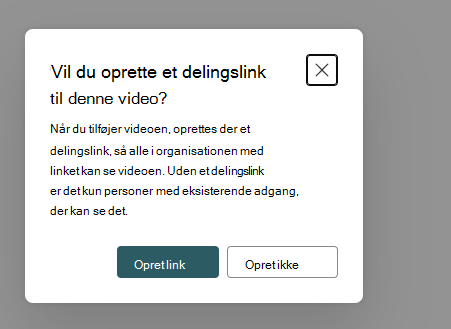
Når du tilføjer en video, får du muligvis vist en eller begge af følgende dialogbokse:
Vil du oprette et link, der kan deles til denne video?
Opret link: Genererer et sikkert link til deling, så alle i organisationen kan se videoen.
Opret ikke: Der oprettes ikke noget delingslink. Kun brugere med eksisterende tilladelser kan se videoen.
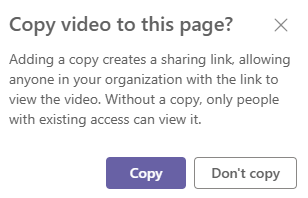
Vil du kopiere videoen til denne side?
Kopiér: Kopierer den eksterne video til webstedets aktivmappe og opretter et delingslink.
Undlad at kopiere: Efterlader videoen på den oprindelige placering. Kun brugere med eksisterende tilladelser kan få den vist.
Du kan også se muligheden for at oprette et delingslink, når du tilføjer en video via Seneste eller Upload.

Få vist en liste over videoer
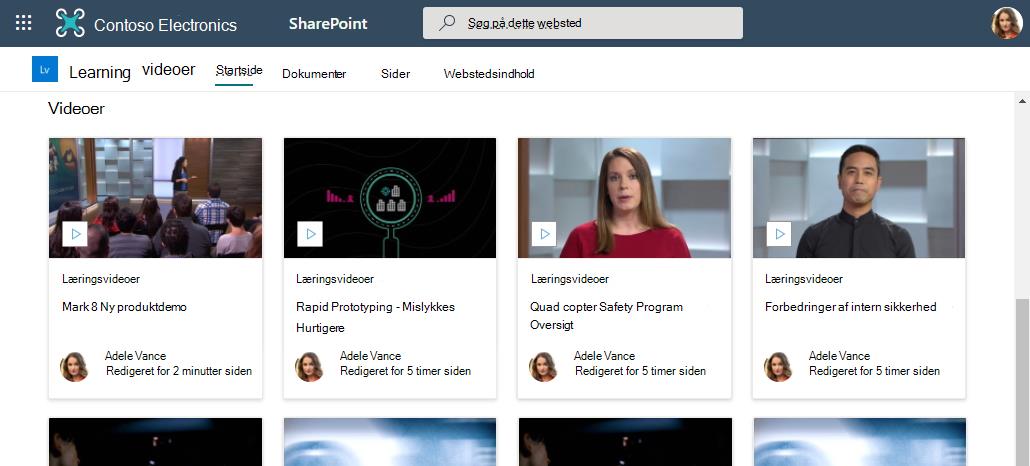
Når du vil have vist en liste over videoer på en side, kan du bruge webdelen Fremhævet indhold. Du kan konfigurere, hvordan listen filtreres, sorteres og vises. Besøgende på din side vil kunne vælge en video på listen for at se den.
Link til videoer
Når du vil lede besøgende til et sæt af videoer eller andre links, er der et par webdele, du kan bruge, afhængigt af hvordan du vil have disse links vist.
Links med visuel interesse
Brug webdelen Hero, når du vil skabe fokus og visuel interesse for din side. Webdelen Hero kan vise flere links ved hjælp af overbevisende billeder og tekst for at henlede opmærksomheden på hvert link. Når du opretter et link til en video, der er gemt i SharePoint Online, bruges videominiaturen automatisk som heltebillede, eller du kan tilpasse linket, så det bruger dit eget billede.
Hvis videoerne er konfigureret i Hero-webdelen, afspilles de inline, mens du kan blive og gennemse den samme side i stedet for at blive ført til et nyt vindue.
Bemærk
Når du opretter et nyt websted, oprettes der en automatisk genereret statisk videosamlingsside, der viser alle videoerne i dokumentbiblioteket i webdelen. Denne side er dog i første omgang ikke tilgængelig på webstedssiderne. Du kan få adgang ved at vedhæfte /_Layouts/15/Video_Collections.aspx til webstedets URL-adresse. Når denne side er redigeret og publiceret, får du vist siden med videosamlinger også på webstedssiderne.
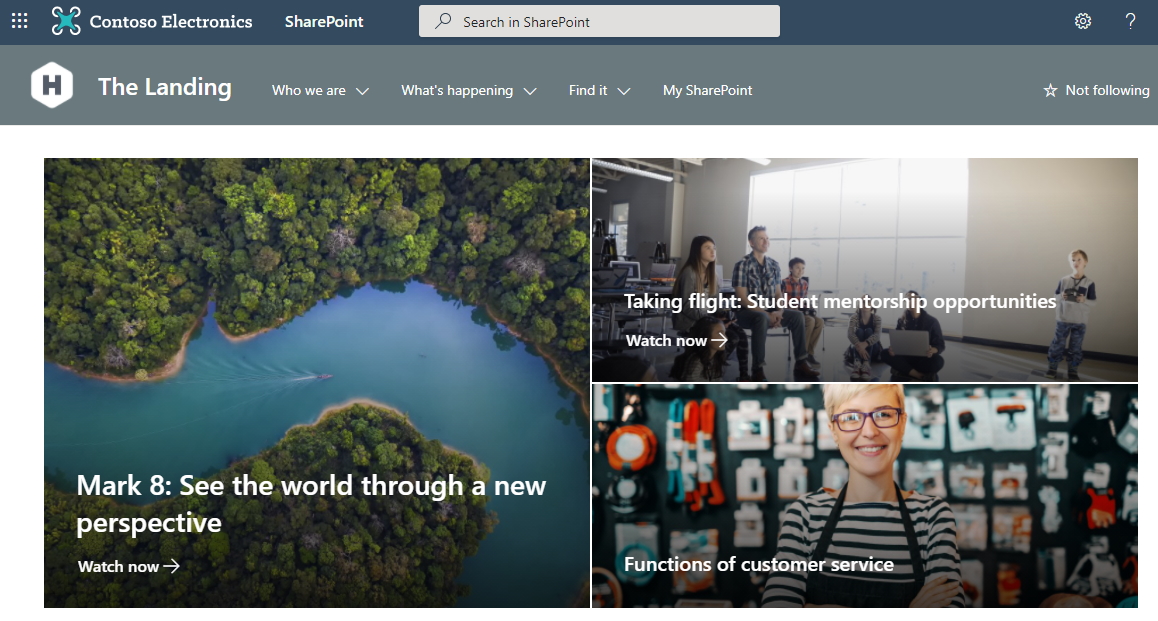
Enkel liste over links
Når du vil have en simpel liste over links på din side, skal du bruge webdelen Hurtige links. Webdelen Hurtige links gør det muligt at "fastgøre" video og andre links til din side for at få nem adgang til den. Webdelen giver mulighed for et par forskellige layout at vælge mellem.
Hurtige links

relateret artikel
Tilføj eller rediger miniaturer til dine videoer: Kan du ikke se miniaturen for dine videoer? Følg vejledningen her for hurtigt at føje en miniature til din video.