
I denne artikel beskrives nogle hurtige tip til at tilpasse dine SharePoint-websteder:
Tilpas logoet
Log på dit websted.
Vælg Indstillinger
 øverste højre hjørne på dit SharePoint-websted. Vælg derefter Rediger udseendet.
Ruden Skift udseendet åbnes. Vælg Sidehoved.
Vælg Skift under miniaturebillede for webstedslogo for at ændre miniaturebilledet for webstedslogoet. Vælg Skift under Webstedslogo for at ændre webstedets logo.
Anbefalede størrelser:
- For logominiature: 64px x 64px.
- For logo: 192px x64px
Se flere anbefalinger til webstedsheaderbilleder her.
Gennemse dit opdaterede logo.
Tilpas navigationen
Log på dit websted.
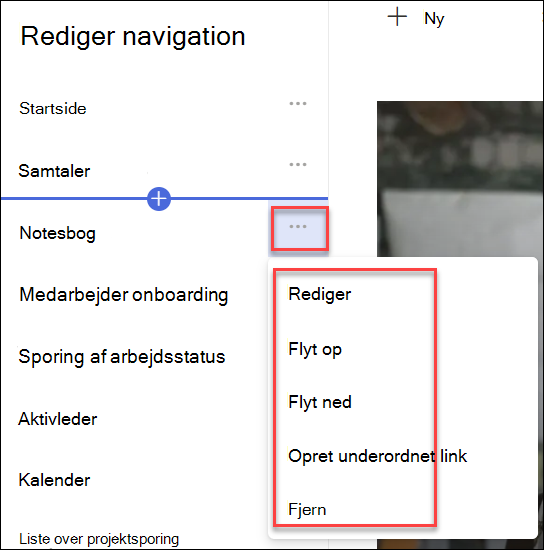
Vælg Rediger i slutningen af dine eksisterende navigationslinks. Afhængigt af dit websteds layout kan navigationen foregå øverst eller til venstre på dit websted.
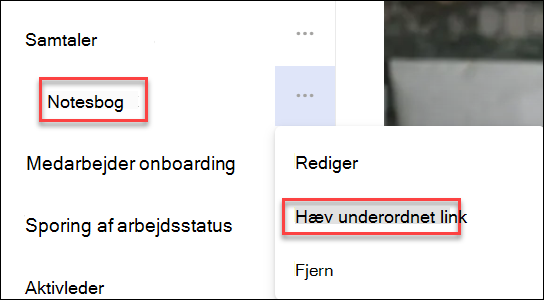
Hvis du vil redigere eksisterende links, skal du vælge ellipserne (...) ud for linket. Vælg derefter en af følgende indstillinger i genvejsmenuen
- Rediger – ændrer adresse og/eller visningsnavn
- Flyt op – Flytter linket op
- Flyt ned – flytter linket ned
- Gør til underordnet link – Gør linket til et underordnet link til linket over det
- Hæv underordnet link – Konverterer et underordnet link til et link på øverste niveau
- Fjern – Sletter menupunktet
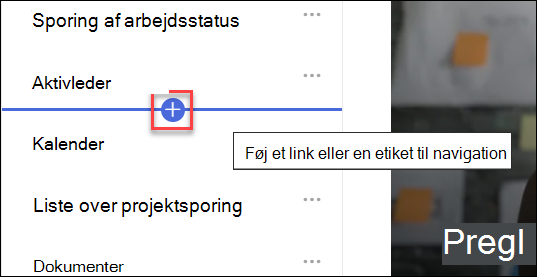
Hvis du vil føje et nyt link eller en ny etiket til navigationen, skal du holde markøren over linkene og derefter vælge plustegnet. I den dialogboks, der vises, skal du vælge URL-adresse for at tilføje et brugerdefineret link eller vælge et af de standardelementer, der er knyttet til dit websted. Vælg derefter OK.
Tilpas temaet
- Log på dit websted.
- Vælg Indstillinger øverste højre hjørne på dit SharePoint-websted. Vælg derefter Rediger udseendet.
- Ruden Skift udseendet åbnes. Vælg Tema.
- Vælg det ønskede tema, og vælg derefter Gem. Hvis du vælger et standardtema, kan du også tilpasse hoved- og markeringsfarverne.
Tilpasse sidelayoutet
Du kan tilpasse en SharePoint-sides layout ved at tilføje sektioner med forskellige layout eller redigere eksisterende sektioners layout.
Hvis du ikke har gjort det, skal du gå til den side, du vil ændre layout med.
Du kan ændre sidelayoutet ved at:
- Tilføjelse af en ny sektion med kolonner
- Anvendelse af en sektionsskabelon for at ændre dens layout med billeder
- Ændrelayoutet for en eksisterende sektion
- Gør en sektion skjulbar
Tilpas med webdele
Når du designer en side, kan du tilføje forskellige webdele for at skabe unikt og virkningsfuldt webindhold. Hvis du vil tilføje webdele, skal du vælge +- ikonet, der vises, når du peger på siden eller i en sektion på en side.
Her er nogle ofte anvendte webdele
- Tekst: Tilføje tekst og tabeller på siden
- Billede: Tilføj et billede fra et bibliotek, upload et nyt, eller søg efter et online
- Link: Brug webdelen Link til at tilføje et link med et eksempel til internt eller eksternt indhold
- Integrer: Gør din side bedre ved at vise indhold fra andre websteder
- Fremhævet indhold: Vis indhold dynamisk baseret på indholdstype, filtrering eller en søgestreng
- Filer og medier: Indsæt en række forskellige filtyper på siden
Der er mange flere webdele tilgængelige.
For at se den fulde liste, se her.