
En blog er en metode til at sætte din organisation i stand til hurtigt at dele ideer og oplysninger. Du kan konfigurere et blogwebsted i SharePoint ved hjælp af et kommunikationswebsted og nyhedsindlæg, og du kan tilføje funktioner som kategorisering, filtrering og endda en brugerdefineret skabelon at starte fra.
Det er sådan, strategien fungerer: Du bruger nyhedsindlæg som dine blogsider. Derefter kan du få vist disse blogsider i en nyhedswebdel, der er filtreret til kun at vise blogsider. De seneste blogsider vises automatisk som de mest populære nyheder på dit websted (som du kan se i webdelen "Seneste blogs fra vores ledelsesteam" nedenfor). Du kan også linke direkte til blogindlæg fra andre webdele, f.eks. webdelen hero.
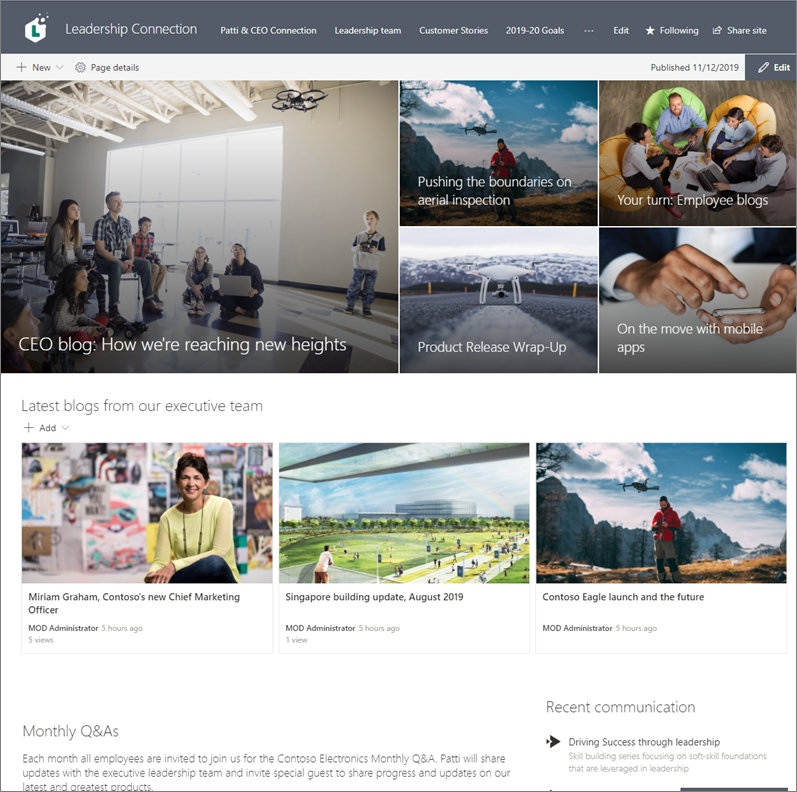
Sådan gør du det.
Opret blogwebstedet. Først skal du oprette et kommunikationswebsted , der matcher din ønskede visuelle stil.
Tip
Har du brug for idéer eller inspiration? Se SharePoint-lookbogen. Hvis du er lejeradministrator, kan du automatisk oprette eksempelwebsteder ud fra lookbook direkte i din lejer ved hjælp af SharePoint Online-klargøringstjenesten.
Oprette sidekategorier. Hvis du kun vil have blogindlæg vist i din nyhedswebdel, skal du oprette en kolonne med kategorivalg i sidebiblioteket for det websted, der indeholder en blogkategori. I dette eksempel bruger vi "Sidekategori" som kolonnenavn.
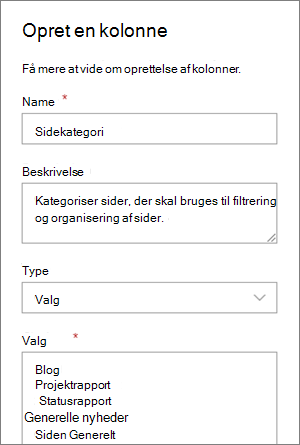
Nu, hvor du har oprettet en valgkolonne i dit sidebibliotek, vil den være tilgængelig som en egenskab, du kan angive for din nyhedsopslagsside. Så du kan betegne bestemte nyhedsindlæg som blogindlæg.Tip
Hvis du vil genbruge denne kolonne andre steder på dit websted, skal du i stedet oprette en webstedskolonne og derefter føje denne kolonne til biblioteket.
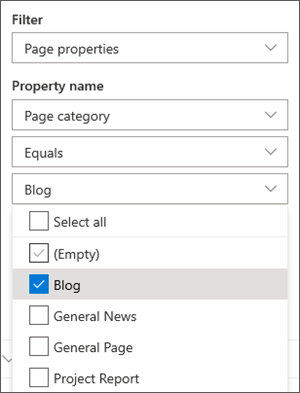
Filtrer webdelen. Med siden i redigeringstilstand skal du vælge webdelen Nyheder rediger blyant
 og derefter vælge Sideegenskaber under Filter.
Under Egenskabsnavn skal du vælge Sidekategori eller det navn, du har givet kolonnen.
Vælg Lig med, og vælg derefter Blog.
Tip
Du kan oprette flere kolonner til andre måder at filtrere på, f.eks. en Ja/Nej-kolonne for at angive, om visse indlæg skal være fremhævet.
Brug en nyhedswebdel. Sørg for, at startsiden for dit kommunikationswebsted bruger en webdel til nyheder , hvor du vil have, at dine blogindlæg vises.
Skriv et blogindlæg.
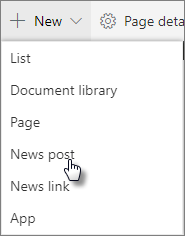
Fra dit websteds startside skal du vælge Ny og derefter Nyhedsindlæg.
Vælg en skabelon, du vil bruge.
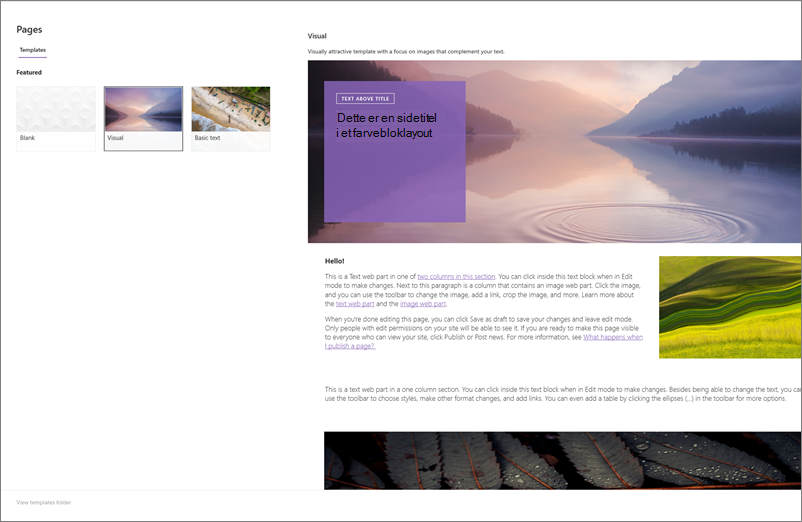
Tip
Opret en brugerdefineret skabelon, der allerede er tagget med kategorien Blogside, så du ikke behøver at tagge alle nye blogindlæg. Se trinnene i afsnittet Tip: Opret en blogskabelon nedenfor for at gøre dette.
Tilføj dit indhold ved hjælp af webdelen Tekst og andre webdele til billeder, videoer og meget mere.
Mærk siden med kategorien "Blog", du oprettede i trin 3.
Øverst på siden skal du vælge Sidedetaljer.
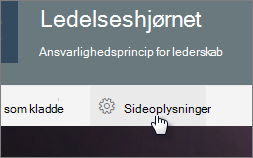
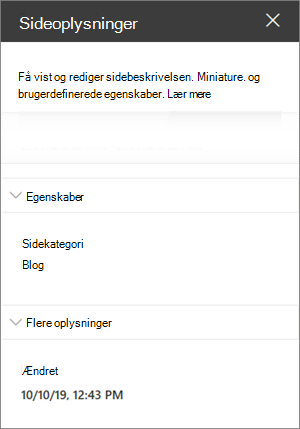
I ruden til højre under Egenskaber skal du vælge Blog for egenskaben Sidekategori .
Tip: Opret en blogskabelon
Opret en skabelon til blogsider for at gøre det nemmere og hurtigere at oprette og tagge dine blogindlæg.
- Opret et nyhedsindlæg, der har layoutet, billederne eller andre webdele, som du vil genbruge i fremtidige blogs.
- Mærk siden med kategorien "Blog" efter trin 6 ovenfor.
- Sørg for at føje en titel til skabelonen, og vælg derefter rullemenuen ud for Gem som kladde øverst til venstre, og vælg Gem som skabelon.
Næste gang du opretter et blogindlæg, kan du vælge denne skabelon fra ruden Sideskabelon.
Tip
Hvis du er SharePoint-administrator, og du vil konvertere flere blogge ved hjælp af SharePoint-transformationsværktøjet, og du er bekendt med at bruge PowerShell, kan du se Moderniser klassiske blogge.