
Administrer dine personlige oplysninger, sprog og områdeindstillinger i Min konto
Hvis du logger på med en arbejds- eller skolekonto, kan du opdatere dit profilbillede, konfigurere din tidszone, områdeformat, sprog og oversættelsesindstillinger.
Hvis du vil åbne siden Personlige oplysninger, skal du gå til myaccount.microsoft.com/personal-info.
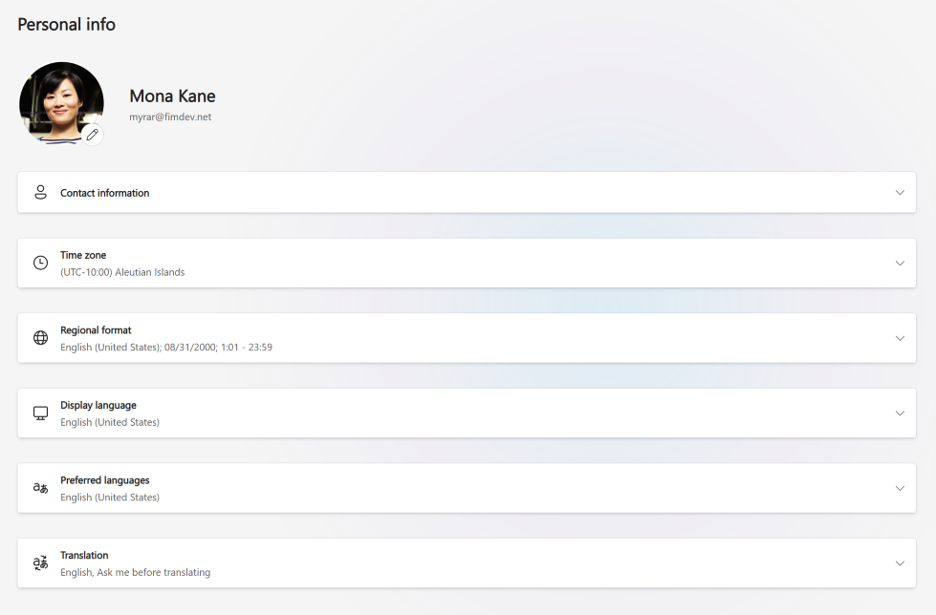
Skift profilbilledet for din arbejds- eller skolekonto
Dit billede vises på tværs af de Microsoft-apps og -tjenester, din organisation bruger.
- Vælg redigeringsknappen (blyant) på billedet.
- Upload og juster billedet.
- Markér Gem.
Hvis du ikke kan se knappen Rediger, tillader din organisation ikke ændringer af fotos. Få mere at vide om, hvordan du ændrer dit billede.
Opdatere kontaktoplysninger for din arbejds- eller skolekonto
Dine arbejdsoplysninger – f.eks. arbejdssted, telefon, firma og stilling – vises her. Disse kommer fra din organisations adressekartotek og er skrivebeskyttet. Hvis du vil ændre dem, skal du kontakte din it- eller HR-afdeling.
Angiv tidszonen for din arbejds- eller skolekonto
Din tidszone er synlig for andre og bruges af din Outlook-kalender til at planlægge møder.
- Vælg Skift tidszone.
- Søg efter og vælg din tidszone.
- Markér Gem.
Angive internationale format for din arbejds- eller skolekonto
Dit internationale format styrer, hvordan datoer og klokkeslæt vises på Microsoft 365-websteder.
- Vælg Skift international format, Ændr datoformat eller Ændr klokkeslætsformat.
- Vælg en værdi, og vælg Gem.
Angiv visningssproget for din arbejds- eller skolekonto
Menuer og knapper på nogle Microsoft 365-websteder vises på dit sprog.
- Vælg Skift visningssprog.
- Søg efter og vælg et sprog.
- Markér Gem. Hvis denne indstilling administreres af din organisation, skal du kontakte din it-administrator for at ændre den.
Vælg foretrukne sprog til din arbejds- eller skolekonto
Det er disse sprog, du bruger til at læse og oprette indhold.
- Vælg Tilføj et sprog for at tilføje et.
- Brug kontrolelementerne til ændring af rækkefølgen til at sætte dit foretrukne sprog først.
- Vælg Fjern sprog for at fjerne et.
Angiv oversættelsesindstillinger for din arbejds- eller skolekonto
Vælg, hvordan Microsoft 365 håndterer indhold på andre sprog.
- Vælg Skift sprog for at angive dit foretrukne sprog.
- Vælg, hvad der skal ske med meddelelser på andre sprog: Oversæt altid, Spørg mig, før der oversættes eller Oversæt aldrig.
- Vælg Gem for at fjerne en.