
Vigtig
- Disse instruktioner gælder for dig, hvis it-Administration på din skole har oprettet teams til dig baseret på din skoleliste. De gælder også for dig, uanset om du bruger en stationær eller mobil enhed.
- Har du spørgsmål om, hvordan du konfigurerer tidlig adgang første gang? Bed din it-Administration om hjælp, og henvis vedkommende til dette sæt af trin.
Din it-Administration opretter dine nye klassehold i begyndelsen af hvert semester og tager sig af at tilføje elevlisten. Du har dog adgang til klasseholdet, før dine studerende kan se det og begynde at deltage. Det betyder, at du har tid til at konfigurere, tilføje filer og få styr på tingene, før du giver dine studerende adgang. Når du er klar til, at studerende får adgang til et team, skal du følge disse trin for at aktivere det:
Du vil bemærke et banner øverst i alle dine nye klasseteams, der viser dig, hvor mange elever der venter på at deltage i klassen.
Gå til et team, og vælg Aktivér.
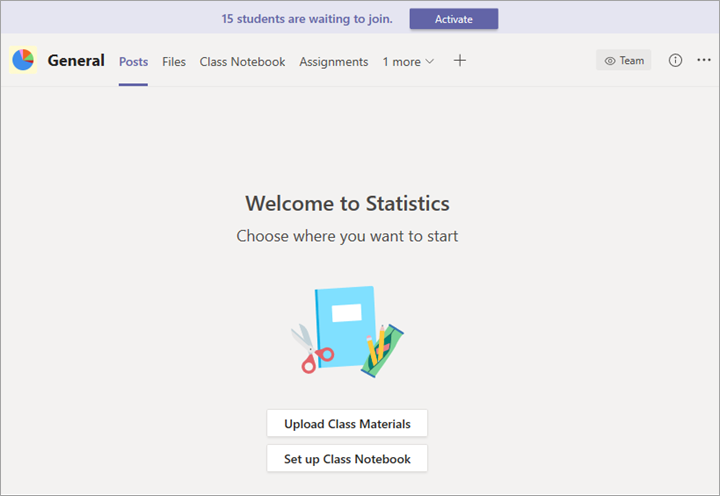
Vælg Aktivér igen for at bekræfte, at du vil have, at dine studerende får adgang til teamet.
Få vist studerende, der venter på at deltage
For at gennemgå listen over studerende, der er blevet føjet til din klasse, men som endnu ikke har adgang til den, skal du gå til et klasseteam og vælge Flere indstillinger > Flere indstillinger Administrer team.
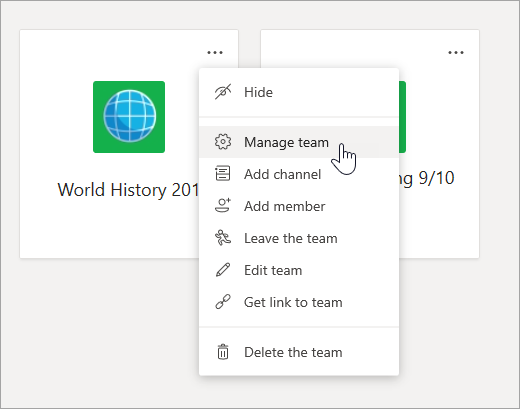
Du får vist en liste over studerende, der venter på at deltage, under fanen Medlemmer .

Få mere at vide
Opret eller konfigurer et team, der er blevet oprettet for dig