
Brug meddelelser og faner i Microsoft Teams til at fremhæve indhold, som hele klassen kan se! Brug fanen @mention Samtale i en kanal, eller slå vigtige dokumenter op ved hjælp af fanen Files. Du kan også markere en meddelelse som vigtig for at sikre, at den ikke overses.
Underret hele klassen i en kanal
- Brug @-symbolet (som i @team) eller teamets navn i en meddelelse for at sende en meddelelse til hele klassen og bede dem om at se din meddelelse. For eksempel: @team eller @Biology 101.
- Du bruger det og giver @General også hele klassen besked i kanalen Generelt.
Tip
Vælg Formatér for at udvide skrivefeltet og få vist flere indstillinger for tekstformatering.
Slå en bekendtgørelse op
Opret en brugerdefineret og fængende meddelelse med et baggrundsbillede.
Vælg formatikonet Formatér
for at udvide skrivefeltet.Vælg Meddelelse som din indlægstype.

Vælg Vælg en illustration , eller Upload et billede for at dekorere dit indlæg. Du kan vælge mellem temaerne Generelt, Klasse eller Aktiviteter.

Giv klassen besked om en ny opgave
Når du er færdig med at oprette en ny opgave, modtager dine studerende automatisk en meddelelse. Der vises også et nyt opslag i kanalen Generelt. Dette opslag viser et opgavekort med afleveringsdatoen og et link til oplysningerne om opgaven.
Kontrollér, om du har @team omtaler aktiveret i dit klassehold
Vælg Flere indstillinger
 i dit teams felt.
Vælg Administrer team.
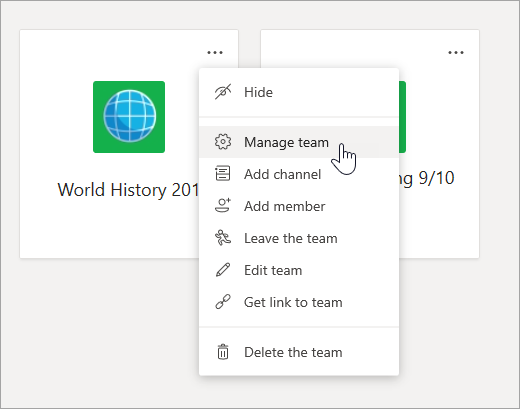
Vælg Indstillinger, og vælg derefter @omtaler.
Fastgør vigtige destinationer som faner
I et klassehold er der ofte flere destinationer, som studerende eller undervisere besøger regelmæssigt. Uanset om det er en tidsplan, pensum eller en app, der bruges eller refereres til ofte i klassen, kan du fastgøre den som en fane øverst i din klassekanal for nem adgang.
Sådan fastgør du indhold eller en app til din klassekanal:
Vælg en kanal i dit team.
Vælg
 øverst på skærmen.
Vælg den app eller fil, du vil tilføje som en fane.
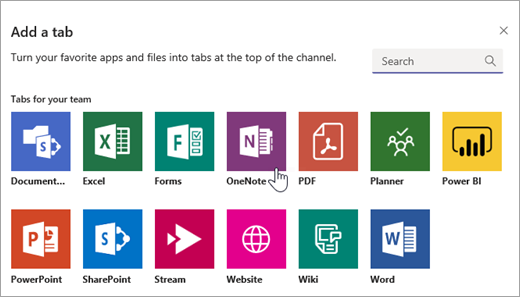
Navngiv din fane, og vælg derefter Gem. Vælg Slå op i kanalen om denne fane for at give de studerende besked om den nye fane!
Markér en meddelelse som vigtig
Hvis du vil sikre dig, at dine studerende lægger mærke til dit indlæg i en kanal eller chat, skal du markere det som vigtigt.
På skrivebordet skal du åbne det udvidede skrivefelt ved at vælge Formatér . Vælg derefter Angiv leveringsmuligheder ! > Vigtigt.
På internettet skal du åbne det udvidede skrivefelt ved at vælge Formatér . Vælg derefter Flere indstillinger>Markér som vigtig.
Hvis du markerer din bekendtgørelse eller dit indlæg som Vigtigt, tilføjes der et rødt udråbstegn og ordet "VIGTIGT" ud for meddelelsen.

Få mere at vide
Moderer klassediskussioner i Microsoft Teams