
Administrer klasseholdets indstillinger i Microsoft Teams til uddannelseonline eller i Teams-skrivebordsappen. Fra skrivebordet og internettet kan du:
- Administrer gæste- og medlemstilladelser (kanaloprettelse/-sletning, mulighed for at uploade apps, mulighed for at redigere/slette beskeder osv.)
- Skift din klasseavatar
- Opret en teamkode, der kan deles
- @Mention tilladelser
- Emoji-, giphy-, klistermærke- og meme-tilladelser
Begrænsede indstillinger kan også ændres i den mobile Teams-app. Fra din mobilenhed kan du:
- Skift din klasseavatar
- Rediger teamets navn og beskrivelse
- Administrer medlemmer, mærker og kanaler
- Forlad eller slet teamet
Find dine klasseholdsindstillinger
Skrivebord/web
Log på Microsoft Teams online , eller åbn Teams i skrivebordsappen.
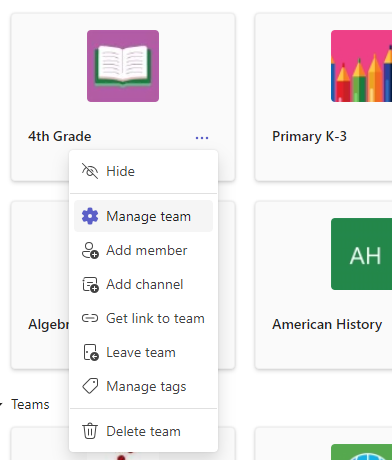
Gå til et klasseteam, og vælg derefter Flere indstillinger
 .
.Vælg Administrer team.
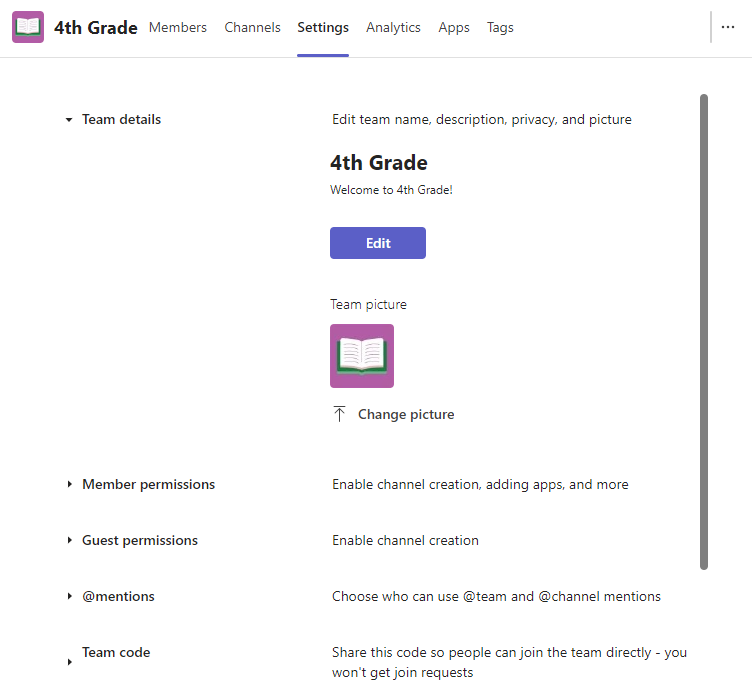
Vælg fanen Indstillinger, og vælg derefter en sektion for at udvide den og foretage ændringer.
Mobil
- Åbn Microsoft Teams-appen på din mobilenhed.
- Tryk på Teams , og vælg det klassehold, du vil ændre.
- Tryk på Flere indstillinger .
- Tryk på den indstilling, du vil justere.
Få mere at vide
Administrer indstillingerne for OneNote-klassenotesbog
Slå studerendes lyd fra i Microsoft Teams