
Klassenotesbog, som er en vigtig funktion i OneNote, er et effektivt værktøj til forbedring af fjernundervisning og onlineundervisning. Hver klassenotesbog omfatter et indholdsbibliotek, hvor lærere kan dele kursusmaterialer, et samarbejdsområde til interaktive onlinelæringsaktiviteter og en privat notesbog til hver studerende. Når en klassenotesbog er oprettet, kan både undervisere og studerende tilgå den fra enhver enhed ved hjælp af OneNote-appen, hvilket gør den til en ideel løsning til fjernlæring.
Log på
For at komme i gang skal du logge på Klassenotesbog med de logonoplysninger, du har fået af din skole. Du opretter din klassenotesbog via din webbrowser, hvilket letter onlineundervisning og virtuelle klasseværelsesoplevelser.
Vælg derefter Opret en klassenotesbog i guiden Klassenotesbog.

Konfiguration af din klassenotesbog
Guiden Klassenotesbog vejleder dig gennem trinnene til konfiguration af notesbogen til onlineundervisning:
Navngiv notesbogen: Skriv et navn til din klassenotesbog, så du nemt kan identificere den i din online læringsplatform.

Tilføj undervisere: (Valgfrit) Skriv navnet eller mailadressen på flere undervisere fra skolen for at samarbejde om fjernundervisning.
Bemærk
Vælg Næste for at navigere mellem trin eller for at springe et trin over.
Naviger, og spring trin over: Brug knappen Næste til at flytte mellem trin, eller spring et trin over, hvis det ikke er nødvendigt.
Tilføj studerende: (Valgfrit) Tilføj studerende efter navn, gruppenavn eller mailadresse for at strømline adgangen til kursusindhold. Brug semikolon til at adskille flere poster.
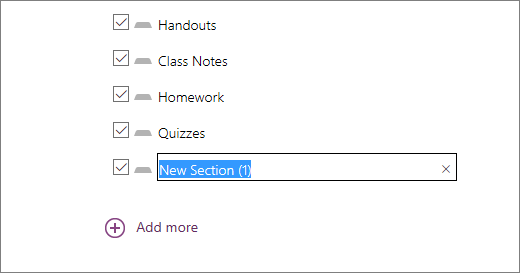
Tilpas elevsektioner: Definer sektioner til organisering og distribution af klassematerialer, f.eks. lektier, quizzer og uddelingskopier, der er skræddersyet til effektiv onlinelæring.
Gennemse og færdiggør: Gennemgå visningerne Lærerens notesbog og Elevens notesbog for at sikre, at alt er konfigureret korrekt. Vælg derefter Opret for at færdiggøre klassenotesbogen.
Få adgang til og del
Klassenotesbogen er nu klar til onlineundervisning! Brug linket på konfigurationssiden til at åbne notesbogen i OneNote. Alle tilføjede studerende og undervisere modtager automatisk en mail med et link til at få adgang til deres respektive notesbøger, hvilket gør det problemfrit for dem at deltage i fjernundervisning og onlinekurser.
Få mere at vide
Besøg siden Introduktion for at få mere at vide om, hvordan du opretter din første klassenotesbog.
Video: Klassenotesbog til OneNote til Windows 10