
Brug knappen Matematik i OneNote til at konvertere dine håndskrevne ligninger til et tekstformat. Du kan også skrive dine ligninger.
Bemærk
Denne funktion er kun tilgængelig, hvis du har et Microsoft 365-abonnement. Hvis du er en Microsoft 365-abonnent, skal du sørge for, at du har den seneste version af Office.
Trin 1: Skriv eller skriv en ligning
- I OneNote Online skal du gå til en side og vælge Tegn.
- Vælg en pen, og vælg derefter den lille pil, der vises ud for pennen, for at vælge den stregtykkelse og blækfarve, du vil bruge.
- Næste:
Hvis du bruger en enhed med touchskærm, skal du skrive din ligning med din finger eller pen.

Hvis du bruger en pc med en standardskærm, skal du skrive din ligning med musen eller pennens input-tablet eller bruge tastaturet til at skrive din ligning.
Tip
Du kan skrive en ligning i lineært format og derefter bruge trinnene nedenfor til at formatere den. Eksempel: (x^2+4)/(x-3)
Trin 2: Markér ligningen
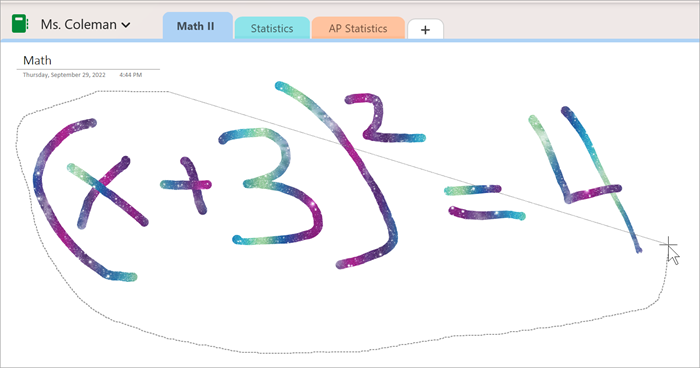
Vælg værktøjet Frihåndsmarkering .

Træk en markering rundt om den ligning, du oprettede i trin 1, med fingeren eller musen. Når du slipper, vises alle pennestrøg eller al tekst i ligningen som markeret.

Tip
Hvis pen- eller lassoværktøjet ikke svarer i OneNote Online, skal du muligvis vælge Tegn med mus eller touch. 
Trin 3: Brug knappen Matematik
Når ligningen er markeret, kan du gøre følgende:
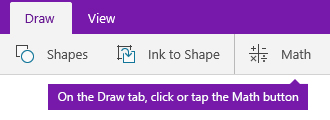
Vælg Matematik.
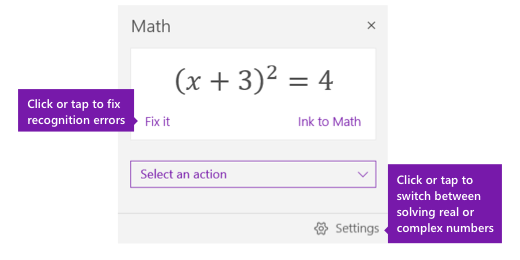
I matematikruden , der åbnes, skal du bekræfte, at OneNote har genkendt din ligning korrekt.
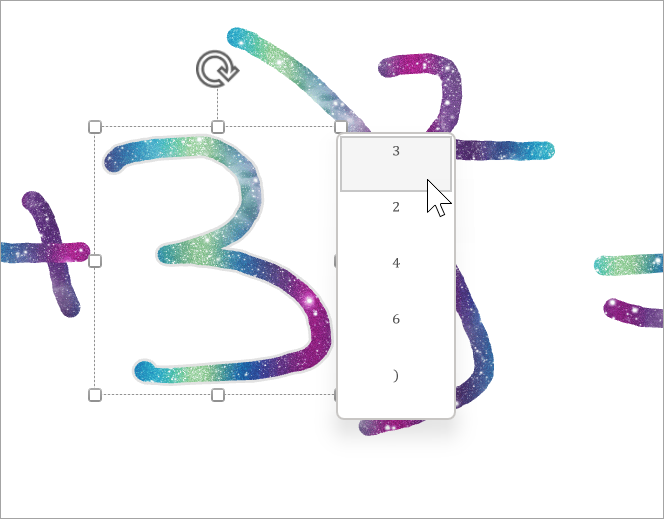
Hvis det er nødvendigt, skal du vælge Ret det for at foretage eventuelle rettelser af individuelle pennestrøg. Mens du er i Fix it-tilstand , kan du bruge værktøjet Frihåndsmarkering til at vælge et forkert genkendt symbol eller en del af ligningen, så tilbyder OneNote alternativer, som du kan vælge mellem.

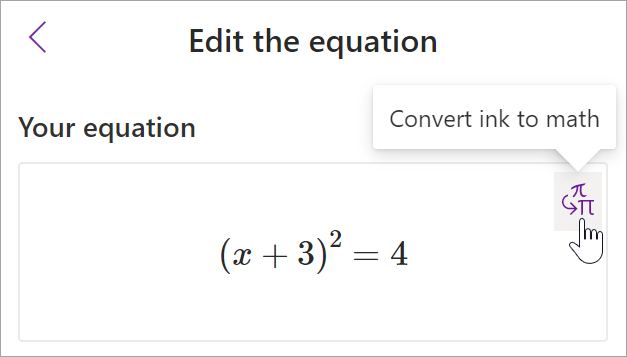
Vælg Håndskrift til matematik for at konvertere din oprindelige håndskrevne tekst til en indtastet matematisk ligning.


Flere emner om Matematikassistent
Løs ligninger med Matematikassistent i OneNote
Tegn grafer over matematiske funktioner med Matematikassistent
Opret en prøve matematik-test.