
Søgefremskridt er designet til at gøre det nemmere for undervisere at se de tanker, der ligger bag enhver forskningsopgave, uanset emnet på skolen.
Med Søgefremskridt:
- Undervisere får indsigt i, hvordan studerende søger efter og finder oplysninger, f.eks. hvordan "visning af dit arbejde" giver gennemsigtighed til en matematisk opgave.
- Studerende lærer at evaluere kildeomdømme, krydstjekke oplysninger, overveje faktuel vigtighed, identificere kildeformål og reflektere over deres researchvalg, mens de arbejder.
Søgningsfremskridt er drevet af Søgecoach, som du kan læse mere om her.
Oprette en opgave med Søgefremskridt
Du kan oprette din første opgave for Søgefremskridt med fem enkle trin:
I den Teams til uddannelse-klasse, hvor du vil oprette opgaven, skal du gå til fanen Opgaver, vælge Opret og derefter vælge Ny opgave.
Angiv en titel og vejledning til opgaven. En titel kunne være noget i retning af "Astronautmad" med instruktioner som "Find 5 pålidelige kilder til information om, hvad astronauter spiser i rummet."
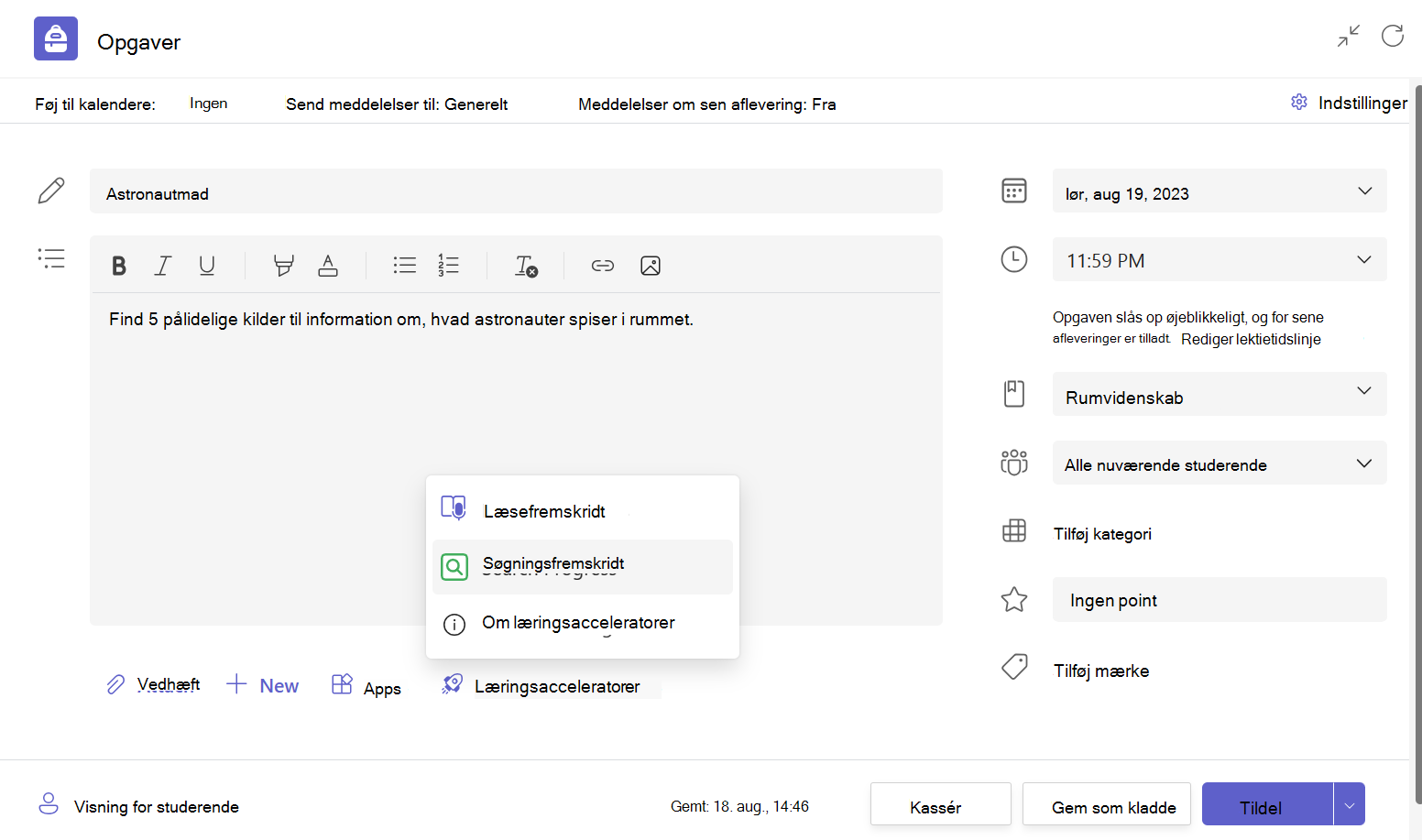
Vælg knappen Læringsacceleratorer og derefter Søgningsfremskridt. Du bliver ført til en side, der hjælper dig med at tilpasse opgaven til din klasse.
Tilpas din opgave. Vælg, hvor mange kilder eleverne skal indsamle, og vælg derefter de informationskompetenceaktiviteter, der passer til opgaven: Kildeomdømme, Faktuel vigtighed, krydstjek og Kildeformål. Du kan også redigere forklarings - og refleksionsprompterne , så eleverne viser deres tanker på et sprog, der passer til dit og karakterniveau.
Til sidst skal du vælge Næste , og så føres du tilbage til din opgaveside. Vælg Tildel, og du er færdig!
Tip
Prøv at tilføje Søgefremskridt sammen med din næste forskningsopgave eller præsentation. Når du bedømmer det, kan du nemt skifte mellem deres tankegang i Søgningsfremskridt og deres endelige levering!
Fuldføre en opgave med Søgefremskridt
Studerende får adgang til opgaver med Søgefremskridt på samme måde som enhver anden opgave i Teams til uddannelse. Se en komplet oversigt over de studerendes oplevelse i Søgefremskridt her.
Søgefremskridt-aktivitet gemmes hvert trin på vejen, så eleverne når som helst kan forlade og vende tilbage til deres arbejde.
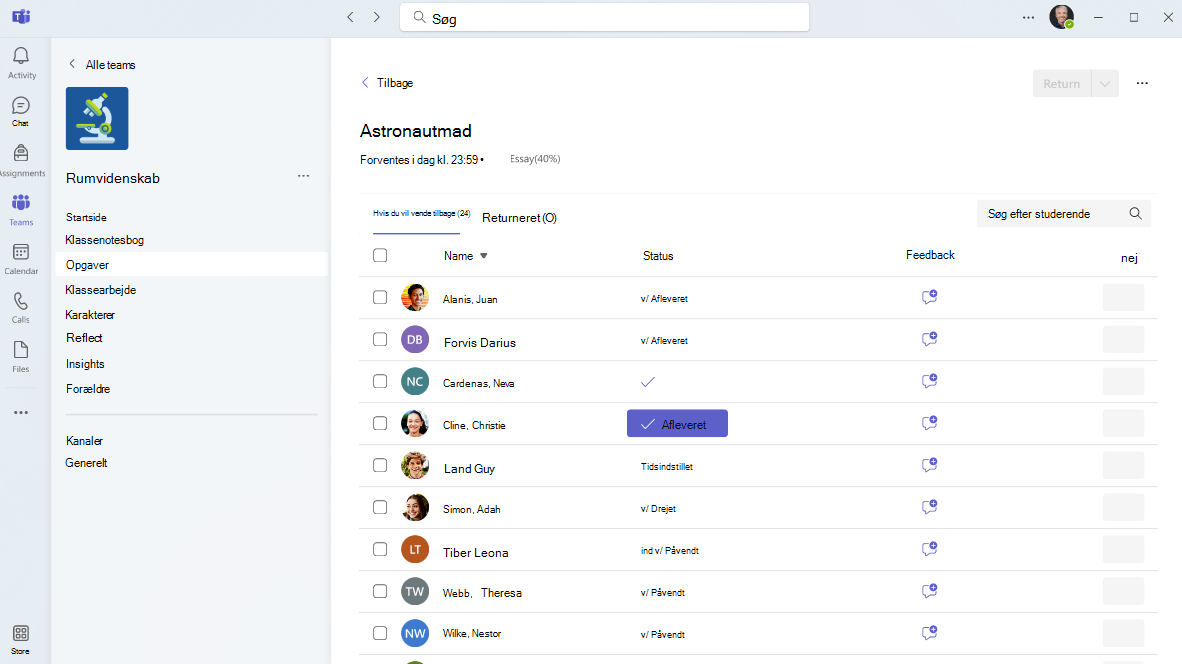
Gennemgå en opgave i Søgefremskridt
Undervisere har adgang til to hovedkorrekturkomponenter i en opgave med Søgningsfremskridt "afleveret".
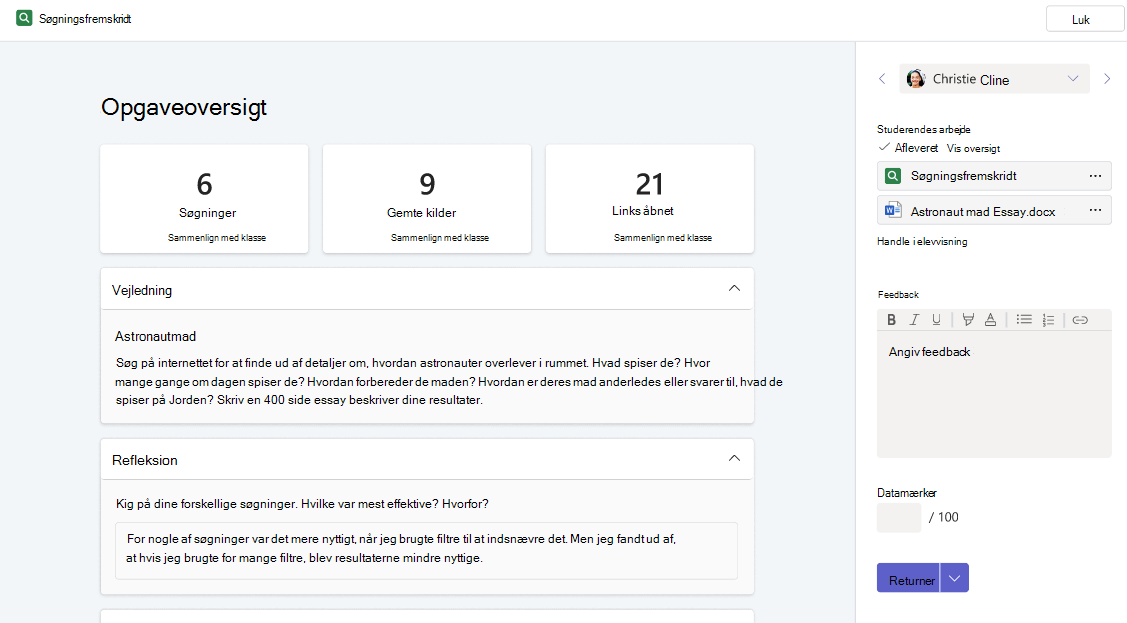
Den første er opgaveoversigtssiden , hvor nogle statistikker på topniveau præsenteres sammen med den studerendes overordnede refleksioner over deres forskningsproces.
Når du ruller ned, vises en liste over søgninger, der er udført af eleven, sammen med de filtre, der er brugt. 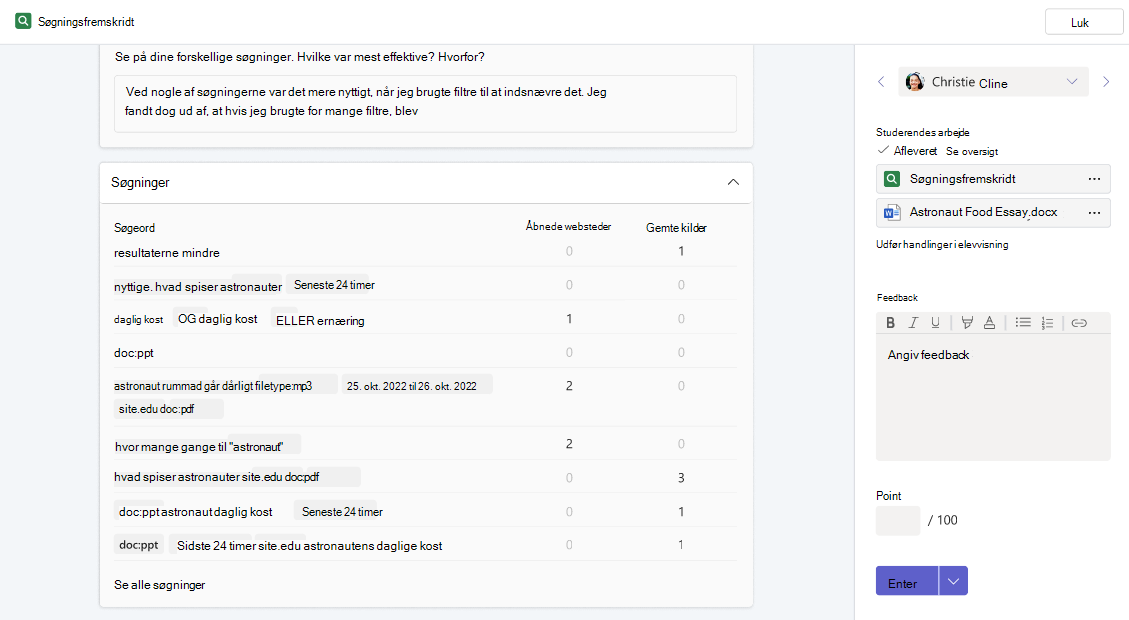
Og nederst kan du se listen over gemte kilder med forklaringer. Du kan give feedback på skrift, i tal og/eller via video.
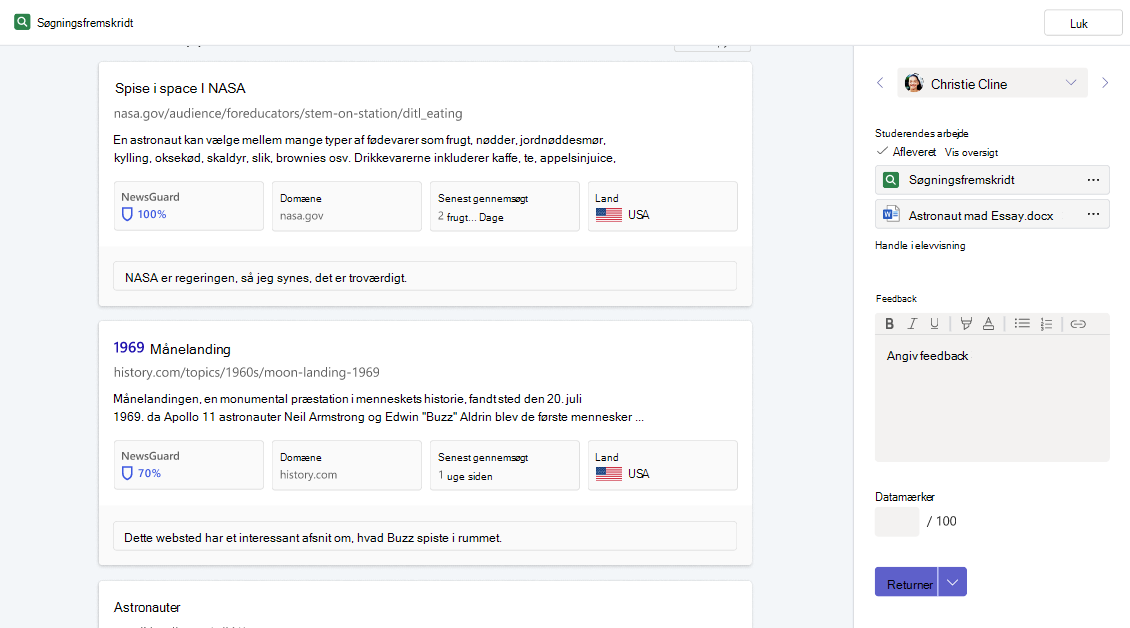
Dernæst er der Insights til uddannelse, som vises, når du vælger Sammenlign med klasse på et hvilket som helst af statistikkortene på øverste niveau.
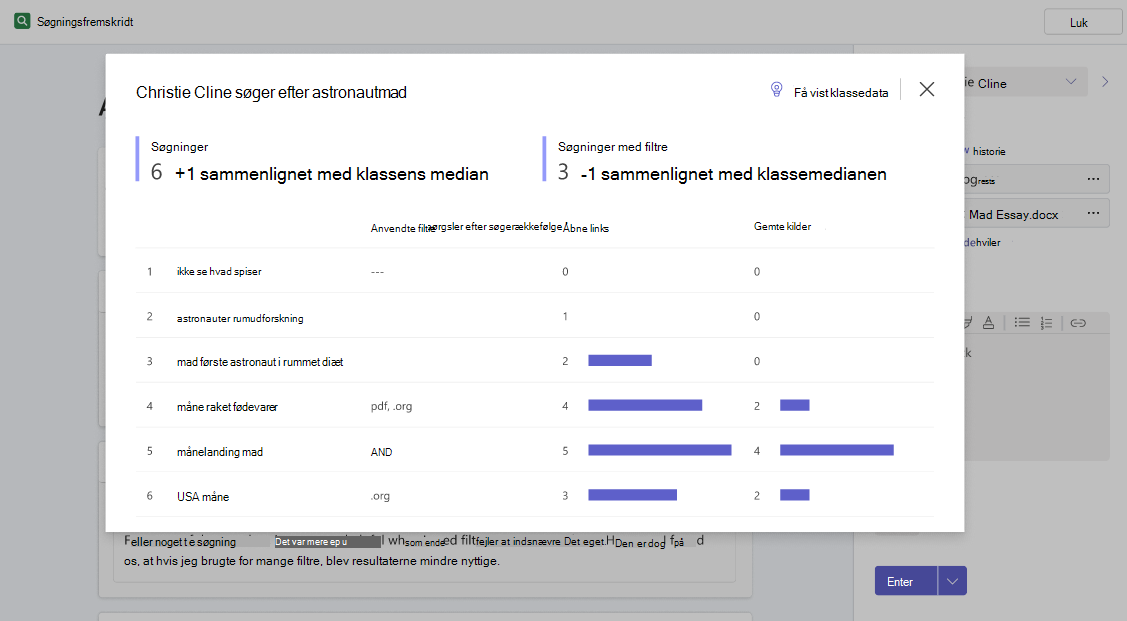
Pop op-vinduet Søgeindsigt sammenligner antallet af søgninger og antallet af gemte søgninger af eleven med klassens medianer for hver. Den viser også de studerendes forespørgsler i den rækkefølge, de udførte dem, og viser, hvordan deres brug af filter og links blev åbnet eller gemt ændres i løbet af deres researchproces.
Hvis du vælger Vis klassedata , vises klassens median for antallet af søgninger og antallet af søgninger med filtre. Dette er især nyttigt til at hjælpe undervisere med at reflektere over sværhedsgraden af en given opgave og forstå, hvordan de kan tilpasse nye opgaver i fremtiden. Den indeholder også ordsky med de mest anvendte søgeord for klassen.
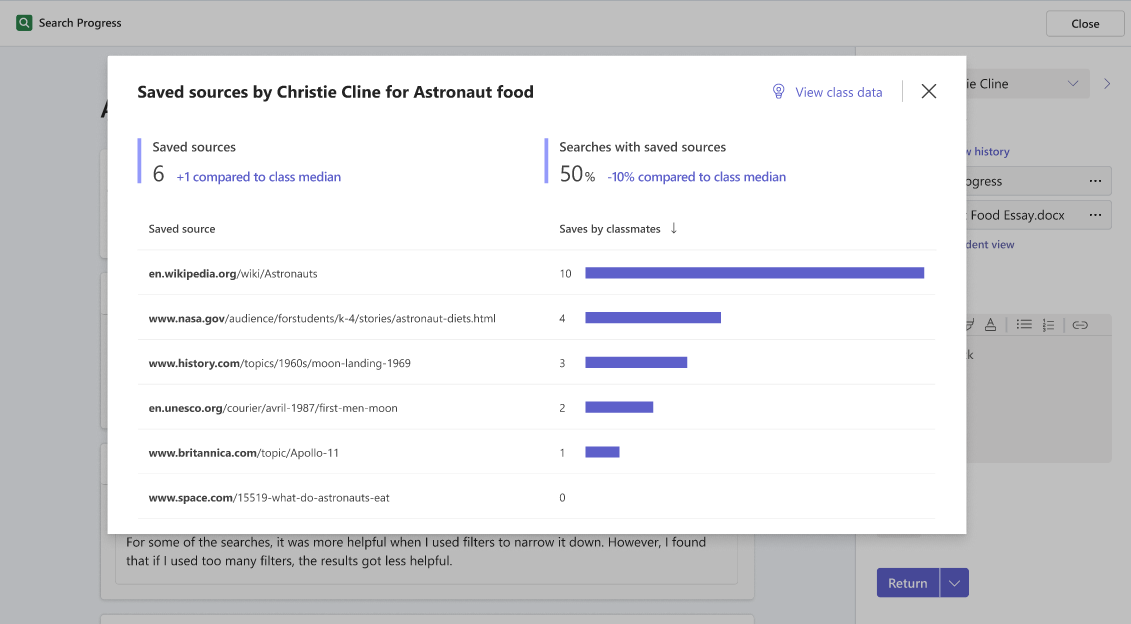
Pop op-vinduet Gemte kilder Indsigt sammenligner elevens antal gemte kilder og søgninger med gemte kilder med klassens medianer for hver. Den viser også elevens gemte kilder i den rækkefølge, de gemte dem, og også hvor mange af deres klassekammerater, der gemte de samme.
Hvis du vælger Vis klassedata , vises klassens median for antallet af gemte kilder og antallet af søgninger med gemte kilder samt en rangeret liste over de mest almindeligt gemte kilder for klassen.
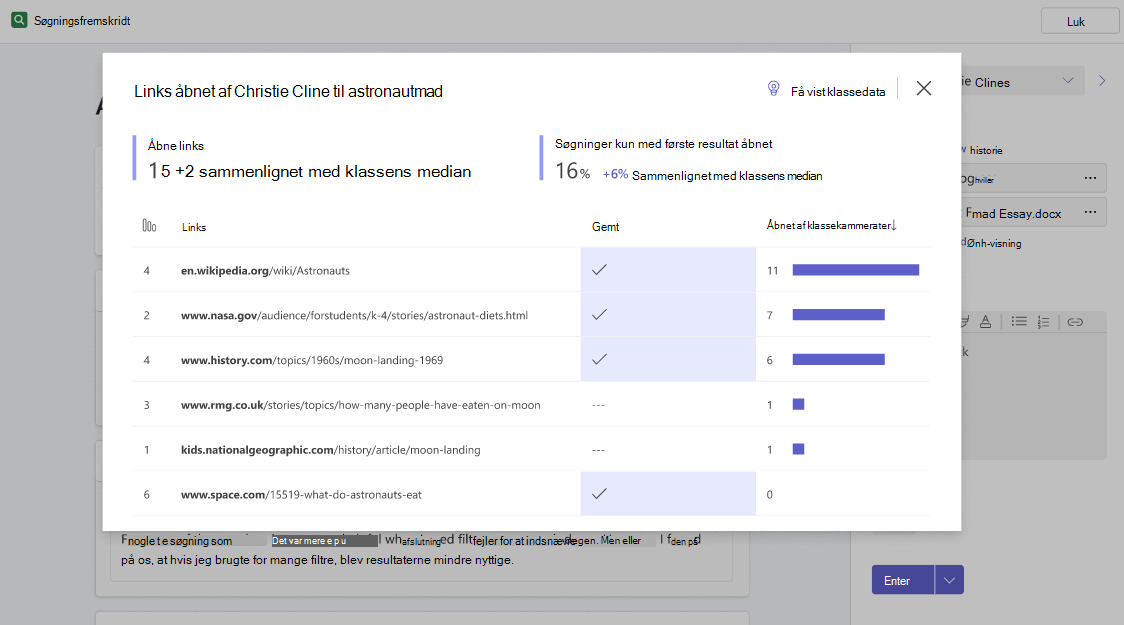
Endelig sammenligner pop op-vinduet Links åbnede indsigter den studerendes antal åbnede links og søgninger, hvor kun det første resultat er åbnet for klassens medianer for hver. Den viser også en oversigt over de links, de åbnede, hvilken rangering hvert link havde på søgeresultatsiden, og også hvor mange af deres klassekammerater, der åbnede de samme.
Hvis du vælger Vis klassedata , vises klassens median for antallet af åbnede links og søgninger med kun det første resultat åbnet samt en rangeret liste over de oftest åbnede links for klassen.
Få support
Få hjælp, eller rapportér et problem