
Registrer en opgave i din projektmappe for at oprette en brugerdefineret færdighed, der kan genbruges, med Copilot i Excel. Copilot registrerer ændringer i din projektmappe, stiller spørgsmål om alt, der ikke er klart, og opretter en færdighed, du kan bruge med lignende projektmapper.
At indspille en færdighed svarer til at bruge makrooptageren i Excel. I stedet for kode opretter Copilot instruktioner, der registrerer formålet og metoden bag dine trin. Færdigheden kan tilpasses til nye data i stedet for at gentage ændringer af de nøjagtige celler i optagelsen.
Bemærk
Optagelse af en færdighed udrulles til produktion. Hvis du ikke kan se Registrere en færdighed, er funktionen muligvis ikke tilgængelig for dig endnu.
Vigtig
Copilot i Excel og tilgængelige modeller udvikler sig hurtigt. Registrerede færdigheder kan fungere forskelligt på tværs af modeller og over tid. Gennemse færdigheden, før du gemmer den, og kontrollér resultaterne, hver gang du bruger den.
Registrere en færdighed
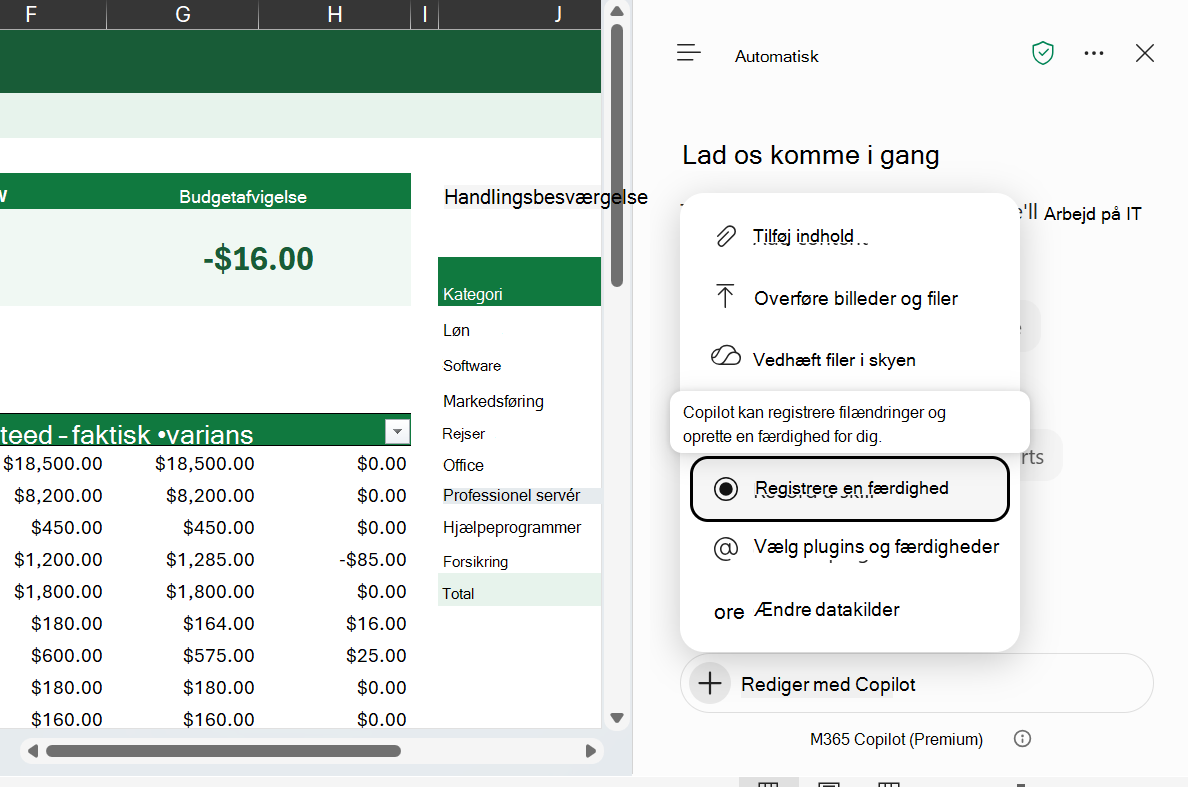
- Åbn den projektmappe, hvor du vil demonstrere opgaven, og vælg derefter Copilot-ikonet i nederste højre hjørne af Excel.
- I ruden Copilot skal du vælge menuen Tilføj i promptfeltet og derefter vælge Optag en færdighed.
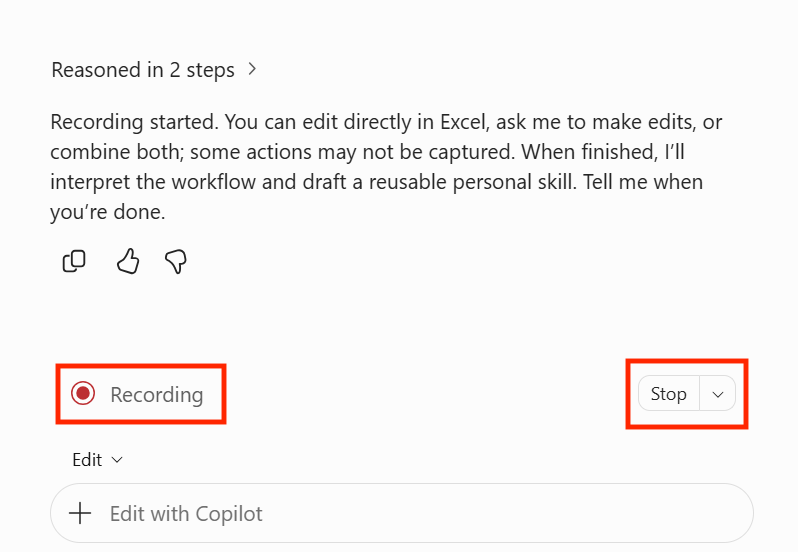
- Vent på, at Copilot bekræfter, at den er klar. Optagelseslinjen vises over promptfeltet, mens optagelsen er aktiv.
- Fuldfør opgaven i projektmappen. Du kan f.eks. tilføje et regneark, angive formler, opbygge en tabel eller oprette et diagram.
- Når du er færdig, skal du vælge Stop i nederste højre hjørne. Du kan også skrive stop optagelse i promptfeltet.
Gennemse og gem dine færdigheder
Når du stopper optagelsen, gennemser Copilot ændringerne og identificerer, hvad der skal forblive det samme hver gang, og hvad der skal ændres. Værdier, celleadresser og regnearksnavne fra din optagelse behandles som eksempler, ikke faste krav, medmindre du fortæller Copilot andet.
- Hvis Copilot stiller et spørgsmål om din optagelse, skal du vælge en indstilling og derefter vælge Næste. Copilot kan f.eks. spørge, hvordan færdigheden skal vælge data ved fremtidige kørsler, eller hvordan du kontrollerer, at resultatet er korrekt. Hvis du vil lade Copilot vælge svar på eventuelle resterende spørgsmål, skal du vælge Begynd at oprette.
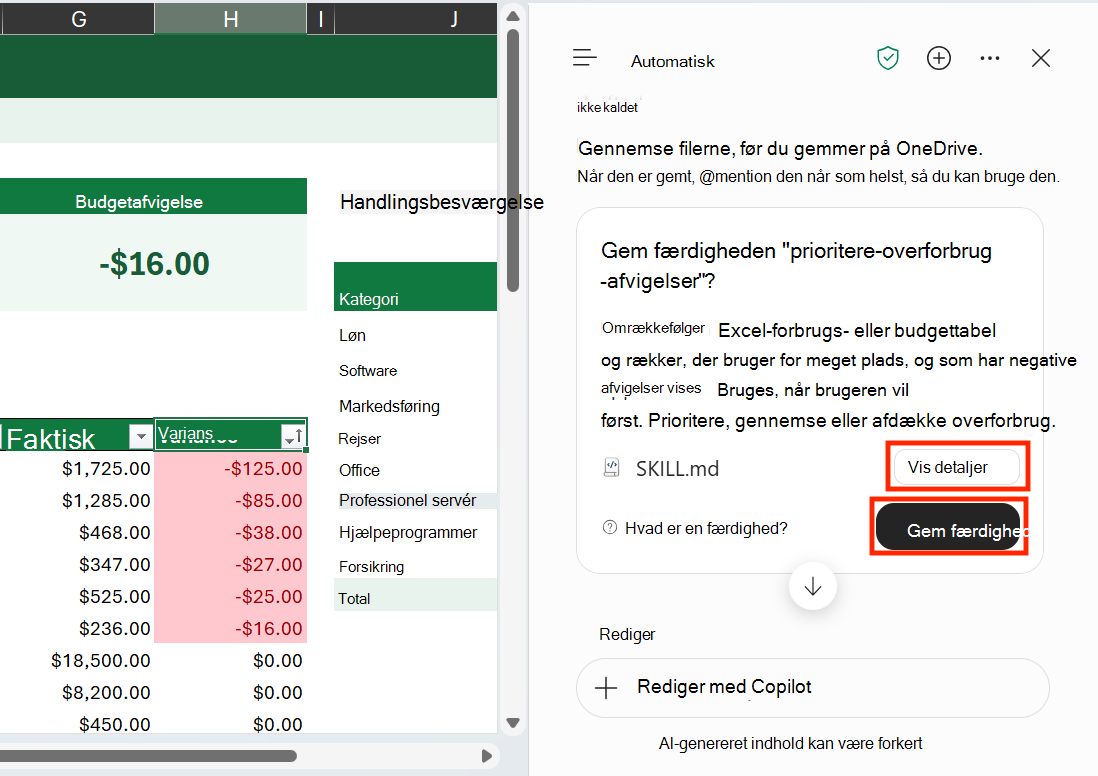
- Når færdigheden er klar, viser Copilot et Gem færdighedskort med færdighedens navn og beskrivelse. Vælg Vis detaljer for at gennemse filerne i færdigheden.
- Hvis du vil ændre færdigheden, før du gemmer den, skal du fortælle Copilot, hvad der skal ændres. Copilot forbereder et nyt Gem færdighedskort med dine opdateringer.
- Når du er klar, skal du vælge Gem færdighed. Copilot gemmer færdigheden i mappen færdigheder i dit OneDrive.
Vigtig
Din færdighed gemmes ikke, før du vælger Gem færdighed.
Brug dine indspillede færdigheder
Optagede færdigheder fungerer på samme måde som andre brugerdefinerede færdigheder. Hvis du vil bruge en, skal du skrive @ efterfulgt af færdighedsnavnet i din prompt eller vælge menuen Tilføj i promptfeltet, vælge Vælg plugins og færdigheder og derefter vælge din færdighed. Beskriv derefter projektmappen eller dataene, der skal bruges.
Hvis du vil slå en optaget færdighed til eller fra, omdøbe den eller fjerne den, skal du se Administrere færdigheder og Redigere eller fjerne brugerdefinerede færdigheder. Du kan også bede Copilot om at opdatere en færdighed.
 Opdater min færdighed til kontrol af månedligt budget for også at fremhæve overforbrug med rødt.
Annuller en optagelse
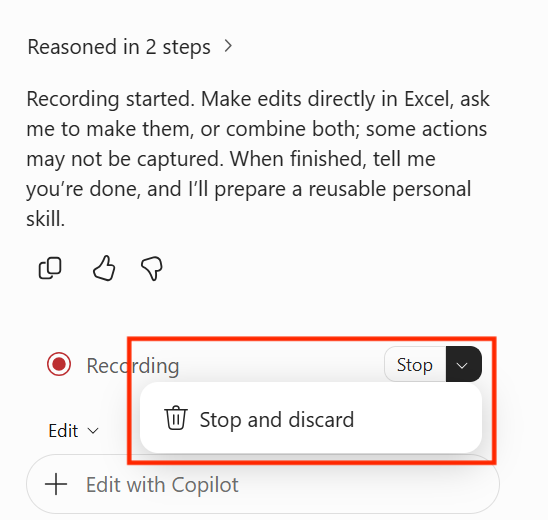
Hvis du vil stoppe optagelsen uden at oprette en færdighed, skal du vælge pilen ud for Stop i nederste højre hjørne og derefter vælge Stop og kassér. Copilot kasserer optagelsen. De ændringer, du har foretaget i projektmappen under optagelsen, fortrydes ikke.
Gemme din optagelse som projektmapperegler
Hvis du ønsker, at din optagede opgave kun skal gælde for den aktuelle projektmappe, skal du bede Copilot om at gemme den som regler i stedet for en færdighed. Før du stopper optagelsen, eller når Copilot spørger om din optagelse, skal du bede Copilot om at oprette en . Regnearket Regler .
Copilot føjer vejledningen til projektmappens . Regelregneark eller opretter en, hvis den ikke findes. Regler gemmes i projektmappen, så alle, du deler den med, får den samme vejledning. Du kan få mere at vide under Opret retningslinjer for en projektmappe med Copilot i Excel-regler.
| Gem som | Hvor den er gemt | Velegnet til |
|---|---|---|
| Kompetence (standard) | Kompetencemappen i dit OneDrive | Opgaver, du gentager på tværs af flere projektmapper. |
| Regler | En . Regelregneark i den aktuelle projektmappe | Vejledning til en projektmappe, som du vil dele med andre. |
Tip til registrering af en færdighed
- Demonstrer én opgave ad gangen. En fokuseret optagelse, f.eks. at forberede en månedlig oversigt, giver en tydeligere færdighed end en optagelse af flere ikke-relaterede opgaver.
- Arbejd i en repræsentativ projektmappe. Brug en projektmappe, der ligner dem, du skal bruge færdigheden med senere.
- Brug beskrivende navne og overskrifter. Ryd tabelnavne, overskrifter og regnearksnavne hjælper Copilot med at forstå dit hensigt.
- Fortæl Copilot, hvad der ændres hver gang. Hvis en værdi, dato eller kildefil er forskellig ved hver kørsel, skal du sige det, når Copilot spørger.
- Beskriv, hvordan du kontrollerer dit arbejde. Forklar, hvordan du ved, at resultatet er korrekt, f.eks. tjekke, at totaler stemmer overens, for at hjælpe Copilot med at bekræfte fremtidige kørsler.
Begrænsninger
- Én optagelse ad gangen. Hvis en optagelse allerede er i gang, spørger Copilot, om du vil fortsætte med den pågældende optagelse.
- Nogle handlinger registreres ikke. Copilot-poster understøtter ændringer af din projektmappe, f.eks. celleværdier, formler og formatering. Nogle Excel-handlinger registreres ikke. Hvis der mangler et trin, skal du beskrive det til Copilot, når den spørger om din optagelse.
- Optagelse fortryder ikke ændringer i projektmappen. Hvis du stopper eller annullerer en optagelse, fortrydes ændringerne i projektmappen ikke. Hvis du vil fortryde ændringer, skal du bruge Fortryd eller få vist tidligere versioner.