

Det føles helt sikkert godt, når du endelig konfigurerer dine datakilder og former dataene, præcis som du ønsker. Forhåbentlig går handlingen glat, når du opdaterer data fra en ekstern datakilde. Men det er ikke altid tilfældet. Ændringer i strømmen af data undervejs kan medføre problemer, der ender som fejl, når du forsøger at opdatere data. Nogle fejl kan være nemme at rette, nogle kan være forbigående, og nogle kan være svære at diagnosticere. Det følgende er et sæt strategier, du kan bruge til at håndtere fejl, der kommer din vej.
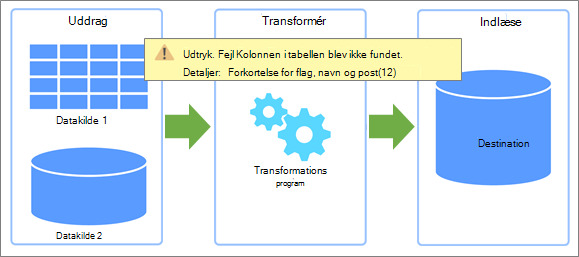
De to typer fejl
Der kan opstå to typer fejl, når du opdaterer data.
Lokalt Hvis der opstår en fejl i din Excel-projektmappe, er din fejlfindingsindsats i det mindste begrænset og mere håndterbar. Måske har opdaterede data forårsaget en fejl med en funktion, eller også har dataene oprettet en ugyldig tilstand på en rulleliste. Disse fejl er generende, men ret nemme at spore, identificere og rette. Excel har også forbedret fejlhåndteringen med tydeligere meddelelser og kontekstafhængige links til målrettede emner i Hjælp, der kan hjælpe dig med at finde ud af og løse problemet.
Fjernbetjening Men en fejl, der kommer fra en ekstern ekstern datakilde, er en helt anden sag. Der er sket noget i et system, der måske er på den anden side af gaden, halvvejs rundt om jorden eller i skyen. Disse typer fejl kræver en anden tilgang. Almindelige fjernfejl omfatter:
- Der kunne ikke oprettes forbindelse til en tjeneste eller ressource. Kontrollér forbindelsen.
- Den fil, du forsøger at få adgang til, blev ikke fundet.
- Serveren reagerer ikke og er muligvis under vedligeholdelse.
- Dette indhold er ikke tilgængeligt. Den er muligvis blevet fjernet eller er midlertidigt utilgængelig.
- Vent venligst... Dataene indlæses.
Undersøgelse af fejl
Det følgende er et par forslag, som kan hjælpe dig med at håndtere fejl, der kan opstå.
Find og gem den specifikke fejl Undersøg først ruden Forespørgsler & forbindelser (vælgdataforespørgsler> & forbindelser, vælg forbindelsen, og vis derefter pop op-vinduet). Se, hvilke dataadgangsfejl der er opstået, og notér eventuelle yderligere oplysninger, der er angivet. Åbn derefter forespørgslen for at se eventuelle specifikke fejl med hvert forespørgselstrin. Alle fejl vises med gul baggrund, så de er nemme at identificere. Skriv oplysningerne i fejlmeddelelsen ned, eller tag et skærmbillede af, selvom du ikke helt forstår dem. En kollega, administrator eller en supporttjeneste i din organisation kan måske hjælpe dig med at forstå, hvad der skete, og foreslå en løsning. Du kan få mere at vide under Håndtering af fejl i Power Query.
Få hjælpeoplysninger Søg på webstedet Hjælp og uddannelse til Office . Den indeholder ikke kun omfattende hjælpeindhold men også oplysninger om fejlfinding. Du kan finde flere oplysninger i Rettelser eller midlertidige løsninger på de seneste problemer i Excel til Windows.
Udnyt det tekniske community Brug Microsoft Community-websteder til at søge efter diskussioner, der specifikt vedrører dit problem. Det er meget sandsynligt, at du ikke er den første person, der oplever problemet, andre kæmper med det og måske endda har fundet en løsning. Du kan finde flere oplysninger i Microsoft Excel Community og Office Answers-forummet.
Søg på internettet Brug din foretrukne søgemaskine til at søge efter andre websteder på internettet, der kan give relevante diskussioner eller ledetråde. Dette kan være tidskrævende, men det er en måde at kaste et bredere net ud for at lede efter svar på særligt vanskelige spørgsmål.
Kontakt Office Support På dette tidspunkt forstår du sikkert problemet meget bedre. Det kan hjælpe dig med at fokusere din samtale og minimere den tid, du bruger på Microsoft Support. Du kan få mere at vide under Kundesupport til Microsoft 365 og Office.
Forstå fejl i datakilder
Selvom du måske ikke er i stand til at løse problemet, kan du finde ud af præcis, hvad problemet er, for at hjælpe andre med at forstå situationen og løse det for dig.
Problemer med tjenester og servere Periodiske netværks- og kommunikationsfejl er en sandsynlig gerningsmand. Det bedste, du kan gøre, er at vente og prøve igen. Nogle gange forsvinder problemet bare.
Ændringer af placering eller tilgængelighed En database eller fil er blevet flyttet, beskadiget, taget offline på grund af vedligeholdelse, eller databasen er gået ned. Diskenheder kan blive beskadiget, og filer kan gå tabt. Du kan finde flere oplysninger under Gendan mistede filer på Windows 10.
Ændringer af godkendelse og beskyttelse af personlige oplysninger Det kan pludselig ske, at en tilladelse ikke længere fungerer, eller at der er foretaget en ændring af en indstilling for beskyttelse af personlige oplysninger. Begge hændelser kan forhindre adgang til en ekstern datakilde. Kontakt administratoren eller administratoren af den eksterne datakilde for at få at vide, hvad der er ændret. Du kan få mere at vide under Administrere indstillinger og tilladelser for datakilder og Angive fortrolighedsniveauer.
Åbnede eller låste filer Hvis en tekst, CSV eller projektmappe er åben, medtages eventuelle ændringer i filen ikke i opdateringen, før filen er gemt. Hvis filen er åben, kan den desuden være låst, og den kan ikke åbnes, før den lukkes. Dette kan ske, når den anden person bruger en ikke-abonnementsversion af Excel. Bed dem om at lukke filen eller tjekke den ind. Du kan finde flere oplysninger under Låse en fil op, der er blevet låst for redigering.
Ændringer af skemaer i backend Nogen ændrer et tabelnavn, kolonnenavn eller datatype. Dette er næsten aldrig klogt, kan have en enorm indvirkning og er især farligt med databaser. Man håber, at databasestyringsteamet har sat de rigtige kontroller til at forhindre dette i at ske, men fejl forekommer.
Blokering af fejl fra forespørgselsdelegering Power Query forsøger at forbedre ydeevnen, når det kan. Det er ofte bedre at køre en databaseforespørgsel på en server for at drage fordel af større ydeevne og kapacitet. Denne proces kaldes forespørgselsdelegering. Power Query blokerer dog en forespørgsel, hvis data kan blive kompromitteret. F.eks. defineres en fletning mellem en projektmappetabel og en SQL Server-tabel. Beskyttelse af personlige oplysninger for projektmappedata er indstillet til Beskyttelse af personlige oplysninger, men SQL Server-data er indstillet til Organisatorisk. Da beskyttelse af personlige oplysninger er mere restriktivt end organisatorisk, blokerer Power Query udvekslingen af oplysninger mellem datakilderne. Forespørgselsdelegering sker i baggrunden, så du kan blive overrasket, når der opstår en blokeringsfejl. Du kan finde flere oplysninger i Grundlæggende om delegering af forespørgsler, Forespørgselsdelegering og Delegering med forespørgselsdiagnosticering.
Forstå fejl i Power Query
Med Power Query kan du ofte finde ud af præcis, hvad problemet er, og løse det selv.
Omdøbte tabeller og kolonner Ændringer af oprindelige tabel- og kolonnenavne eller kolonneoverskrifter vil næsten helt sikkert medføre problemer, når du opdaterer data. Forespørgsler er afhængige af tabel- og kolonnenavne til at forme data i næsten hvert trin. Undgå at ændre eller fjerne oprindelige tabel- og kolonnenavne, medmindre formålet er at få dem til at matche med datakilden.
Ændringer af datatyper Ændringer af datatypen kan nogle gange medføre fejl eller utilsigtede resultater, især i funktioner, der kan kræve en bestemt datatype i argumenterne. Eksempler omfatter udskiftning af en tekstdatatype i en talfunktion eller forsøg på at udføre en beregning på en ikke-numerisk datatype. Du kan få flere oplysninger under Tilføje eller ændre datatyper.
Fejl på celleniveau Disse typer fejl forhindrer ikke indlæsning af en forespørgsel, men de viser fejl i cellen. Hvis du vil se meddelelsen, skal du markere mellemrum i en tabelcelle, der indeholder Fejl. Du kan fjerne, erstatte eller bare bevare fejlene. Eksempler på cellefejl omfatter:
- Konvertering Du forsøger at konvertere en celle, der indeholder ikke.tilgængelig til et helt tal.
- Matematisk Du forsøger at gange en tekstværdi med en numerisk værdi.
- Sammenkædning Du forsøger at kombinere strenge, men en af dem er numerisk.
Eksperimentér og gentag sikkert Hvis du ikke er sikker på, om en transformation kan have en negativ indvirkning, kan du kopiere en forespørgsel, teste ændringerne og gentage gennem variationer af en Power Query-kommando. Hvis kommandoen ikke virker, skal du blot slette det trin, du har oprettet, og prøve igen. Hvis du hurtigt vil oprette eksempeldata med samme skema og struktur, skal du oprette en Excel-tabel med flere kolonner og rækker og derefter importere dem (Vælg data>fra tabel/område). Få mere at vide under Opret en tabel og importér fra en Excel-tabel.
Transformér klogt
Du føler dig måske som et barn i en slikbutik, når du første gang forstår, hvad du kan gøre med data i Power Query-editor. Men modstå fristelsen til at spise alt slik. Du vil undgå at foretage transformationer, der utilsigtet kan forårsage opdateringsfejl. Nogle handlinger er ligetil, f.eks. flytning af kolonner til en anden placering i tabellen, og bør ikke føre til opdateringsfejl hen ad vejen, fordi Power Query sporer kolonner efter deres kolonnenavn.
Andre handlinger kan medføre opdateringsfejl. En generel tommelfingerregel kan være din ledestjerne. Undgå at foretage væsentlige ændringer i de oprindelige kolonner. For at være på den sikre side skal du kopiere den oprindelige kolonne med en kommando (Tilføj en kolonne, Brugerdefineret kolonne, Dupliker kolonne osv.) og derefter foretage dine ændringer i den kopierede version af den oprindelige kolonne. Det følgende viser de handlinger, der nogle gange kan føre til opdateringsfejl, og nogle bedste fremgangsmåder, der kan hjælpe dig med at gøre det nemmere for dig.
| Handling | Vejledning |
|---|---|
| Filtrering | Forbedr effektiviteten ved at filtrere data så tidligt som muligt i forespørgslen, og fjern unødvendige data for at reducere unødvendig behandling. Du kan også bruge Autofilter til at søge efter eller vælge bestemte værdier og drage fordel af typespecifikke filtre, der er tilgængelige i kolonnerne dato, dato/klokkeslæt og datotimezone (f.eks. måned, uge, dag). |
| Datatyper og kolonneoverskrifter | Power Query føjer automatisk to trin til forespørgslen umiddelbart efter det første kildetrin: Overførte overskrifter, som gør den første række i tabellen til kolonneoverskriften, og Ændret type, som konverterer værdierne fra datatypen Enhver til en datatype, der er baseret på gennemsyn af værdierne i hver kolonne. Dette er praktisk, men der kan være tidspunkter, hvor du eksplicit vil styre denne funktionsmåde for at forhindre utilsigtede opdateringsfejl. Du kan finde flere oplysninger i Tilføje eller ændre datatyper og Hæve eller sænke rækker og kolonneoverskrifter. |
| Omdøbe en kolonne | Undgå at omdøbe de oprindelige kolonner. Brug kommandoen Omdøb til kolonner, der tilføjes af andre kommandoer eller handlinger. Du kan få mere at vide under Omdøbe en kolonne. |
| Opdel kolonne | Opdel kopier af den oprindelige kolonne, ikke den oprindelige kolonne. Du kan få mere at vide under Opdele en tekstkolonne. |
| Flet kolonner | Flet kopier af de oprindelige kolonner, ikke de oprindelige kolonner. Du kan få mere at vide under Flette kolonner. |
| Fjerne en kolonne | Hvis du har et lille antal kolonner, du vil beholde, kan du bruge Vælg kolonne for at beholde dem, du vil beholde. Overvej forskellen på at fjerne en kolonne og at fjerne andre kolonner. Når du vælger at fjerne andre kolonner, og du opdaterer dine data, vil nye kolonner, der er føjet til datakilden siden din seneste opdatering, muligvis forblive uopdaget, fordi de vil blive betragtet som andre kolonner, når trinnet Fjern kolonne igen udføres i forespørgslen. Denne situation opstår ikke, hvis du eksplicit fjerner en kolonne. Tip Der er ingen kommando til at skjule en kolonne (som der er i Excel). Hvis du har mange kolonner, og du vil skjule mange af dem for at fokusere dit arbejde, kan du gøre følgende: fjern kolonnerne, husk det trin, der blev oprettet, og fjern derefter dette trin, før du indlæser forespørgslen i regnearket igen. Du kan få mere at vide under Fjerne kolonner. |
| Erstatte en værdi | Når du erstatter en værdi, redigerer du ikke datakilden. I stedet foretager du en ændring af værdierne i forespørgslen. Næste gang du opdaterer dine data, kan den værdi, du søgte efter, være ændret en smule eller ikke længere være der, og kommandoen Erstat fungerer muligvis ikke efter hensigten. Du kan finde flere oplysninger under Erstatte værdier. |
| Pivot og fjern pivotering | Når du bruger kommandoen Pivotkolonne , kan der opstå en fejl, når du pivoterer en kolonne, men der returneres ikke værdier, men der returneres mere end en enkelt værdi. Denne situation kan opstå efter en opdateringshandling, der ændrer dataene på en uventet måde. Brug kommandoen Unpivot Other Columns (Unpivot ) når ikke alle kolonner er kendt, og du ønsker, at nye kolonner, der tilføjes under en opdatering, også skal være unpivoted. Brug kommandoen Fjern pivotering kun for markerede kolonner, når du ikke kender antallet af kolonner i datakilden, og du vil sikre dig, at de markerede kolonner forbliver ikke-pivoterede efter en opdatering. Du kan finde flere oplysninger i Pivotkolonner og Unpivot kolonner. |
Kom på forkant
Forhindre fejl i at opstå Hvis en ekstern datakilde administreres af en anden gruppe i organisationen, skal de være opmærksomme på, at du er afhængig af dem og undgå ændringer i deres systemer, der kan medføre problemer efterfølgende i et senere led. Hold styr på indvirkninger på data, rapporter, diagrammer og andre artefakter, der afhænger af dataene. Konfigurer kommunikationslinjer for at sikre, at de forstår virkningen og tager de nødvendige skridt til at holde tingene kørende. Find måder at oprette kontrolelementer på, der minimerer unødvendige ændringer og forudser konsekvenserne af nødvendige ændringer. Det er ganske vist let at sige og nogle gange svært at gøre.
Fremtidssikret med forespørgselsparametre Brug forespørgselsparametre til at afhjælpe ændringer i f.eks. en dataplacering. Du kan designe en forespørgselsparameter til at erstatte en ny placering, f.eks. en mappesti, filnavn eller URL-adresse. Der er flere måder at bruge forespørgselsparametre til at afhjælpe problemer på. Få mere at vide under Oprette en parameterforespørgsel.
Se Også
Hjælp til Power Query til Excel
Bedste fremgangsmåder når du arbejder med Power Query (docs.com)