
Hvis data altid er på en rejse, er Excel ligesom Hovedbanegård. Forestil dig, at data er et tog, der er fyldt med passagerer, der regelmæssigt kommer ind i Excel, foretager ændringer og derefter går. Der er masser af måder at komme ind på Excel, som importerer data af alle typer, og listen bliver ved med at vokse. Når dataene er i Excel, er de klar til at ændre figuren på den måde, du vil bruge Power Query. Data, som os alle, kræver også "pleje og fodring" for at holde tingene kørende uden problemer. Det er her, forbindelses-, forespørgsels- og dataegenskaber kommer ind i den. Endelig forlader data Excel-togstationen på mange måder: importeret af andre datakilder, delt som rapporter, diagrammer og pivottabeller og eksporteret til Power BI og Power Apps.
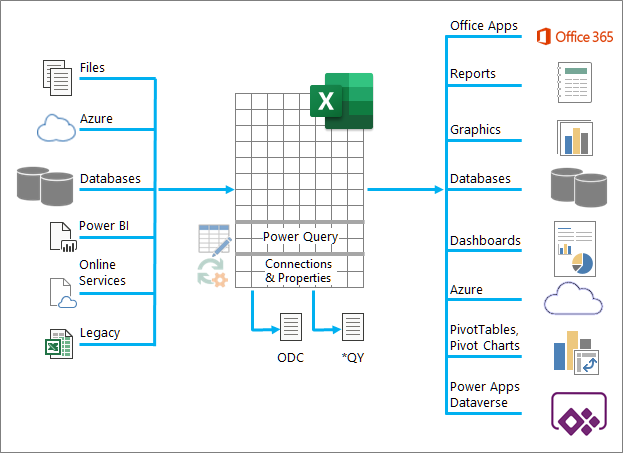
De vigtigste ting, du kan gøre med data i Excel-togstationen
Her er de vigtigste ting, du kan gøre, mens dataene er i Excel-togstationen:
- Importere Du kan importere data fra mange forskellige eksterne datakilder. Disse datakilder kan være på din computer, i skyen eller halvvejs rundt om i verden. Du kan få mere at vide under Importér data fra eksterne datakilder.
- Power Query Du kan bruge Power Query (tidligere kaldet Hent & transformér) til at oprette forespørgsler til at forme, transformere og kombinere data på en række forskellige måder. Du kan eksportere dit arbejde som en Power Query skabelon for at definere en dataflowhandling i Power Apps. Du kan endda oprette en datatype som supplement til sammenkædede datatyper. Du kan finde flere oplysninger under Hjælp til Power Query til Excel.
- Sikkerhed Beskyttelse af personlige oplysninger, legitimationsoplysninger og godkendelse er altid et vedvarende problem. Du kan finde flere oplysninger under Administrer indstillinger for datakilder og tilladelser og Angiv niveauer for beskyttelse af personlige oplysninger.
- Opdatere Importerede data kræver normalt en opdateringshandling for at hente ændringer, f.eks. tilføjelser, opdateringer og sletninger, til Excel. Du kan få mere at vide under Opdatere en ekstern dataforbindelse i Excel.
- Forbindelser/egenskaber Hver ekstern datakilde har forskellige forbindelses- og egenskabsoplysninger tilknyttet, som nogle gange kræver ændringer afhængigt af din situation. Få mere at vide under Administrer eksterne dataområder og deres egenskaber, Opret, rediger og administrer forbindelser til eksterne data og Forbindelsesegenskaber.
- Arv Traditionelle metoder, f.eks. guider til ældre import og MSQuery, er stadig tilgængelige til brug. Du kan finde flere oplysninger under Indstillinger for dataimport og -analyse og Brug Microsoft Query til at hente eksterne data.
De følgende afsnit indeholder flere oplysninger om, hvad der foregår bag kulisserne på denne travle Excel-togstation.
Oversigt over forbindelser og egenskaber
Der er forbindelses-, forespørgsels- og eksterne dataområdeegenskaber. Forbindelses- og forespørgselsegenskaber indeholder begge traditionelle forbindelsesoplysninger. I en dialogbokstitel betyder Forbindelsesegenskaber , at der ikke er knyttet nogen forespørgsel til den, men Forespørgselsegenskaber betyder, at der er. Egenskaber for eksternt dataområde styrer layoutet og formatet af data. Alle datakilder har dialogboksen Egenskaber for eksterne data , men datakilder, der har tilknyttede legitimationsoplysninger og opdateringsoplysninger, bruger den større dialogboks Egenskaber for eksterne områdedata .
Følgende oplysninger opsummerer de vigtigste dialogbokse, ruder, kommandostier og tilsvarende emner i Hjælp.
| Dialogboks eller rude Kommandostier |
Faner og tunneler | Hovedemne i Hjælp |
|---|---|---|
|
Seneste kilder Data>Seneste kilder |
(Ingen faner) Dialogboksen Tunneler tiltilslutningsnavigator> |
Administrer indstillinger og tilladelser for datakilder |
|
Forbindelsesegenskaber ELLER Guiden Dataforbindelse Data>Forespørgsler & Connections>Fanen >Forbindelser (højreklik på en forbindelse) >Egenskaber |
Fanen Brug Fanen Definition Fanen Brugt i |
Forbindelsesegenskaber |
|
Forespørgselsegenskaber Data>Eksisterende forbindelser> (højreklik på en forbindelse) >Rediger forbindelsesegenskaber ELLER Data>Forespørgsler & forbindelsesforespørgsler| Fanen >Forespørgsler (højreklik på en forbindelse) >Egenskaber ELLER Forespørgsel>Egenskaber ELLER Data>Opdater alle>Forbindelser (når de er placeret i et indlæst forespørgselsregneark) |
Fanen Brug Fanen Definition Fanen Brugt i |
Forbindelsesegenskaber |
|
Forespørgsler & Connections Data>Forespørgsler & Connections |
Fanen Forespørgsler Fanen Forbindelser |
Forbindelsesegenskaber |
|
Eksisterende forbindelser Data>Eksisterende forbindelser |
Fanen Forbindelser Fanen Tabeller |
Oprette forbindelse til eksterne data |
|
Egenskaber for eksterne data ELLER Egenskaber for eksternt dataområde ELLER Data>Egenskaber (deaktiveret, hvis det ikke er placeret i et forespørgselsregneark) |
Bruges i fane (fra dialogboksen Forbindelsesegenskaber ) Knappen Opdater i de rigtige tunneller til Forespørgselsegenskaber |
Administrere eksterne dataområder og deres egenskaber |
|
Forbindelsesegenskaber>Fanen >DefinitionEksportér forbindelsesfil ELLER Forespørgsel>Eksportér forbindelsesfil |
(Ingen faner) Tunneller til Dialogboksen Filer Datakildemappe |
Opret, rediger og administrer forbindelser til eksterne data |
Grundlæggende oplysninger om dataforbindelser
Data i en Excel-projektmappe kan komme fra to forskellige placeringer. Dataene kan gemmes direkte i projektmappen, eller de kan gemmes i en ekstern datakilde, f.eks. en tekstfil, en database eller en OLAP-kube (Online Analytical Processing). Denne eksterne datakilde er forbundet til projektmappen via en dataforbindelse, som er et sæt oplysninger, der beskriver, hvordan du finder, logger på og får adgang til den eksterne datakilde.
Den største fordel ved at oprette forbindelse til eksterne data er, at du med jævne mellemrum kan analysere disse data uden at kopiere dataene til projektmappen gentagne gange, hvilket er en handling, der kan være tidskrævende og tilbøjelig til at fejle. Når du har oprettet forbindelse til eksterne data, kan du også automatisk opdatere (eller opdatere) dine Excel-projektmapper fra den oprindelige datakilde, når datakilden opdateres med nye oplysninger.
Forbindelsesoplysninger gemmes i projektmappen og kan også gemmes i en forbindelsesfil, f.eks. en Office-dataforbindelsesfil (.odc) eller en datakildenavnsfil (.dsn).
Hvis du vil overføre eksterne data til Excel, skal du have adgang til dataene. Hvis den eksterne datakilde, du vil have adgang til, ikke findes på din lokale computer, skal du muligvis kontakte administratoren af databasen for at få en adgangskode, brugertilladelser eller andre forbindelsesoplysninger. Hvis datakilden er en database, skal du kontrollere, at databasen ikke åbnes med udelt adgang. Hvis datakilden er en tekstfil eller et regneark, skal du kontrollere, at en anden bruger ikke har den åben for eksklusiv adgang.
Mange datakilder kræver også en ODBC-driver eller OLE DB-provider for at koordinere dataflowet mellem Excel, forbindelsesfilen og datakilden.
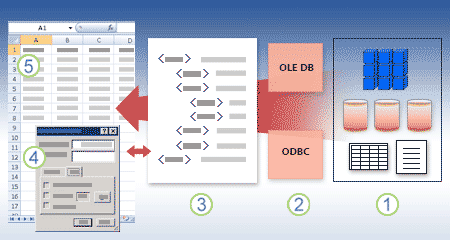
Følgende diagram opsummerer de vigtigste punkter om dataforbindelser.
1. Der findes en række forskellige datakilder, som du kan oprette forbindelse til: Analysis Services, SQL Server, Microsoft Access, andre OLAP- og relationsdatabaser, regneark og tekstfiler.
2. Mange datakilder har en tilknyttet ODBC-driver eller OLE DB-provider.
3. En forbindelsesfil definerer alle de oplysninger, der er nødvendige for at få adgang til og hente data fra en datakilde.
4. Forbindelsesoplysninger kopieres fra en forbindelsesfil til en projektmappe, og forbindelsesoplysningerne kan nemt redigeres.
5. Dataene kopieres til en projektmappe, så du kan bruge dem, ligesom du bruger data, der er gemt direkte i projektmappen.
Finde forbindelser
Brug dialogboksen Eksisterende forbindelser til at finde forbindelsesfiler . (Vælg data>Eksisterende forbindelser. I denne dialogboks kan du se følgende typer forbindelser:
-
Forbindelser i projektmappen
Denne liste viser alle de aktuelle forbindelser i projektmappen. Listen oprettes ud fra forbindelser, du allerede har defineret, som du har oprettet ved hjælp af dialogboksen Vælg datakilde i guiden Dataforbindelse eller fra forbindelser, du tidligere har valgt som en forbindelse fra denne dialogboks. -
Forbindelsesfiler på computeren
Denne liste oprettes fra mappen Datakilder , der normalt er gemt i mappen Dokumenter . -
Forbindelsesfiler på netværket
Denne liste kan oprettes ud fra et sæt mapper på dit lokale netværk, hvis placering kan installeres på tværs af netværket som en del af installationen af Microsoft Office-gruppepolitikker eller et SharePoint-bibliotek.
Redigere forbindelsesegenskaber
Du kan også bruge Excel som editor til forbindelsesfiler til at oprette og redigere forbindelser til eksterne datakilder, der er gemt i en projektmappe eller i en forbindelsesfil. Hvis du ikke finder den ønskede forbindelse, kan du oprette en forbindelse ved at klikke på Søg efter flere for at få vist dialogboksen Vælg datakilde og derefter klikke på Ny kilde for at starte guiden Dataforbindelse.
Når du har oprettet forbindelsen, kan du bruge dialogboksen Forbindelsesegenskaber (Vælgdataforespørgsler> & fanen >Forbindelser> (højreklik på en forbindelse) Egenskaber) > til at styre forskellige indstillinger for forbindelser til eksterne datakilder og til at bruge, genbruge eller skifte forbindelsesfiler.
Bemærk Nogle gange kaldes dialogboksen Forbindelsesegenskaber dialogboksen Forespørgselsegenskaber, når der er oprettet en forespørgsel i Power Query (tidligere kaldet Hent & Transformer) knyttet til den.
Hvis du bruger en forbindelsesfil til at oprette forbindelse til en datakilde, kopierer Excel forbindelsesoplysningerne fra forbindelsesfilen til Excel-projektmappen. Når du foretager ændringer ved hjælp af dialogboksen Forbindelsesegenskaber , redigerer du de dataforbindelsesoplysninger, der er gemt i den aktuelle Excel-projektmappe, og ikke den oprindelige dataforbindelsesfil, der muligvis er blevet brugt til at oprette forbindelsen (angivet med det filnavn, der vises i egenskaben Forbindelsesfil under fanen Definition ). Når du har redigeret forbindelsesoplysningerne (med undtagelse af egenskaberne Forbindelsesnavn og Beskrivelse af forbindelse ), fjernes linket til forbindelsesfilen, og egenskaben Forbindelsesfil ryddes.
Hvis du vil sikre, at forbindelsesfilen altid bruges, når en datakilde opdateres, skal du klikke på Forsøg altid at bruge denne fil til at opdatere disse data på fanen Definition . Hvis du markerer dette afkrydsningsfelt, sikrer du, at opdateringer til forbindelsesfilen altid bruges af alle projektmapper, der bruger den pågældende forbindelsesfil, som også skal have denne egenskab indstillet.
Administration af forbindelser
Ved hjælp af dialogboksen Forbindelser kan du nemt administrere disse forbindelser, herunder oprette, redigere og slette dem (Vælgdataforespørgsler> & fanen > Forbindelser >(højreklik på en forbindelse) >Egenskaber). Du kan bruge denne dialogboks til at gøre følgende:
- Oprette, redigere, opdatere og slette de forbindelser, der bruges i projektmappen.
- Kontrollér kilden til eksterne data. Det kan være en god ide at gøre dette, hvis forbindelsen blev defineret af en anden bruger.
- Vise, hvor hver forbindelse bruges i den aktuelle projektmappe.
- Diagnosticere en fejlmeddelelse vedrørende forbindelser til eksterne data.
- Omdirigere en forbindelse til en anden server eller datakilde eller erstatte forbindelsesfilen for en eksisterende forbindelse.
- Gør det nemt at oprette og dele dataforbindelsesfiler med brugere.
Deling af ODC- og forespørgselsforbindelser i filer
Forbindelsesfiler er især nyttige til at dele forbindelser på et ensartet grundlag, gøre forbindelser mere synlige, hjælpe med at forbedre sikkerheden for forbindelser og lette administrationen af datakilder. Den bedste måde at dele forbindelsesfiler på er at placere dem på en sikker og pålidelig placering, f.eks. en netværksmappe eller et SharePoint-bibliotek, hvor brugerne kan læse filen, men kun udvalgte brugere kan redigere filen. Du kan få mere at vide under Dele data med ODC.
Brug af ODC-filer
Du kan oprette Office-dataforbindelsesfiler (.odc) ved at oprette forbindelse til eksterne data via dialogboksen Vælg datakilde eller ved at bruge guiden Dataforbindelse til at oprette forbindelse til nye datakilder. En ODC-fil bruger brugerdefinerede HTML- og XML-koder til at gemme forbindelsesoplysningerne. Du kan nemt få vist eller redigere indholdet af filen i Excel.
Du kan dele forbindelsesfiler med andre for at give dem samme adgang, som du har til en ekstern datakilde. Andre brugere behøver ikke at konfigurere en datakilde for at åbne forbindelsesfilen, men de skal muligvis installere den ODBC-driver eller OLE DB-provider, der kræves for at få adgang til de eksterne data på deres computer.
ODC-filer er den anbefalede metode til at oprette forbindelse til data og dele data. Du kan nemt konvertere andre traditionelle forbindelsesfiler (DSN-, UDL- og forespørgselsfiler) til en ODC-fil ved at åbne forbindelsesfilen og derefter klikke på knappen Eksportér forbindelsesfil under fanen Definition i dialogboksen Forbindelsesegenskaber .
Brug af forespørgselsfiler
Forespørgselsfiler er tekstfiler, der indeholder datakildeoplysninger, herunder navnet på den server, hvor dataene er placeret, og de forbindelsesoplysninger, du angiver, når du opretter en datakilde. Forespørgselsfiler er en traditionel metode til at dele forespørgsler med andre Excel-brugere.
Brug af .dqy-forespørgselsfiler Du kan bruge Microsoft Query til at gemme .dqy-filer, der indeholder forespørgsler til data fra relationsdatabaser eller tekstfiler. Når du åbner disse filer i Microsoft Query, kan du få vist de data, der returneres af forespørgslen, og redigere forespørgslen for at hente forskellige resultater. Du kan gemme en .dqy-fil for enhver forespørgsel, du opretter, enten ved hjælp af guiden Forespørgsel eller direkte i Microsoft Query.
Brug af .oqy-forespørgselsfiler Du kan gemme .oqy-filer for at oprette forbindelse til data i en OLAP-database, enten på en server eller i en offlinekubefil (.cub). Når du bruger guiden Multidimensionel forbindelse i Microsoft Query til at oprette en datakilde til en OLAP-database eller kube, oprettes der automatisk en .oqy-fil. Da OLAP-databaser ikke er organiseret i poster eller tabeller, kan du ikke oprette forespørgsler eller .dqy-filer for at få adgang til disse databaser.
Brug af .rqy-forespørgselsfiler Excel kan åbne forespørgselsfiler i .rqy-format for at understøtte OLE DB-datakildedrivere, der bruger dette format. Du kan få mere at vide i dokumentationen til din driver.
Brug af .qry-forespørgselsfiler Microsoft Query kan åbne og gemme forespørgselsfiler i .qry-format til brug med tidligere versioner af Microsoft Query, der ikke kan åbne .dqy-filer. Hvis du har en forespørgselsfil i .qry-format, som du vil bruge i Excel, skal du åbne filen i Microsoft Query og derefter gemme den som en .dqy-fil. Du kan finde oplysninger om at gemme .dqy-filer i Hjælp til Microsoft Query.
Brug af .iqy-webforespørgselsfiler Excel kan åbne .iqy-webforespørgselsfiler for at hente data fra internettet. Få mere at vide under Eksportér til Excel fra SharePoint.
Brug af eksterne dataegenskaber
Et eksternt dataområde (også kaldet en forespørgselstabel) er et defineret navn eller tabelnavn, der definerer placeringen af de data, der føres ind i et regneark. Når du opretter forbindelse til eksterne data, opretter Excel automatisk et eksternt dataområde. Den eneste undtagelse til dette er en pivottabelrapport, der er forbundet til en datakilde, som ikke opretter et eksternt dataområde. I Excel kan du formatere og arrangere et eksternt dataområde eller bruge det i beregninger som med alle andre data.
Excel navngiver automatisk et eksternt dataområde på følgende måde:
- Eksterne dataområder fra Office-dataforbindelsesfiler (ODC) får samme navn som filnavnet.
- Eksterne dataområder fra databaser navngives med navnet på forespørgslen. Som standard er Query_from_source navnet på den datakilde, du brugte til at oprette forespørgslen.
- Eksterne dataområder fra tekstfiler navngives med tekstfilnavnet.
- Eksterne dataområder fra webforespørgsler navngives med navnet på den webside, hvorfra dataene blev hentet.
Hvis dit regneark indeholder mere end ét eksternt dataområde fra den samme kilde, nummereres området. F.eks. MyText, MyText_1, MyText_2 osv.
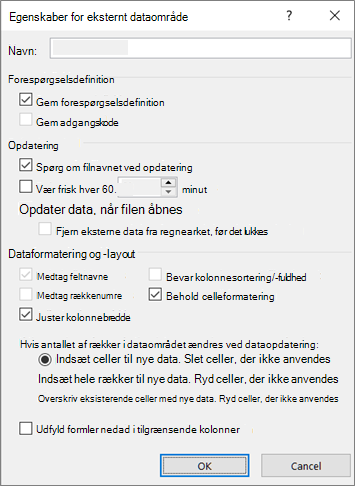
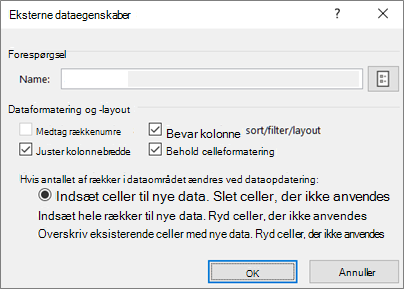
Et eksternt dataområde har yderligere egenskaber (ikke at forveksle med forbindelsesegenskaber), som du kan bruge til at styre dataene, f.eks. bevarelse af celleformatering og kolonnebredde. Du kan ændre disse egenskaber for eksterne dataområder ved at klikke på Egenskaber i gruppen Forbindelser under fanen Data og derefter foretage dine ændringer i dialogboksene Egenskaber for eksternt dataområde eller Egenskaber for eksterne data .
|
|
|---|
Understøttelse af datakilder i Excel-tjenester
Der er flere dataobjekter (f.eks. et eksternt dataområde og en pivottabelrapport), som du kan bruge til at oprette forbindelse til forskellige datakilder. Men den type datakilde, du kan oprette forbindelse til, er forskellig mellem hvert dataobjekt.
Du kan bruge og opdatere forbundne data i Excel-tjenester. Som med alle eksterne datakilder skal du muligvis godkende din adgang. Du kan få mere at vide under Opdatere en ekstern dataforbindelse i Excel. Feller flere oplysninger om legitimationsoplysninger skal du se Excel-tjenester Indstillinger for godkendelse.
Følgende tabel opsummerer, hvilke datakilder der understøttes for hvert dataobjekt i Excel.
|
Excel data objekt |
Opretter Eksterne data Vifte? |
OLE DB |
ODBC |
Tekst Fil |
HTML Fil |
XML Fil |
SharePoint liste |
|
|---|---|---|---|---|---|---|---|---|
| Guiden Tekstimport | Ja | Nej | Nej | Ja | Nej | Nej | Nej | |
| pivottabelrapport (ikke-OLAP) |
Nej | Ja | Ja | Ja | Nej | Nej | Ja | |
| pivottabelrapport (OLAP) |
Nej | Ja | Nej | Nej | Nej | Nej | Nej | |
| Excel-tabel | Ja | Ja | Ja | Nej | Nej | Ja | Ja | |
| XML-tilknytning | Ja | Nej | Nej | Nej | Nej | Ja | Nej | |
| Webforespørgsel | Ja | Nej | Nej | Nej | Ja | Ja | Nej | |
| Guiden Dataforbindelse | Ja | Ja | Ja | Ja | Ja | Ja | Ja | |
| Microsoft Query | Ja | Nej | Ja | Ja | Nej | Nej | Nej |
Bemærk
Disse filer, en tekstfil, der importeres ved hjælp af guiden Tekstimport, en XML-fil, der importeres ved hjælp af en XML-tilknytning, og en HTML- eller XML-fil, der importeres ved hjælp af en webforespørgsel, bruger ikke en ODBC-driver eller OLE DB-provider til at oprette forbindelse til datakilden.
Excel-tjenester løsning til Excel-tabeller og navngivne områder
Hvis du vil have vist en Excel-projektmappe i Excel-tjenester, kan du oprette forbindelse til og opdatere data, men du skal bruge en pivottabelrapport. Excel-tjenester understøtter ikke eksterne dataområder, hvilket betyder, at Excel-tjenester ikke understøtter en Excel-tabel, der er forbundet til en datakilde, en webforespørgsel, en XML-tilknytning eller Microsoft Query.
Du kan dog omgå denne begrænsning ved at bruge en pivottabel til at oprette forbindelse til datakilden og derefter designe og layoute pivottabellen som en todimensionel tabel uden niveauer, grupper eller subtotaler, så alle de ønskede række- og kolonneværdier vises.
ODBC- og OLE DB-dataadgangskomponenter
Lad os tage en tur ned database hukommelse lane.
Om MDAC, OLE DB og OBC
Først og fremmest undskylder for alle akronymer. Microsoft Data Access Components (MDAC) 2.8 er inkluderet i Microsoft Windows . Med MDAC kan du oprette forbindelse til og bruge data fra en lang række relationelle og ikke-relationelle datakilder. Du kan oprette forbindelse til mange forskellige datakilder ved hjælp af ODBC-drivere (Open Database Connectivity) eller OLE DB-udbydere, som enten er bygget og leveret af Microsoft eller udviklet af forskellige tredjeparter. Når du installerer Microsoft Office, føjes der yderligere ODBC-drivere og OLE DB-udbydere til computeren.
Hvis du vil se en komplet liste over OLE DB-udbydere, der er installeret på computeren, skal du åbne dialogboksen Egenskaber for datakæde fra en datakædefil og derefter klikke på fanen Provider .
Hvis du vil se en komplet liste over ODBC-udbydere, der er installeret på computeren, skal du åbne dialogboksen ODBC-databaseadministrator og derefter klikke på fanen Drivere .
Du kan også bruge ODBC-drivere og OLE DB-udbydere fra andre producenter til at hente oplysninger fra andre kilder end Microsoft-datakilder, herunder andre typer ODBC- og OLE DB-databaser. Se dokumentationen til databasen, eller kontakt din databaseleverandør for at få oplysninger om at installere ODBC-drivere eller OLE DB-udbydere.
Brug af ODBC til at oprette forbindelse til datakilder
I ODBC-arkitekturen opretter et program (f.eks. Excel) forbindelse til ODBC Driver Manager, som igen bruger en bestemt ODBC-driver (f.eks. Microsoft SQL ODBC-driveren) til at oprette forbindelse til en datakilde (f.eks. en Microsoft SQL Server-database).
Hvis du vil oprette forbindelse til ODBC-datakilder, skal du gøre følgende:
- Sørg for, at den relevante ODBC-driver er installeret på den computer, der indeholder datakilden.
- Definer et datakildenavn (DSN) ved enten at bruge ODBC-datakildeadministratoren til at gemme forbindelsesoplysningerne i registreringsdatabasen eller en DSN-fil eller en forbindelsesstreng i Microsoft Visual Basic-kode for at overføre forbindelsesoplysningerne direkte til ODBC-driverstyringen.
Hvis du vil definere en datakilde, skal du klikke på knappen Start i Windows og derefter klikke på Kontrolpanel. Klik på System og vedligeholdelse, og klik derefter på Administration. Klik på Ydeevne og vedligeholdelse, og klik på Administration. og derefter klikke på Datakilder (ODBC). Du kan finde flere oplysninger om de forskellige indstillinger ved at klikke på knappen Hjælp i hver dialogboks.
Maskindatakilder
Maskindatakilder gemmer forbindelsesoplysninger i registreringsdatabasen på en bestemt computer med et brugerdefineret navn. Du kan kun bruge maskindatakilder på den computer, de er defineret på. Der findes to typer maskindatakilder – bruger og system. Brugerdatakilder kan kun bruges af den aktuelle bruger og er kun synlige for den pågældende bruger. Systemdatakilder kan bruges af alle brugere på en computer og er synlige for alle brugere på computeren.
En maskindatakilde er især nyttig, når du vil give ekstra sikkerhed, fordi den er med til at sikre, at kun brugere, der er logget på, kan få vist en maskindatakilde, og en maskindatakilde ikke kan kopieres af en fjernbruger til en anden computer.
Fildatakilder
Fildatakilder (også kaldet DSN-filer) gemmer forbindelsesoplysninger i en tekstfil, ikke i registreringsdatabasen, og de er generelt mere fleksible at bruge end maskindatakilder. Du kan f.eks. kopiere en fildatakilde til en hvilken som helst computer med den korrekte ODBC-driver, så dit program kan stole på ensartede og nøjagtige forbindelsesoplysninger til alle de computere, det bruger. Eller du kan placere fildatakilden på en enkelt server, dele den blandt mange computere på netværket og nemt have forbindelsesoplysningerne ét sted.
En fildatakilde kan også være ikke-delelig. En fildatakilde, der ikke kan deles, findes på en enkelt computer og peger på en maskindatakilde. Du kan bruge ikke-delelige fildatakilder til at tilgå eksisterende maskindatakilder fra fildatakilder.
Brug af OLE DB til at oprette forbindelse til datakilder
I OLE DB-arkitekturen kaldes det program, der får adgang til dataene, for en dataforbruger (f.eks. Excel), og det program, der giver indbygget adgang til dataene, kaldes en databaseudbyder (f.eks. Microsoft OLE DB-provider til SQL Server).
En Universal Data Link-fil (.udl) indeholder de forbindelsesoplysninger, som en dataforbruger bruger til at få adgang til en datakilde via OLE DB-provideren for den pågældende datakilde. Du kan oprette forbindelsesoplysningerne ved at gøre et af følgende:
- I guiden Dataforbindelse skal du bruge dialogboksen Egenskaber for datakæde til at definere en datakæde for en OLE DB-provider.
- Opret en tom tekstfil med filtypenavnet .udl, og rediger derefter filen, som viser dialogboksen Egenskaber for datakæde .