

Et scenarie er et sæt af værdier, som Excel gemmer og kan udskifte automatisk i dit regneark. Du kan oprette og gemme forskellige grupper af værdier som scenarier og derefter skifte mellem disse scenarier for at få vist de forskellige resultater.
Hvis flere personer har bestemte oplysninger, du vil bruge i scenarier, kan du indsamle oplysningerne i separate projektmapper og derefter flette scenarierne fra de forskellige projektmapper i én.
Når du har alle de scenarier, du skal bruge, kan du oprette en scenarieresumerapport, der indeholder oplysninger fra alle scenarierne.
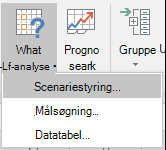
Du kan administrere scenarier med Scenariestyring fra What if-analyse i gruppen Prognose under fanen Data .
Typer af What-If analyse
Excel indeholder tre typer What-If analyseværktøjer: Scenariestyring, Datatabel og Målsøgning. Scenarier og Datatabel tager sæt af inputværdier og projicerer fremad for at bestemme mulige resultater. Målsøgning adskiller sig fra Scenarier og Datatabel ved, at det tager et resultat og projicerer bagud for at bestemme mulige inputværdier, der giver det pågældende resultat.
Hvert scenarie kan indeholde op til 32 variable værdier. Hvis du vil analysere mere end 32 værdier, og værdierne kun repræsenterer én eller to variabler, kan du bruge datatabeller. Selvom den er begrænset til kun én eller to variabler (én for inputcellen for række og én for inputcellen for kolonne), kan en datatabel indeholde mange forskellige variabelværdier. Et scenarie kan maksimalt have 32 forskellige værdier, men du kan oprette lige så mange scenarier, som du ønsker.
Ud over disse tre værktøjer kan du installere tilføjelsesprogrammer, der hjælper dig med at udføre What-If analyse, f.eks. tilføjelsesprogrammet Problemløser. Tilføjelsesprogrammet Problemløser ligner Målsøgning, men det kan afhjælpe flere variabler. Du kan også oprette prognoser ved hjælp af fyldhåndtaget og forskellige kommandoer, der er indbygget i Excel.
Oprettelse af scenarier
Antag, at du vil oprette et budget, men er usikker på dine indtægter. Ved hjælp af scenarier kan du definere forskellige mulige værdier for omsætningen og derefter skifte mellem scenarier for at udføre what if-analyser.
Antag f.eks., at dit budgetscenarie med værst tænkelige tilfælde er bruttoomsætning på $ 50.000 og omkostninger for solgte varer på DKK 13.200, hvilket giver DKK 36.800 tilbage som bruttofortjeneste. Hvis du vil definere dette sæt af værdier som et scenarie, skal du først angive værdierne i et regneark som vist i følgende illustration:
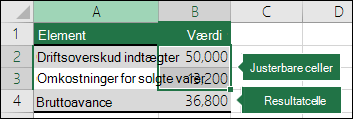
Justerbare celler indeholder værdier, du indtaster, mens resultatcellen indeholder en formel, der er baseret på de justerbare celler (i denne illustration er celle B4 angivet med formlen =B2-B3).
Du kan derefter bruge dialogboksen Scenariestyring til at gemme disse værdier som et scenarie. Gå til fanen Data , vælg What if-analyse, vælg Scenariestyring, og vælg derefter Tilføj.
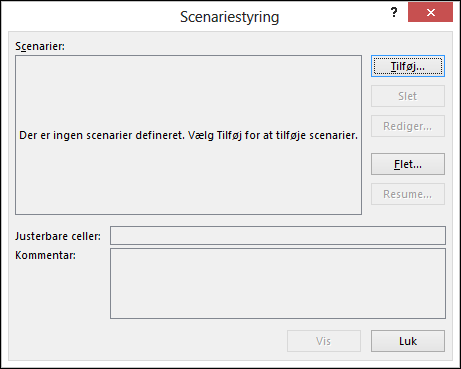
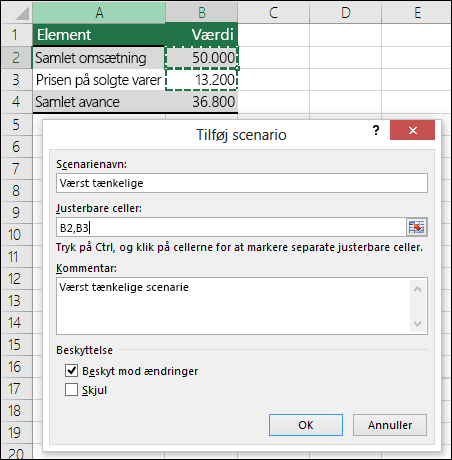
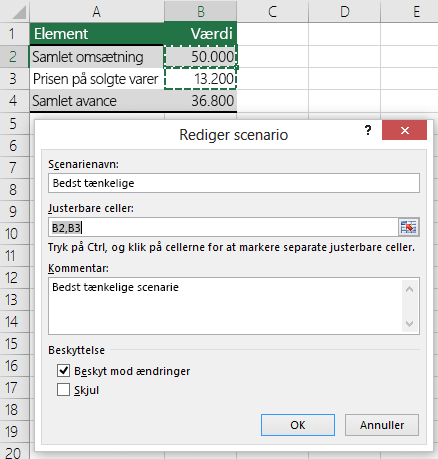
I dialogboksen Scenarienavn skal du navngive scenariet Værst tænkeligt og angive, at cellerne B2 og B3 er de værdier, der skifter mellem scenarier. Hvis du markerer de justerbare celler i dit regneark, før du tilføjer et scenarie, indsætter Scenariestyring automatisk cellerne for dig. Ellers kan du skrive dem i hånden eller bruge dialogboksen til valg af celler til højre for dialogboksen Ændring af celler.
Bemærk
Selvom dette eksempel kun indeholder to justerbare celler (B2 og B3), kan et scenarie indeholde op til 32 celler.
Beskyttelse – Du kan også beskytte dine scenarier. Markér de ønskede indstillinger i sektionen Beskyttelse, eller fjern markeringen, hvis du ikke vil have nogen beskyttelse.
- Markér Undgå ændringer for at forhindre redigering af scenariet, når regnearket er beskyttet.
- Vælg Skjult for at forhindre, at scenariet vises, når regnearket er beskyttet.
Bemærk
Disse indstillinger gælder kun for beskyttede regneark. Du kan finde flere oplysninger om beskyttede regneark i Beskytte et regneark.
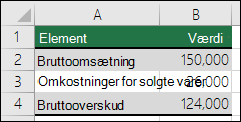
Antag nu, at dit bedst tænkelige budgetscenarie er bruttoomsætning på $ 150.000 og omkostninger for solgte varer på $ 26.000, hvilket giver $ 124.000 tilbage i bruttofortjeneste. Hvis du vil definere dette sæt af værdier som et scenarie, skal du oprette et andet scenarie, navngive det Bedst tænkelige og angive forskellige værdier for celle B2 (150.000) og celle B3 (26.000). Da bruttoavance (celle B4) er en formel – forskellen mellem indtægter (B2) og omkostninger (B3) – ændrer du ikke celle B4 for det bedst tænkelige scenarie.
Når du gemmer et scenarie, bliver det tilgængeligt på listen over scenarier, som du kan bruge i dine what if-analyser. Med værdierne i den foregående illustration vil værdierne i regnearket ændre sig, så de ligner følgende illustration:
Fletning af scenarier
Du har muligvis alle de oplysninger, du skal bruge, i ét regneark eller én projektmappe for at oprette de scenarier, du vil overveje. Det kan dog være en god idé at indsamle scenarieoplysninger fra andre kilder. Lad os antage, at du forsøger at oprette et virksomhedsbudget. Du kan indsamle scenarier fra forskellige afdelinger, f.eks. Salg, Løn, Produktion, Marketing og Jura, fordi hver af disse kilder har forskellige oplysninger til at bruge til at oprette budgettet.
Du kan samle disse scenarier i ét regneark ved hjælp af kommandoen Flet . Hver kilde kan levere lige så mange eller så få skiftende celleværdier, som du ønsker. Det kan f.eks. være, at du vil have hver afdeling til at levere udgiftsprognoser, men kun har brug for indtægtsprognoser fra nogle få.
Når du vælger at flette, indlæser Scenariestyring dialogboksen Flet scenarier , som viser alle regnearkene i den aktive projektmappe samt en liste over alle andre projektmapper, du har åbne på det tidspunkt. Guiden fortæller dig, hvor mange scenarier du har for hvert kilderegneark, du vælger.
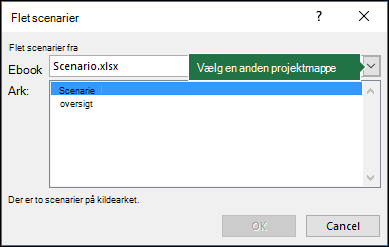
Når du indsamler forskellige scenarier fra forskellige kilder, skal du bruge den samme cellestruktur i hver af projektmapperne. Du kan f.eks. altid angive Indtægter i celle B2 og Udgifter altid i celle B3. Hvis du bruger forskellige strukturer til scenarierne fra forskellige kilder, kan det være svært at flette resultaterne.
Tip
Overvej først at oprette et scenarie selv og derefter sende dine kolleger en kopi af den projektmappe, der indeholder det pågældende scenarie. Denne fremgangsmåde gør det nemmere at sikre, at alle scenarier er struktureret på samme måde.
Scenarierapsumerapporter
Hvis du vil sammenligne flere scenarier, kan du oprette en rapport, der opsummerer dem på samme side. Rapporten kan vise scenarierne side om side eller præsentere dem i en pivottabel.
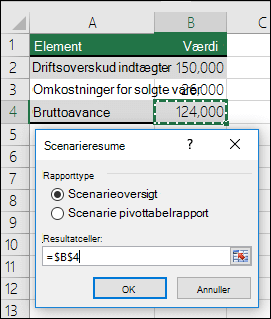
En scenarieresumerapport, der er baseret på de foregående to scenarier, kan se ud som følger:
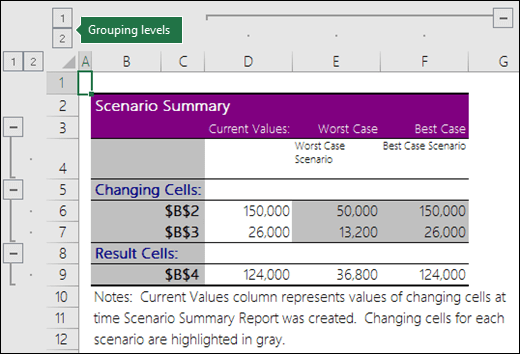
Excel tilføjer automatisk grupperingsniveauer, som udvider og skjuler visningen, når du vælger forskellige indstillinger.
Der vises en note i slutningen af oversigtsrapporten, der forklarer, at kolonnen Aktuelle værdier repræsenterer værdierne i de justerbare celler, når du opretter scenarieoversigtsrapporten. De celler, der blev ændret for hvert scenarie, er fremhævet med gråt.
Bemærk
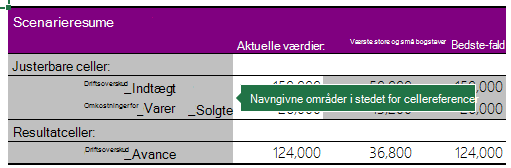
- Oversigtsrapporten anvender som standard cellereferencer til at identificere de ændrede celler og resultatcellerne. Hvis du opretter navngivne områder for cellerne, før du kører oversigtsrapporten, indeholder rapporten navnene i stedet for cellereferencer.
- Scenarierapporter genberegnes ikke automatisk. Hvis du ændrer værdierne i et scenarie, vises disse ændringer ikke i en eksisterende resumerapport. De vises, hvis du opretter en ny resumerapport.
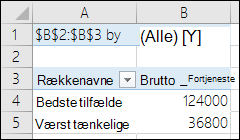
- Du behøver ikke resultatceller til at generere en scenarieresumerapport, men du har brug for dem til en scenariepivottabelrapport.
Har du brug for mere hjælp?
Du kan altid spørge en ekspert i Excel Tech Community eller få support i Communities.
Se Også
Calculate multiple results by using a data table
Brug af Målsøgning til at opnå det ønskede resultat via justering af en inputværdi
Introduktion til What-If analyse
Definere og løse et problem ved hjælp af Problemløser