

Bemærk
Microsoft Access understøtter ikke import af Excel-data med et anvendt følsomhedsmærkat. Som en midlertidig løsning kan du fjerne etiketten, før du importerer, og derefter anvende den igen efter importen. Du kan få mere at vide under Anvend følsomhedsmærkater på dine filer og mail i Office.
Denne artikel viser dig, hvordan du flytter dine data fra Excel til Access og konverterer dine data til relationelle tabeller, så du kan bruge Microsoft Excel og Access sammen. Opsummerende kan det siges, at Access er bedst til at registrere, lagre, forespørge og dele data, og Excel er bedst til at beregne, analysere og visualisere data.
To artikler, Bruge Access eller Excel til at administrere dine data og de 10 vigtigste grunde til at bruge Access med Excel, beskriver, hvilket program der er bedst egnet til en bestemt opgave, og hvordan du bruger Excel og Access sammen for at skabe en praktisk løsning.
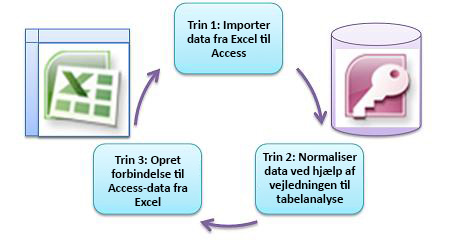
Når du flytter data fra Excel til Access, er der tre grundlæggende trin i processen.
Bemærk
Du kan finde oplysninger om datamodellering og relationer i Access i Grundlæggende databasedesign.
Trin 1: Importér data fra Excel til Access
Import af data er en handling, der kan forløbe meget nemmere, hvis det tager sig tid at klargøre og rense dine data. At importere data er som at flytte til et nyt hjem. Hvis du rydder ud og organiserer dine ejendele, før du flytter, er det meget nemmere at finde dig til rette i dit nye hjem.
Ryd dine data, før du importerer
Før du importerer data til Access i Excel, er det en god ide at:
- Konverter celler, der indeholder ikke-atomare data (dvs. flere værdier i én celle), til flere kolonner. Eksempelvis skal en celle i kolonnen "Færdigheder", der indeholder flere kompetenceværdier, f.eks. "C#-programmering", "VBA-programmering" og "Webdesign", opdeles i separate kolonner, der hver kun indeholder én færdighedsværdi.
- Brug kommandoen FJERN.OVERFLØDIGE.BLANKE til at fjerne foranstillede, efterstillede og flere integrerede mellemrum.
- Fjern tegn, der ikke udskrives.
- Find og ret stave- og tegnsætningsfejl.
- Fjern dublerede rækker eller dublerede felter.
- Kontrollér, at kolonner med data ikke indeholder blandede formater, især tal, der er formateret som tekst, eller datoer, der er formateret som tal.
Du kan finde flere oplysninger i følgende emner i Excel Hjælp:
- Top 10-tip til at rydde op i dine data
- Filtrér entydige værdier eller fjern dublerede værdier
- Konvertere tal, der er gemt som tekst, til tal
- Konvertere datoer, der er gemt som tekst, til datoer
Bemærk
Hvis dine behov for datarensning er komplekse, eller du ikke selv har tid eller ressourcer til at automatisere processen, kan du overveje at bruge en tredjepartsleverandør. Du kan søge efter "software til datarensning" eller "datakvalitet" med din foretrukne søgemaskine i webbrowseren for at få flere oplysninger.
Vælg den bedste datatype, når du importerer
Under importen i Access skal du foretage gode valg, så du kun får (hvis nogen) konverteringsfejl, der kræver manuel indgriben. Følgende tabel opsummerer, hvordan Excel-talformater og Access-datatyper konverteres, når du importerer data fra Excel til Access, og giver nogle tip til de bedste datatyper at vælge med guiden Importer regneark.
| Excel-talformat | Access-datatype | Kommentarer | Bedste praksis |
|---|---|---|---|
| Tekst | Tekst, Notat | Datatypen Access-tekst gemmer alfanumeriske data på op til 255 tegn. Datatypen Access-notat gemmer alfanumeriske data på op til 65.535 tegn. | Vælg Notat for at undgå at afkorte data. |
| Tal, Procent, Brøk, Videnskabelig | Tal | Access indeholder datatypen Tal, der varierer afhængigt af egenskaben Feltstørrelse (Byte, Heltal, Langt heltal, Enkelt, Dobbelt, Decimal). | Vælg Dobbelt for at undgå datakonverteringsfejl. |
| Dato | Dato | Access og Excel bruger begge det samme serienummer til at gemme datoer. I Access er datoområdet større: fra -657.434 (1. januar 100 e.Kr.) til 2.958.465 (31. december 9999 e.Kr.). Da 1904-datosystemet (bruges i Excel til Macintosh) ikke genkendes, skal du konvertere datoerne i enten Excel eller Access for at undgå forvirring. Du kan finde flere oplysninger i Skift datosystem, format eller fortolkning af tocifret årstal og Importér eller sammenkæd til data i en Excel-projektmappe. |
Vælg Dato. |
| Klokkeslæt | Klokkeslæt | Access og Excel gemmer begge tidsværdier ved hjælp af den samme datatype. | Vælg Tid, som normalt er standardindstillingen. |
| Valuta, Regnskab | Valuta | I Access gemmer datatypen Valuta data som 8-byte tal med en præcision på fire decimaler, og den bruges til at gemme finansielle data og forhindre afrunding af værdier. | Vælg Valuta, som normalt er standard. |
| Boolesk værdi | Ja/Nej | Access bruger -1 for alle Ja-værdier og 0 for alle Nej-værdier, hvorimod Excel bruger 1 for alle SAND-værdier og 0 for alle FALSK-værdier. | Vælg Ja/Nej, som automatisk konverterer underliggende værdier. |
| Link | Link | Et link i Excel og Access indeholder en URL-adresse eller en webadresse, som du kan klikke på og følge. | Vælg Link, ellers kan Access bruge datatypen Tekst som standard. |
Når dataene er i Access, kan du slette Excel-dataene. Husk at sikkerhedskopiere den oprindelige Excel-projektmappe først, før du sletter den.
Du kan finde flere oplysninger i emnet Hjælp i Access Importere eller oprette en kæde til data i en Excel-projektmappe.
Automatisk tilføjelse af data på den nemme måde
Et almindeligt problem, Excel-brugere har, er at tilføje data med de samme kolonner i ét stort regneark. Du kan f.eks. have en løsning til sporing af aktiver, der startede i Excel, men som nu er vokset til at omfatte filer fra mange arbejdsgrupper og afdelinger. Disse data kan være i forskellige regneark og projektmapper eller i tekstfiler, der er datafeeds fra andre systemer. Der er ingen brugergrænsefladekommando eller nem måde at tilføje lignende data på i Excel.
Den bedste løsning er at bruge Access, hvor du nemt kan importere og tilføje data i én tabel ved hjælp af guiden Importer regneark. Desuden kan du tilføje en masse data i én tabel. Du kan gemme importhandlingerne, tilføje dem som planlagte Microsoft Outlook-opgaver og endda bruge makroer til at automatisere processen.
Trin 2: Normalisere data ved hjælp af guiden Tabelanalyse
Ved første øjekast kan det virke overvældende at gennemgå processen med at normalisere dine data. Heldigvis er normalisering af tabeller i Access en proces, som er meget nemmere takket være guiden Tabelanalyse.
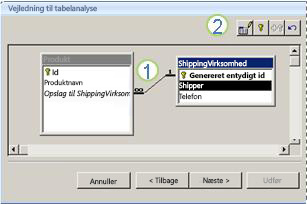
1. Træk markerede kolonner til en ny tabel og opret relationer automatisk
2. Brug knapkommandoer til at omdøbe en tabel, tilføje en primær nøgle, gøre en eksisterende kolonne til primær nøgle og fortryde den seneste handling
Du kan bruge denne guide til at gøre følgende:
- Konvertér en tabel til et sæt mindre tabeller, og opret automatisk en primær og fremmed nøgle-relation mellem tabellerne.
- Føj en primær nøgle til et eksisterende felt, der indeholder entydige værdier, eller opret et nyt id-felt, der anvender datatypen Automatisk nummerering.
- Opret automatisk relationer for at gennemtvinge referentiel integritet med overlappende opdateringer. Overlappende sletninger tilføjes ikke automatisk for at forhindre utilsigtet sletning af data, men du kan nemt tilføje overlappende sletninger senere.
- Søg i nye tabeller efter overflødige eller dublerede data (f.eks. den samme kunde med to forskellige telefonnumre), og opdater dette efter behov.
- Opret en sikkerhedskopi af den oprindelige tabel, og omdøb den ved at føje "_OLD" til dens navn. Derefter skal du oprette en forespørgsel, der rekonstruerer den oprindelige tabel med det oprindelige tabelnavn, så eventuelle eksisterende formularer eller rapporter, der er baseret på den oprindelige tabel, fungerer med den nye tabelstruktur.
Du kan finde flere oplysninger under Normalisere dine data ved hjælp af Tabelanalyse.
Trin 3: Opret forbindelse til Access-data fra Excel
Når dataene er blevet normaliseret i Access, og der er oprettet en forespørgsel eller en tabel, der rekonstruerer de oprindelige data, er der blot oprettet forbindelse til Access-dataene fra Excel. Dine data er nu i Access som en ekstern datakilde, og de kan derfor forbindes til projektmappen via en dataforbindelse, som er en beholder med oplysninger, der bruges til at finde, logge på og få adgang til den eksterne datakilde. Forbindelsesoplysninger gemmes i projektmappen og kan også gemmes i en forbindelsesfil, f.eks. en Office-dataforbindelsesfil (ODC) (filtypenavnet .odc) eller en datakildenavnsfil (filtypenavnet .dsn). Når du har oprettet forbindelse til eksterne data, kan du også automatisk opdatere Excel-projektmappen fra Access, hver gang dataene opdateres i Access.
Du kan få mere at vide under Importere data fra eksterne datakilder (Power Query).
Få dine data ind i Access
Dette afsnit fører dig gennem følgende faser i normalisering af dine data: Opbryde værdier i kolonnerne Sælger og Adresse i deres mest atomiske stykker, adskille relaterede emner i deres egne tabeller, kopiere og indsætte disse tabeller fra Excel i Access, oprette vigtige relationer mellem de nye Access-tabeller og oprette og køre en simpel forespørgsel i Access for at returnere oplysninger.
Eksempeldata i ikke-normaliseret form
Følgende regneark indeholder ikke-atomiske værdier i kolonnen Sælger og kolonnen Adresse. Begge kolonner skal opdeles i to eller flere separate kolonner. Regnearket indeholder også oplysninger om sælgere, produkter, kunder og ordrer. Disse oplysninger bør også opdeles yderligere efter emne i særskilte tabeller.
| Sælger | Ordre-id | Ordredato | Produkt-id | Antal | Pris | Kundenavn | Adresse | Telefon |
|---|---|---|---|---|---|---|---|---|
| Li, Yale | 2349 | 3/4/09 | C-789 | 3 | $7.00 | Fourth Coffee | 7007 Cornell St Redmond, WA 98199 | 425-555-0201 |
| Li, Yale | 2349 | 3/4/09 | C-795 | 6 | $9.75 | Fourth Coffee | 7007 Cornell St Redmond, WA 98199 | 425-555-0201 |
| Adams, Ellen | 2350 | 3/4/09 | A-2275 | 2 | $16.75 | Adventure Works | 1025 Columbia Circle Kirkland, WA 98234 | 425-555-0185 |
| Adams, Ellen | 2350 | 3/4/09 | F-198 | 6 | $5.25 | Adventure Works | 1025 Columbia Circle Kirkland, WA 98234 | 425-555-0185 |
| Adams, Ellen | 2350 | 3/4/09 | B-205 | 1 | $4.50 | Adventure Works | 1025 Columbia Circle Kirkland, WA 98234 | 425-555-0185 |
| Hance, Jim | 2351 | 3/4/09 | C-795 | 6 | $9.75 | Contoso, Ltd. | 2302 Harvard Ave Bellevue, WA 98227 | 425-555-0222 |
| Hance, Jim | 2352 | 3/5/09 | A-2275 | 2 | $16.75 | Adventure Works | 1025 Columbia Circle Kirkland, WA 98234 | 425-555-0185 |
| Hance, Jim | 2352 | 3/5/09 | D-4420 | 3 | $7.25 | Adventure Works | 1025 Columbia Circle Kirkland, WA 98234 | 425-555-0185 |
| Koch, Reed | 2353 | 3/7/09 | A-2275 | 6 | $16.75 | Fourth Coffee | 7007 Cornell St Redmond, WA 98199 | 425-555-0201 |
| Koch, Reed | 2353 | 3/7/09 | C-789 | 5 | $7.00 | Fourth Coffee | 7007 Cornell St Redmond, WA 98199 | 425-555-0201 |
Information i dens mindste dele: atomare data
Når du arbejder med dataene i dette eksempel, kan du bruge kommandoen Tekst til kolonne i Excel til at adskille de "atomiske" dele af en celle (f.eks. adresse, by, stat og postnummer) i adskilte kolonner.
Følgende tabel viser de nye kolonner i samme regneark, når de er blevet opdelt for at gøre alle værdier atomiske. Bemærk, at oplysningerne i kolonnen Sælger er blevet opdelt i kolonnerne Efternavn og Fornavn, og at oplysningerne i kolonnen Adresse er blevet opdelt i kolonner for adresse, by, stat og postnummer. Disse data er i "første normalform".
| Efternavn | Fornavn | Adresse | By | Tilstand | Postnummer |
|---|---|---|---|---|---|
| Li | Yale | 2302 Harvard Ave | Bellevue | WA | 98227 |
| Adams | Ellen | 1025 Columbia Circle | Kirkland | WA | 98234 |
| Hance | Jim | 2302 Harvard Ave | Bellevue | WA | 98227 |
| Koch | Rørblad | 7007 Cornell St Redmond | Redmond | WA | 98199 |
Opdel data i organiserede emner i Excel
De mange tabeller med eksempeldata, der følger, viser de samme oplysninger fra Excel-regnearket, efter det er blevet opdelt i tabeller for sælgere, produkter, kunder og ordrer. Borddesignet er ikke endeligt, men det er på rette vej.
Tabellen Sælgere indeholder kun oplysninger om sælgere. Bemærk, at hver post har et entydigt id (sælger-id). Værdien for Sælger-id bruges i tabellen Ordrer til at knytte ordrer til sælgere.
| Sælgere | ||
|---|---|---|
| Sælger-id | Efternavn | Fornavn |
| 101 | Li | Yale |
| 103 | Adams | Ellen |
| 105 | Hance | Jim |
| 107 | Koch | Rørblad |
Tabellen Produkter indeholder kun oplysninger om produkter. Bemærk, at hver post har et entydigt id (produkt-id). Værdien Produkt-id bruges til at knytte produktoplysninger til tabellen Ordredetaljer.
| Produkter | |
|---|---|
| Produkt-id | Pris |
| A-2275 | 16.75 |
| B-205 | 4.50 |
| C-789 | 7,00 |
| C-795 | 9.75 |
| D-4420 | 7.25 |
| F-198 | 5,25 % |
Tabellen Kunder indeholder kun oplysninger om kunder. Bemærk, at hver post har et entydigt id (kunde-id). Værdien for kunde-id bruges til at knytte kundeoplysninger til tabellen Ordrer.
| Kunder | ||||||
|---|---|---|---|---|---|---|
| Kunde-id | Navn | Adresse | By | Tilstand | Postnummer | Telefon |
| 1001 | Contoso, Ltd. | 2302 Harvard Ave | Bellevue | WA | 98227 | 425-555-0222 |
| 1003 | Adventure Works | 1025 Columbia Circle | Kirkland | WA | 98234 | 425-555-0185 |
| 1005 | Fourth Coffee | 7007 Cornell St | Redmond | WA | 98199 | 425-555-0201 |
Tabellen Ordrer indeholder oplysninger om ordrer, sælgere, kunder og produkter. Bemærk, at hver post har et entydigt id (ordre-id). Nogle af oplysningerne i tabellen skal opdeles i en ekstra tabel, der indeholder ordredetaljer, så tabellen Ordrer kun indeholder fire kolonner – det entydige ordre-id, ordredatoen, sælger-id'et og kunde-id'et. Den tabel, der vises her, er endnu ikke blevet opdelt i tabellen Ordredetaljer.
| Ordrer | |||||
|---|---|---|---|---|---|
| Ordre-id | Ordredato | Sælger-id | Kunde-id | Produkt-id | Antal |
| 2349 | 3/4/09 | 101 | 1005 | C-789 | 3 |
| 2349 | 3/4/09 | 101 | 1005 | C-795 | 6 |
| 2350 | 3/4/09 | 103 | 1003 | A-2275 | 2 |
| 2350 | 3/4/09 | 103 | 1003 | F-198 | 6 |
| 2350 | 3/4/09 | 103 | 1003 | B-205 | 1 |
| 2351 | 3/4/09 | 105 | 1001 | C-795 | 6 |
| 2352 | 3/5/09 | 105 | 1003 | A-2275 | 2 |
| 2352 | 3/5/09 | 105 | 1003 | D-4420 | 3 |
| 2353 | 3/7/09 | 107 | 1005 | A-2275 | 6 |
| 2353 | 3/7/09 | 107 | 1005 | C-789 | 5 |
Ordredetaljer, såsom produkt-id og antal, flyttes ud af tabellen Ordrer og gemmes i en tabel med navnet Ordredetaljer. Husk på, at der er 9 ordrer, så det giver mening, at der er 9 poster i denne tabel. Bemærk, at tabellen Ordrer har et entydigt id (Ordre-id), som der refereres til fra tabellen Ordredetaljer.
Det endelige design af tabellen Ordrer bør se ud som følger:
| Ordrer | |||
|---|---|---|---|
| Ordre-id | Ordredato | Sælger-id | Kunde-id |
| 2349 | 3/4/09 | 101 | 1005 |
| 2350 | 3/4/09 | 103 | 1003 |
| 2351 | 3/4/09 | 105 | 1001 |
| 2352 | 3/5/09 | 105 | 1003 |
| 2353 | 3/7/09 | 107 | 1005 |
Tabellen Ordredetaljer indeholder ingen kolonner, der kræver entydige værdier (dvs. der er ingen primær nøgle), så det er ok, at nogle eller alle kolonner indeholder "overflødige" data. Der må dog ikke være to poster i denne tabel, der er fuldstændig identiske (denne regel gælder for alle tabeller i en database). I denne tabel bør der være 17 poster, som hver især svarer til et produkt i en enkelt ordre. I ordre 2349 udgør tre C-789-produkter f.eks. en af de to dele af hele ordren.
Tabellen Ordredetaljer bør derfor se således ud:
| Ordreoplysninger | ||
|---|---|---|
| Ordre-id | Produkt-id | Antal |
| 2349 | C-789 | 3 |
| 2349 | C-795 | 6 |
| 2350 | A-2275 | 2 |
| 2350 | F-198 | 6 |
| 2350 | B-205 | 1 |
| 2351 | C-795 | 6 |
| 2352 | A-2275 | 2 |
| 2352 | D-4420 | 3 |
| 2353 | A-2275 | 6 |
| 2353 | C-789 | 5 |
Kopiere og indsætte data fra Excel i Access
Nu hvor oplysningerne om sælgere, kunder, produkter, ordrer og ordreoplysninger er blevet opdelt i separate emner i Excel, kan du kopiere disse data direkte til Access, hvor de bliver til tabeller.
Oprettelse af relationer mellem Access-tabellerne og kørsel af en forespørgsel
Når du har flyttet dine data til Access, kan du oprette relationer mellem tabeller og derefter oprette forespørgsler for at returnere oplysninger om forskellige emner. Du kan f.eks. oprette en forespørgsel, der returnerer ordre-id og navnene på sælgere for ordrer, der er angivet mellem 05-03-09 og 08-03-09.
Desuden kan du oprette formularer og rapporter for at gøre dataindtastning og salgsanalyse nemmere.
Har du brug for mere hjælp?
Du kan altid spørge en ekspert i Excel Tech Community eller få support i Communities.