

I Excel er der flere måder at filtrere for entydige værdier på – eller fjerne dublerede værdier:
- Hvis du vil filtrere efter entydige værdier, skal du vælge Datasortering > & Filtrer > avanceret.

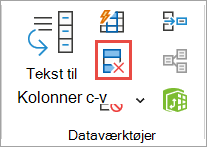
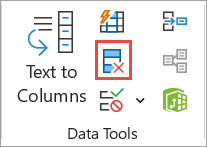
- Hvis du vil fjerne dublerede værdier, skal du vælge Datadataværktøjer >> Fjern dubletter.
- Hvis du vil fremhæve entydige eller dublerede værdier fra fanen Hjem , skal du bruge kommandoen Betinget formatering i gruppen Typografi .
Få mere at vide om filtrering af entydige værdier eller fjernelse af dublerede værdier
Filtrering for entydige værdier og fjernelse af dublerede værdier er to ensartede opgaver, da målet er at præsentere en liste over entydige værdier. Der er dog en afgørende forskel: Når du filtrerer efter entydige værdier, skjules dubletværdierne kun midlertidigt. Men hvis du fjerner dublerede værdier, betyder det, at du sletter dublerede værdier permanent.
En dubletværdi er en, hvor alle værdier i mindst én række er identiske med alle værdierne i en anden række. En sammenligning af dublerede værdier afhænger af, hvad der vises i cellen – ikke den underliggende værdi, der er gemt i cellen. Hvis du f.eks. har den samme datoværdi i forskellige celler, én formateret som "08-03-2006" og den anden som "8. marts 2006", er værdierne entydige.
Kontrollér, før du fjerner dubletter: Før du fjerner dublerede værdier, er det en god ide først at forsøge at filtrere – eller formatere betinget på – entydige værdier for at bekræfte, at du opnår de resultater, du forventer.
Filtrer efter entydige værdier
Skal du:
Markér et celleområde, eller sørg for, at den aktive celle er i en tabel.
Vælg Data > avanceret (i gruppen Sortér & filtrer ).
Benyt en af følgende fremgangsmåder i pop op-feltet Avanceret filter :
For at filtrere celleområdet eller tabellen på stedet:
- Vælg Filtrer listen lokalt.
Sådan kopieres resultaterne af filteret til en anden placering:
- Vælg Kopiér til en anden placering.
- I feltet Kopiér til skal du angive en cellereference.
- Du kan også vælge knappen Skjul dialogboks
 at skjule pop op-vinduet midlertidigt, markere en celle i regnearket og derefter vælge Udvid
 .
. - Kontrollér kun de entydige poster, og vælg derefter OK.
De entydige værdier i området kopieres til den nye placering.
Fjerne dublerede værdier
Når du fjerner dublerede værdier, har de eneste effekter værdierne i celleområdet eller tabellen. Andre værdier uden for celleområdet eller tabellen bliver ikke ændret eller flyttet. Når dubletter fjernes, bevares den første forekomst af værdien på listen, men andre identiske værdier slettes.
Fordi du sletter data permanent, er det en god ide at kopiere det oprindelige celleområde eller den oprindelige tabel til et andet regneark eller en anden projektmappe, inden du fjerner dublerede værdier.
Skal du:
Markér et celleområde, eller sørg for, at den aktive celle er i en tabel.
På fanen Data skal du vælge Fjern dubletter (i gruppen Dataværktøjer ).
Benyt en eller flere af følgende fremgangsmåder:
Vælg én eller flere kolonner under Kolonner.
Markér Markér alt, hvis du hurtigt vil markere alle kolonner.
Hvis du hurtigt vil rydde alle kolonner, skal du vælge Fjern markering af alle.
Hvis celleområdet eller tabellen indeholder mange kolonner, og du kun vil markere nogle få kolonner, kan det være nemmere at vælge Fjern markering af alle og derefter markere disse kolonner under Kolonner.Bemærk
Data fjernes fra alle kolonner, selvom du ikke vælger alle kolonnerne på dette trin. Hvis du f.eks. markerer Kolonne1 og Kolonne2, men ikke Kolonne3, så er den "nøgle", der bruges til at finde dubletter, værdien af BÅDE Kolonne1 & Kolonne2. Hvis der findes en dublet i disse kolonner, fjernes hele rækken, inklusive andre kolonner i tabellen eller området.
Vælg OK, så der vises en meddelelse om, hvor mange dubletværdier der er blevet fjernet, eller hvor mange entydige værdier der er tilbage. Vælg OK for at afvise denne meddelelse.
Fortryd ændringen ved at vælge Fortryd (eller trykke på Ctrl+Z på tastaturet).
Problemer med at fjerne dubletter fra dispositionsdata eller subtotaler
Du kan ikke fjerne dublerede værdier fra dispositionsdata med kontur, eller som har subtotaler. Hvis du vil fjerne dubletter, skal du fjerne både kontur og subtotaler. Få mere at vide under Opret en dataliste i et regneark og Fjerne subtotaler.
Betinget formatering af entydige værdier eller dublerede værdier
Bemærk
Du kan ikke benytte betinget formatering på felter i området Værdier i en pivottabel efter entydige eller dublerede værdier.
Tip
Når du bruger formateringsreglen "Dubletværdier", og indstillingen "Office-redigeringssprog og korrektur" er indstillet til et sprog, der bruger dobbelt-byte tegnsætkodning (DBCS), f.eks. japansk, behandles halv bredde og fuld bredde på samme måde. Hvis du vil differentiere mellem dem, kan du bruge regeltypen "Brug en formel til at bestemme, hvor denne formel er sand" sammen med en TÆL.HVIS-formel. Hvis du f.eks. vil identificere dublerede værdier i området A2:A400, skal du anvende formlen "=TÆL.HVIS($A$2:$A$400,A2)> 1" til betinget formatering.
Hurtig formatering
Skal du:
- Markér en eller flere celler i et område, en tabel eller en pivottabel.
- Vælg den lille pil for Betinget formatering i gruppen Typografiunder fanen Startside, og markér derefter Fremhæv celleregler, og vælg Dublerede værdier.
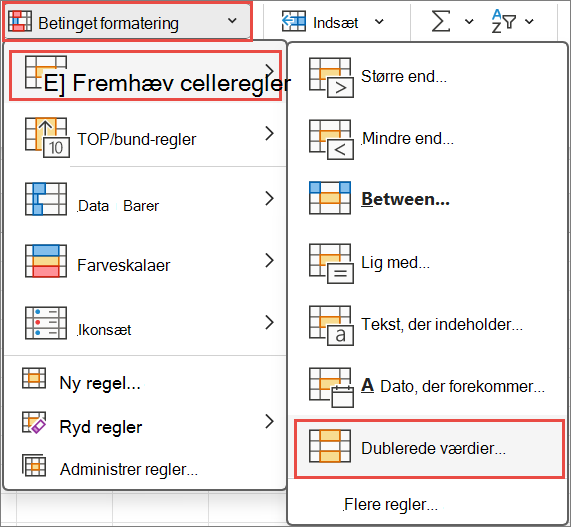
- Angiv de ønskede værdier, og vælg derefter et format.
Avanceret formatering
Skal du:
Markér en eller flere celler i et område, en tabel eller en pivottabel.
Vælg pilen for betinget formatering i gruppen Typografier under fanen Hjem, og vælg derefter Administrer regler for at få vist pop op-vinduet Regelstyring for betinget formatering.
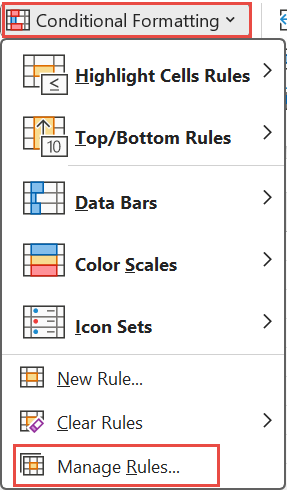
Gør et af følgende:
- Hvis du vil tilføje et betinget format, skal du vælge Ny regel for at få vist pop op-vinduet Ny formateringsregel .
- Hvis du vil ændre et betinget format, skal du begynde med at sikre, at det korrekte regneark eller den korrekte tabel er valgt på listen Vis formateringsregler for . Hvis det er nødvendigt, kan du vælge et andet celleområde ved at vælge knappen Skjul i pop op-vinduet Gælder for og skjule den midlertidigt. Vælg et nyt celleområde i regnearket, og udvid derefter pop op-vinduet igen . Markér reglen, og vælg derefter Rediger regel for at få vist pop op-vinduet Rediger formateringsregel .
Under Vælg en regeltype skal du vælge Formatér kun entydige værdier eller dublerede værdier.
På listen Formatér alle i Rediger regelbeskrivelsen skal du vælge enten entydigt eller dublet.
Vælg Formatér for at få vist pop op-vinduet Formatér celler .
Markér det format for tal, skrifttype, kant eller fyld, du vil anvende, når celleværdien opfylder betingelsen, og vælg derefter OK. Du kan vælge mere end ét format. De formater, du har markeret, vises i panelet Eksempel .
Har du brug for mere hjælp?
Du kan altid spørge en ekspert i Excel Tech Community eller få support i Communities.