
Microsoft 365 til internettet indeholder onlineversioner af dine foretrukne Office-apps: Word, Excel, PowerPoint og meget mere. Der kræves ingen installation eller abonnement. Det er gratis! Kom i gang med Office på internettet
Nyt i juli
Anvend nemt formatering på dine figurer
Højreklik på en figur, og vælg Format-indstillinger for at få hurtig adgang til alle indstillinger (farve, gennemsigtighed osv.) på ét sted.
Nyt i:
Få vist projektstatus i visningen Diagrammer
Følg projektets status med status- og bucketdiagrammerne, eller se, hvordan indsatsen fordeles på tværs af dine teammedlemmer med diagrammet Medlemmer.
Nyt i:
Tidligere udgivelser
Opdateringer maj 2022
Skriv med din stemme på 25 nye sprog
Diktering i Word og Outlook understøtter nu 25 nye sprog, herunder tyrkisk, vietnamesisk og telugu.
Nyt i:

Det er lige blevet nemmere at skrive med din stemme
Det er nu nemmere at se, hvad du skriver, med den nye værktøjslinje Diktat med lav profil, der er placeret i siden af skærmen. Desuden hjælper nye animationer dig med at sikre, at hvert ord bliver optaget.
Nyt i:
Se mere af formellinjen
Du kan ændre størrelsen på formellinjen, hvilket gør det nemmere at se og navigere i celleindhold med flere linjer.
Nyt i:
Ny forretningsorienteret stencil og nye skabeloner
Opret diagrammer til forskellige forretningsstrukturer, f.eks. 4P'er, værdikæde og støderanalyse, ved hjælp af vores nye stencil og skabeloner til forretningsstrukturer.
Nyt i:
Nye tidslinjestencils og -skabeloner
Vælg mellem flere nye tidslinjestenciler og -skabeloner for at vise et projekt eller en begivenhedsplan som en infografik.
Nyt i:
Opdateringer april 2022
Nem navigation med bogmærker
Brug bogmærker til at finde tilbage til et sted i dokumentet, som du vil referere til igen.
Nyt i:
Bedre justering med gitterlinjer og fastgør til gitter
Juster figurerne ved hjælp af gitterlinjer på lærredet. En figur kan "fastgøres" til nærmeste gitterlinje, når den er tæt på.
Nyt i:
Lad gæster se dit projekt
Tilføj personer uden for organisationen som gæster, så de kan få vist projektoplysninger.
Nyt i:
Opdateringer i marts 2022
Prioritere dine opgaver
Tilføj feltet Prioritet for at angive, hvilke opgaver der haster, er vigtige eller har lav prioritet.
Nyt i:
Administrer felterne i dine pivottabeller med en ny grænseflade
Vælg med et klik de felter og filtre, du vil medtage i din pivottabel.
Nyt i:
Filtrer data i en pivottabel uden besvær
Opret udsnit for pivottabeller for at filtrere data, som du ønsker det.
Nyt i:
Få adgang til sorterings- og filtreringsindstillingerne direkte fra en pivottabel
Indskrænk en pivottabel enten fra båndet Sortér og filtrer eller fra genvejsmenuen på selve tabellen.
Nyt i:
Brug Formatpensel for at få et ensartet udseende
Med blot nogle få klik kan du kopiere formateringen fra et element og anvende den på et andet element eller andre elementer.
Nyt i:
Opdateringer februar 2022
Find den perfekte skrifttype
Det er lige blevet nemmere at finde din foretrukne skrifttype. Fastgør skrifttyper, så du nemt kan få adgang til dem på en hvilken som helst enhed. Få vist alle skrifttyper i et dokument, og få meddelelser om manglende eller integrerede skrifttyper. Vælg en skrifttypefamilie, f.eks. Segoe UI, og se derefter alle de typografier, der er tilgængelige i den pågældende serie – fra lys til halvfed. Hvis du deler indhold på tværs af platforme, kan du også kontrollere sektionen Office-skrifttyper i skrifttypemenuen for at finde dem, der ikke behøver at være integreret.
Nyt i:
Hold dig opdateret med dine aktiedata
Aktiedata i projektmappen opdateres, hver gang filen åbnes, og igen hvert femte minut.
Nyt i:
Opdaterede indstillinger i genvejsmenuen
Når du højreklikker på et element, f.eks. en figur på lærredet, får du vist flere og bedre indstillinger på den flydende værktøjslinje og menu.
Nyt i:
Angiv en tidsgrænse for dine Microsoft Form-tests
Konfigurer den tid, der er tildelt dine studerende til at gennemføre en test.
Nyt i:
Januar 2022-opdateringer
En hurtigere måde at finde den ønskede formel på
Begynd at skrive navnet på en formel, og få en rulleliste med formler, du kan vælge mellem. Vælg formelnavnet, og få vist en oversigt over, hvordan du bruger det.
Nyt i:
Gitter og Fastgør til gitre
Juster figurerne visuelt ved hjælp af gitre, og vælg at fastgøre dem med Fastgør til gitrene.
Nyt i:
Få mere ud af Microsoft Forms på Android
Microsoft Forms på Android har nu tilføjet funktionalitet, der er på niveau med pc. Få adgang til alle spørgsmålstyper, indstillinger, test og samarbejde med mere, når du designer eller analyserer formularer.
Nyt i:
Opdateringer i december 2021
Find alle værktøjer til Tilgængelighed på ét sted
Åbn en præsentation, vælg derefter Gennemse, og vælg Kontrollér tilgængelighed. Ruden Tilgængelighed og det nye Tilgængelighedsbånd vises automatisk.
Nyt i:
Åbn og rediger adgangskodebeskyttede filer i Excel på internettet
Excel på internettet giver dig bedre kontrol over dine sikrede filer.
Nyt i:
Få vist det, du vil se, før du udskriver
Beslut, hvilken del af projektmappen, du vil se et eksempel på. Vælge fra hele projektmappen, et aktivt regneark eller et markeret område, der skal vises, før du udskriver.
Nyt i:
Opdateringer november 2021
Indsæt FlipGrid- eller TED-videoer
Vælg Indsæt onlinevideo fra fanen Indsæt.
Nyt i:
Præsentér i Teams med et enkelt klik
Nu kan du dele direkte til et aktuelt Teams-møde med blot et enkelt klik fra din PowerPoint-præsentation.
Nyt i:
Opdateringer oktober 2021
Ny indstilling for "Tegn figurer"
Tegn en grundlæggende figur – rektangel, firkant, linje, cirkel eller ellipse – direkte på lærredet med de nøjagtige mål, du har brug for.
Nyt i:
Fremhæv din kritiske vej
Føj et højdepunkt til dit projekts tidslinje, der viser de opgaver, der påvirker projektets slutdato. Kun for Project P3- og P5-abonnementer.
Nyt i:
Få indsigt i dine afstemninger
Lærere kan få en automatisk oversigt over afstemninger i Forms, de har brugt i klassen.
Nyt i:
Opdateringer for september 2021
Føj tegneseriepersoner til din næste præsentation
Gør dine præsentationer levende, og vælg fra et nyt bibliotek med tegneseriepersoner, der nu er tilgængelige for M365-abonnenter.
Nyt i:
Skift hurtigt mellem en enkelt og en båndvisning med flere linjer
Brug den nye til/fra-knap til at skifte mellem en enkelt og en båndvisning med flere linjer uden at skulle opdatere!
Nyt i:
Importér .mpp-filer til Power Apps
I Power Apps skal du importere Project-skrivebordsfiler (.mpp) ind i Project-appen.
Nyt i:
Organiser og administrer dine formularer med samlinger
Brug samlinger til at holde alle dine formularer organiserede og nemme at finde
Nyt i:
Resultaterne af dine Forms-afstemninger sendt direkte til dig
Få en automatisk oversigt over dine Teams-møder Formularafstemninger, der skal gennemses og deles.
Nyt i:
Få vist dine afstemningssvar i en ordsky
Find ord eller udtryk, der skiller sig ud og fortjener yderligere undersøgelse, og få unik indsigt i dine afstemningsdata med en ordsky.
Nyt i:
Opdateringer august 2021
Noter hjælper dig med at oprette, dele og spore vigtige oplysninger
Noter i Excel på internettet fungerer nu mere på samme måde som på skrivebordet. Du kan oprette enkle flydende noter til at dele vigtige oplysninger om din projektmappe.
Nyt i:
Kopiere en slide fra PowerPoint på internettet til skrivebordsappen
Du kan nu arbejde på tværs af web- og skrivebordsversionen af PowerPoint. Prøv at kopiere en slide fra én version til en anden.
Nyt i:
Kopiér slides mellem PowerPoint-programmer på internettet og skrivebordet
Vi kan nu kopiere slides fra PowerPoint på internettet til PowerPoint på Mac
Nyt i:
Indsæt FlipGrid- eller TED-videoer
Vælg Indsæt onlinevideo fra fanen Indsæt.
Nyt i:
Præsentér i Teams med et enkelt klik
Nu kan du dele direkte til et aktuelt Teams-møde med blot et enkelt klik fra din PowerPoint-præsentation.
Nyt i:
Foretag afstemning eller quiz din målgruppe direkte i et Teams-kanalmøde
Brug afstemninger og tests med valgmuligheder i Teams-kanalmøder, ligesom du bruger dem i planlagte Teams-møder.
Nyt i:
Det er nu blevet nemmere at dele en formularskabelon
Den nye dialogboks Del gør det nemt at invitere kolleger til at bruge din formular som en skabelon, og dialogboksen Send fokuserer nu på at indsamle formularsvar.
Nyt i:
Opdateringer for juli 2021
Tildel opgaver tilpersoner, der ikke er teammedlemmer
Tildel hurtigt en opgave til alle i din organisation. Denne opgave gør vedkommende til teammedlem, så personen kan se konteksten for projektet, OneNote, filer og meget mere.
Nyt i:
Vis det samlede antal på hovedopgaver
Føj en type aggregeret værdi (f.eks. maks., min., sum eller gennemsnit) til det brugerdefinerede felt Tal, hvorefter hovedopgaven viser en total af alle dens underopgaver.
Nyt i:
Forbedre læsbarheden af dine formularer
Brug skrifttypeformatering til at føje farve og fremhævning til dine formularer for at få en bedre oplevelse.
Nyt i:
Tildel og bedøm tests direkte i Teams
Vælg fanen Opgaver i Teams for at starte en ny test eller vælge en eksisterende.
Nyt i:
Opdateringer for juni 2021
Opret flotte diagrammer
Prøv at bruge lærredet til at oprette mere omfattende diagrammer med figurer, billeder, håndskrift og tekst.
Nyt i:
Introduktion til båndet Tilgængelighed
Find alle de værktøjer, du skal bruge til at oprette handicapvenligt indhold, på båndet Tilgængelighed.
Nyt i:
Tilpas størrelsen på tabeller
Skift tabellens område ved hjælp af kommandoen Skift størrelse på tabel under fanen Tabel på båndet.
Nyt i:
Brug touchskærmen til hurtigt at udfylde celler
Nu kan du nemt udfylde celler automatisk med din finger ved hjælp af berøringsskærmen.
Nyt i:
Ny landingsside på office.com
Den nye startside om Visio til internettet gør det nemmere at finde dine eksisterende filer, og du kan skrive eller søge efter en lang række diagramskabeloner.
Nyt i:
Få indsigt i dine afstemninger
Lærere kan få en automatisk oversigt over afstemninger i Forms, de har brugt i klassen.
Nyt i:
Opdateringer for maj 2021
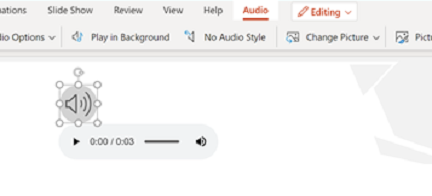
Gør dine præsentationer bedre med lyd
Hvis du vil have mere dynamiske præsentationer, skal du indsætte lyd og konfigurere afspilningsindstillingerne til at få afspillet lyd, når du bruger slideshowet.
Nyt i:
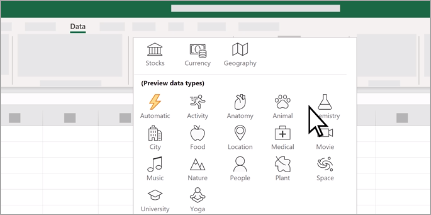
Sammenknyttede datatyper: Virkelige data til det virkelige liv
Nye sammenkædede datatyper giver dig fakta og data om hundredvis af emner, der kan hjælpe dig med at nå dine mål direkte i Excel.
Nyt i:
Naviger hurtigere i rullelister
Søg efter værdier, når du vælger på en datavalideringsliste.
Nyt i:
Skjul båndet automatisk
Få adgang til båndet, når du har brug for det, og maksimer den plads, du har til oprettelse af indhold.
Nyt i:
Afstemninger i Teams-møder er netop blevet smartere
Baseret på din mødedagsorden foreslår afstemninger i Teams, der leveres af Microsoft Forms, spørgsmål til din afstemning.
Nyt i:
Filtrering på Tavle- og Tidslinjevisninger
Find hurtigt dine opgaver ved at filtrere dem på Tavlen & Tidslinjen efter nøgleord eller modtager.
Nyt i:
Tildel og bedøm tests direkte i Teams
Vælg fanen Opgaver i Teams for at starte en ny test eller vælge en eksisterende.
Nyt i:
Det er nu blevet nemmere at dele en formularskabelon
Den nye dialogboks Del gør det nemt at invitere kolleger til at bruge din formular som en skabelon, og dialogboksen Send fokuserer nu på at indsamle formularsvar.
Nyt i:
Prøv Skiller sig ud i præsentationstilstand til PowerPoint-præsentationsvisning i Microsoft Teams
Indstillingen iøjnefaldende i præsentationstilstand tilføjer en fast placeringsoverlejring af dit videofeed oven på præsentationssliden.
Nyt i:
Præsentér i Teams med et enkelt klik
Nu kan du dele direkte til et aktuelt Teams-møde med blot et enkelt klik fra din PowerPoint-præsentation.
Nyt i:
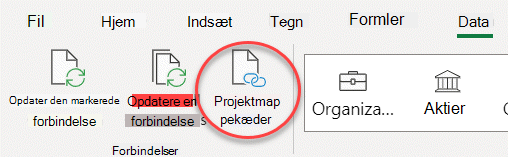
Oprette links til andre projektmapper, som kan opdateres
Excel på internettet understøtter nu forbindelser, der kan opdateres, til andre projektmapper
Nyt i:
Opdateringer for april 2021
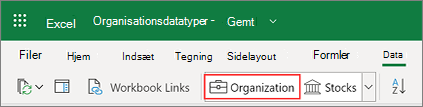
Hent organisationsdata fra Power BI ved at bruge Excel-datatyper
Du kan indsætte data fra din organisation ved hjælp af Excel-datatyper. Konvertér en celle i projektmappen, få yderligere oplysninger, og opdater dataene, når du har brug for det.
Nyt i:
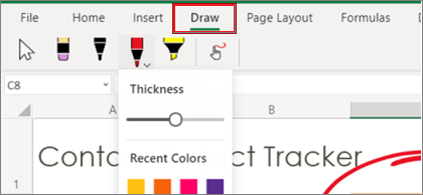
Brug af håndskrift og overstregningstusch i dine regneark
Opmærk din projektmappe med håndskrift og overstregningstusch.
Nyt i:
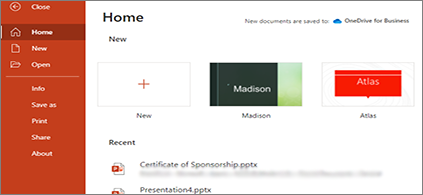
Designopdateringer i PowerPoint på internettet
Vi har opdateret menuen Filer i PowerPoint på internettet for at gøre den endnu mere brugervenlig.
Nyt i:
Gør mere med dit projekt i Power Apps
Ved at se det gennem Projekt-appen i Power Apps, kan du se diagrammer, tilføje ressourcer og oprette Power Automate-forløb til dit webprojekt.
Nyt i:
Opdateringer for marts 2021
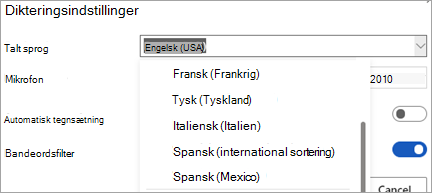
Diktat er tilgængelig på flere sprog
Word Diktering understøtter nu syv nye sprog: hindi, russisk, polsk, portugisisk (Portugal), koreansk, thai, kinesisk (Taiwan).
Nyt i:
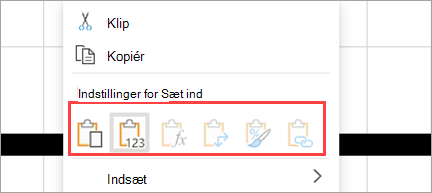
Genvejsmenuen viser Indstillinger for Sæt ind
Genvejsmenuen viser indstillinger for Sæt ind.
Nyt i:
Brug RTF-format online
Tilføj og rediger RTF-format i Excel på internettet.
Nyt i:
Vis ændringer, som er foretaget på celle-, område- eller projektmappeniveau
Samarbejd om projektmapper med ro i sindet – med oplysninger om de ændringer, der er foretaget, hvornår, hvor og af hvem – på celle-, område- eller projektmappeniveau.
Nyt i:
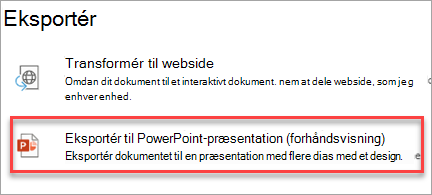
Omdan dit Word-dokument til en PowerPoint-præsentation
Prøv at oprette en præsentation ud fra et dokument med blot nogle få klik. Vi bruger kunstig intelligens til at tilføje billeder, ikoner, videoer, temaer og skrifttyper til det designtema, du vælger til præsentationen.
Nyt i:
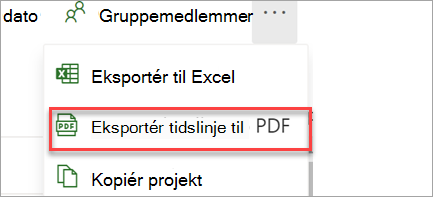
Eksportér din tidslinje til PDF
I Tidslinjen skal du vælge Eksportér Tidslinje til PDF i projektmenuen for at dele din tidsplan med personer uden for projektet.
Nyt i:
Opdateringer for februar 2021
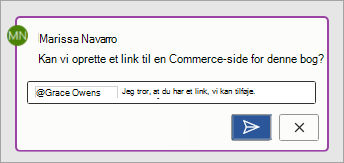
@Mentions nu arbejde i delte dokumenter i Teams
Når du samarbejder om et dokument, kan du tagge en person med en @mention kommentar for at få vedkommendes opmærksomhed.
Nyt i:
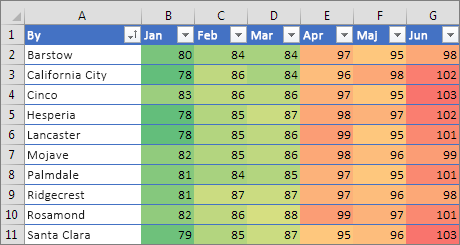
Tilføj og rediger regler for betinget formatering online
Excel på internettet understøtter nu tilføjelse og redigering af regler for betinget formatering med den nye moderne opgaverude betinget formatering.
Nyt i:
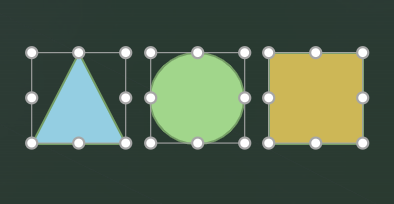
Juster dit indhold hurtigt og nemt med Automatisk rettelse
Med automatisk løsning kan du justere, tilpasse størrelsen på og fordele elementer ensartet – og rette forbindelserne mellem dem.
Nyt i:
Rediger Excel-filer, der indeholder OfficeArt, i Excel på internettet
Excel på internettet understøtter nu åbning af filer, der indeholder Legacy Art-objekter, i redigeringstilstand.
Nyt i:
Få vist eller skjul formler
Brugeren kan nu skifte mellem at få vist formler og deres resultater.
Nyt i:
Gennemse formularer, der er blokeret for potentielt phishing
Få beskeder i Office 365 Security and Compliance Center for brugere og formularer, der er blokeret for mistænkelig aktivitet.
Nyt i:
Ændre indstillinger for internationale formater
Juster visningsformatet for datoer, valuta, formelafgrænsere og meget mere ved hjælp af de internationale formatindstillinger.
Nyt i:
Opdateringer for januar 2021
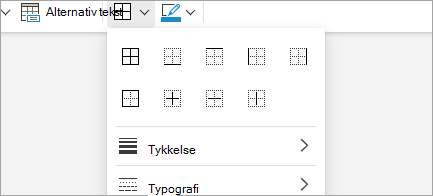
Føje kanter til dine tabeller
Skift typografi, bredde eller farve for dine kanter. Du kan anvende dem på hele eller dele af tabellen.
Nyt i:
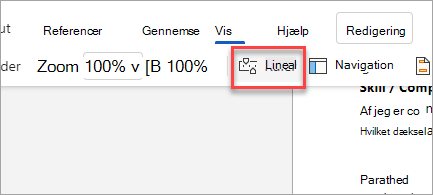
Juster margener og tabulatorer i dit dokument med Lineal
Anvend indrykning, juster margener, og interager med tabeller i dine dokumenter. Prøv Vis >lineal for at justere layoutet af dokumentet.
Nyt i:
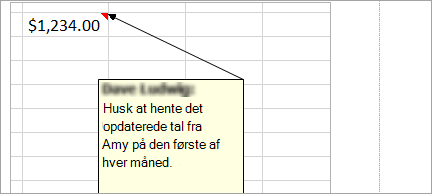
Føje noter til din projektmappe
Opret noter for at dele oplysninger i projektmappen uden at forvente feedback.
Nyt i:
Vedhæft links og filer
Se hurtigt det mest relevante materiale ved at vedhæfte filer og links til dine opgaver.
Nyt i:
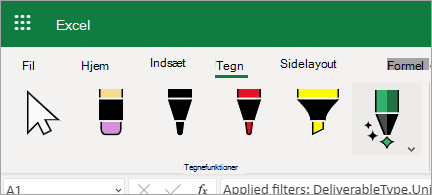
Brug af håndskrift og overstregningstusch i dine regneark
Opmærk din projektmappe med håndskrift og overstregningstusch.
Nyt i:
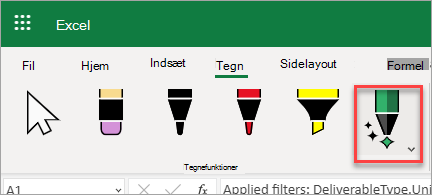
Brug håndskrift til at redigere data
Foretag hurtige dataredigeringer ved hjælp af Action Pen.
Nyt i:
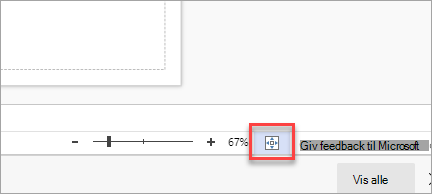
Juster sidestørrelsen, så den passer til din tegning
Få den helt rigtige størrelse til din tegningsside, så alle dine figurer passer indenfor.
Nyt i:
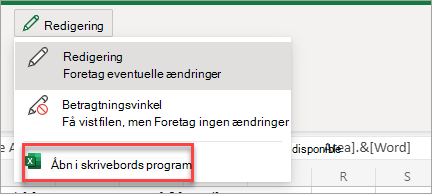
Åbn i skrivebordsapp er flyttet
For at reducere antallet af knapper på båndet har vi flyttet Åbn i skrivebordsapp. Vælg tilstandsmenu > , der er åben i skrivebordsappen.
Nyt i:
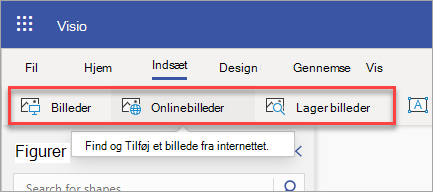
Færdiglavet grafik til dine diagrammer
Vælg fra et stort bibliotek med ikoner, lagerbilleder, cutout people og mærkater, som du kan føje til dine Visio-tegninger.
Nyt i:
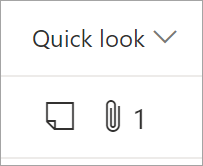
Se flere detaljer fra gitteret
Tilføj kolonnen Hurtigt overblik for at få et overblik over hvilke opgaver, der har vedhæftninger og noter.
Nyt i:
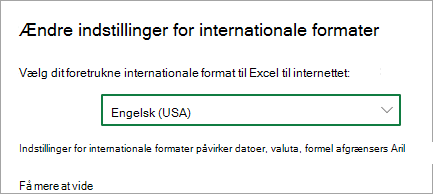
Ændre indstillinger for internationale formater
Juster visningsformatet for datoer, valuta, formelafgrænsere og meget mere ved hjælp af de internationale formatindstillinger.
Nyt i:
Rediger Excel-filer, der indeholder OfficeArt, i Excel på internettet
Excel på internettet understøtter nu åbning af filer, der indeholder Legacy Art-objekter, i redigeringstilstand.
Nyt i:
Opdateringer for december 2020
Få hurtigt forslag til synonymer
For at reducere overforbrug af ord i dit dokument kan du nu få forslag til synonymer, når du højreklikker på et ord.
Nyt i:
Eksportér Project-filer til Excel
Del dine projektoplysninger med kolleger, og brug Excel til at analysere dit projekt yderligere.
Nyt i:
**Spor opgaver med @mentions**
Brug @mentions dem i kommentarer til at oprette, tildele og holde styr på andres opgaver i din projektmappe.
Nyt i:
Skifte nemt mellem ruder – de er nu opdelt med faner
Hold dit publikum engageret med musik, indtaling eller lydstykker i din præsentation.
Nyt i:
Opdateringer for november 2020
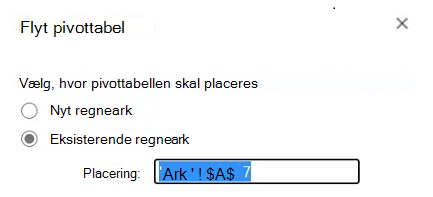
Flyt en pivottabel
Excel på internettet understøtter nu flytning af en pivottabel – du kan finde den på fanen Pivottabel i gruppen Handlinger.
Nyt i:
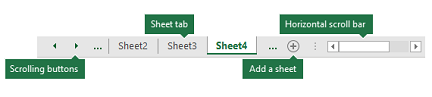
Menuen Nye ark
Skift hurtigt regneark ved hjælp af den nye menu Ark.
Nyt i:
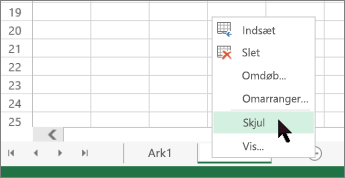
Vis mange ark ad gangen
Der er ikke længere behov for individuelle visninger – vis flere skjulte ark på én gang.
Nyt i:
Skifte nemt mellem ruder – de er nu opdelt med faner
Hold dit publikum engageret med musik, indtaling eller lydstykker i din præsentation.
Nyt i:
Føj lyd til dine præsentationer
Hold dit publikum engageret med musik, indtaling eller lydstykker i din præsentation.
Nyt i:
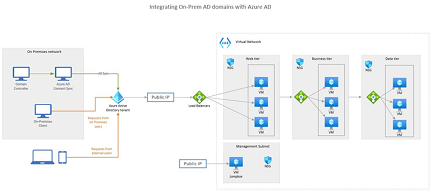
AWS-stencils og -figurer
Vi har nu stencils med de nyeste AWS-figurer, der kan hjælpe dig med at oprette diagrammer.
Nyt i:
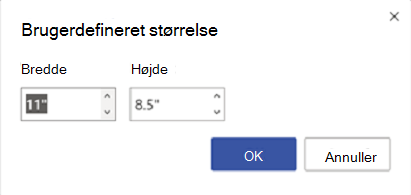
Vælge en sidestørrelse
Nu kan du vælge mellem flere standardsidestørrelser eller angive en brugerdefineret størrelse. Med indstillingen Automatisk størrelse kan du slå automatisk tilpasning af størrelse til eller fra.
Nyt i:
Opret projekter og oversigter i Teams
Brug appsene Project og Oversigt til at oprette og tilføje projekter direkte i en Teams-kanal. Derefter kan du samarbejde om dem, som du plejer, med den tilføjede kontekst fra dine Teams-filer, chats, møder med mere.
Nyt i:
Opdateringer for oktober 2020
Lav flotte Visio-diagrammer i Excel
Opret datastyrede diagrammer som rutediagrammer og organisationsdiagrammer fra data i et regneark.
Nyt i:
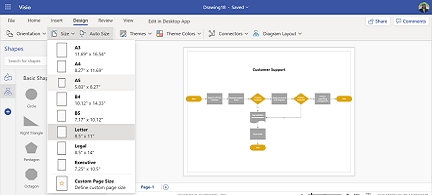
Vælge en sidestørrelse
Nu kan du vælge mellem flere standardsidestørrelser eller angive en brugerdefineret størrelse. Med indstillingen Automatisk størrelse kan du slå automatisk tilpasning af størrelse til eller fra.
Nyt i:
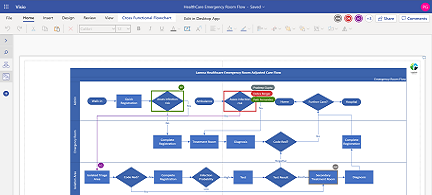
Se, hvem der er i dit diagram
Samtidig redigering vises nu ud for båndet, så du kan se, hvem der redigerer sammen med dig. Du kan også se, hvor de arbejder på tegningen.
Nyt i:
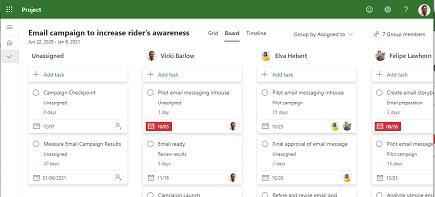
Se, hvem der gør hvad.
Få indsigt i, hvad hver person arbejder med, ved at bruge "Gruppér efter Tildel til" i tavlevisningen.
Nyt i:
Opdateringer for september 2020
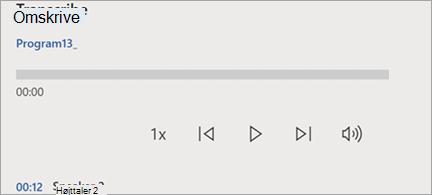
Transskription er netop blevet bedre
Dine transskriberede lydfiler og optagelser vil nu blive adskilt af forskellige højttalere, hvilket gør det nemt at se, hvem der sagde hvad.
Nyt i:
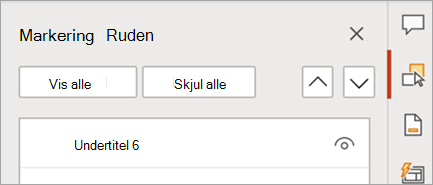
Skifte nemt mellem ruder – de er nu opdelt med faner
Hvis du har flere ruder åbne, vises de med faner, så du nemt kan skifte mellem dem, når det er nødvendigt.
Nyt i:
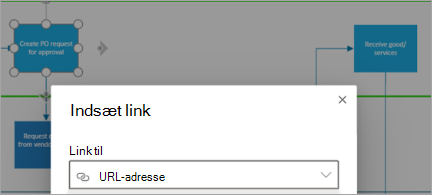
Føje et link til en figur
Føj et link til en figur, der åbner en webside, en anden side i dit diagram eller en kladde til en mail.
Nyt i:
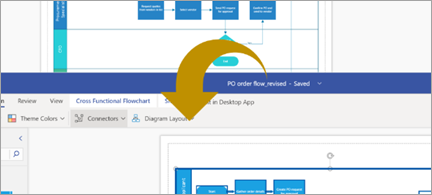
Kopiér og indsæt mellem filer
Du kan kopiere figurer eller et komplet diagram og indsætte det i en anden Visio-fil.
Nyt i:
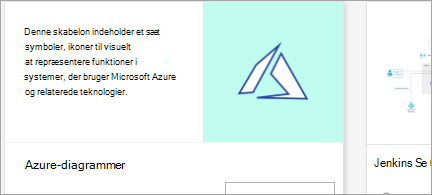
Nye Azure-stencils og -figurer
Vi har tilføjet mange flere stencils for at hjælpe dig med at oprette opdaterede Azure-diagrammer.
Nyt i:
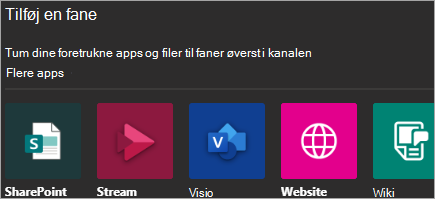
Arbejd sammen på Visio-tegninger i Teams
Opret en fane i Teams for at få adgang til dine Visio-filer fra ét sted.
Nyt i:
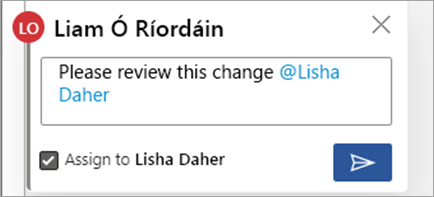
**Spor opgaver med @mentions**
Brug @mentions dem i kommentarer til at oprette, tildele og holde styr på andres opgaver i din projektmappe.
Nyt i:
Nemmere logon til tilføjelsesprogrammet Datavisualisator
Når du er logget på Excel med din arbejds- eller skolekonto, husker vi det, hvilket gør opstarten af tilføjelsesprogrammet Datavisualisator hurtigere.
Nyt i:
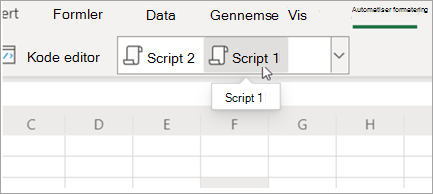
Del dine Office-scripts
Lad dine medforfattere køre og redigere dine scripts i en delt projektmappe.
Nyt i:
Tilføj brugerdefinerede felter til Opgaver
Gem effektivt brugerdefinerede oplysninger om dine projekter ved at tilføje brugerdefinerede felter.
Nyt i:
Del projekter med grupper, du ikke ejer
Se alle de grupper, du har tilføjet, når du tilføjer en gruppe til projektet.
Nyt i:
Opdateringer august 2020
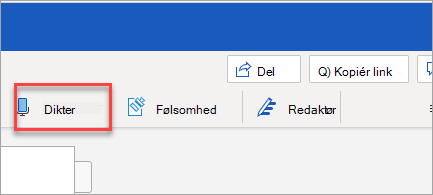
Fortæl Word, hvad du vil gøre
Brug din stemme til at fortryde, slette, formatere tekst og starte lister. Når dit Office-sprog er indstillet til engelsk, skal du vælge Diktat på fanen Hjem for at begynde.
Nyt i:
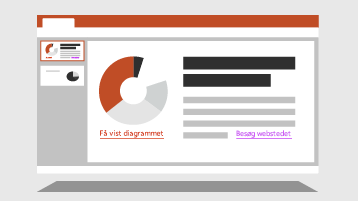
Links i farver
Links er ikke længere kun blå. Du kan anvende lige den skriftfarve, du har lyst til.
Nyt i:
Brug dine Excel-data til automatisk at oprette diagrammer på oversatte sprog
Tilføjelsesprogrammet Datavisualisator hjælper Excel-brugere med at oprette Visio-diagrammer i høj kvalitet direkte i Excel på de sprog, der understøttes af Visio Online.
Nyt i:
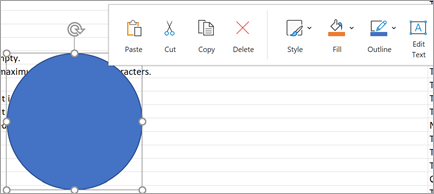
Ræk ud og berør Excel
Med den nye berøringsbaserede menu kan du udføre grundlæggende Excel-opgaver med én finger.
Nyt i:
Opdateringer for juli 2020
**Spore arbejde med @mentions**
Brug @mentions i kommentarer til at oprette, tildele og spore opgaver i dit dokument.
Nyt i:
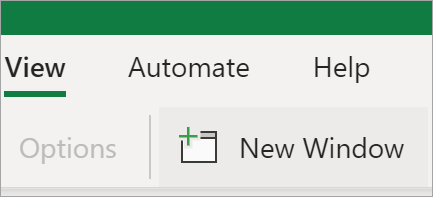
Én projektmappe, mange vinduer
Åbn flere vinduer for at få adgang til forskellige områder af din projektmappe samtidigt.
Nyt i:
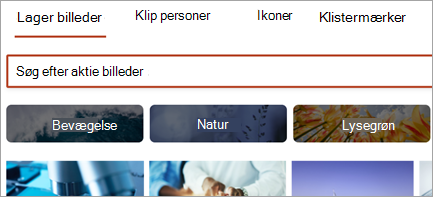
Giv dine præsentationer et pift
Giv dine slide mere særpræg med gratis stockbilleder og baggrunde i høj kvalitet.
Nyt i:
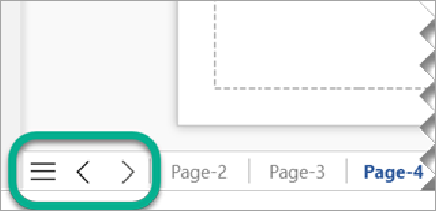
Administrere din flersidede tegning
Brug indstillingerne på sidefanerne under lærredet til at navigere, kopiere, omarrangere og tilføje eller fjerne sider.
Nyt i:
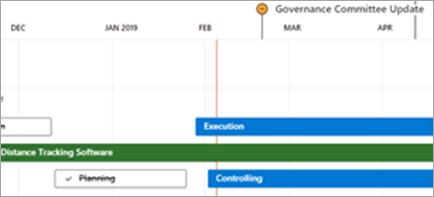
Del projekter og oversigter mere frit
Send et link til dit projekt eller din oversigt til hvem som helst i din organisation, der bruger Office. Personer, der ikke har Project, kan se dine oplysninger, men de kan ikke redigere dem.
Nyt i:
Opdateringer for juni 2020
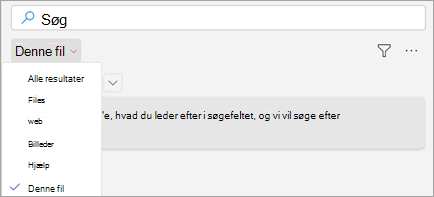
Brug dine ord
Skriv det, du leder efter, i søgefeltet, så leder vi efter det. Ingen grund til at være præcis.
Nyt i:
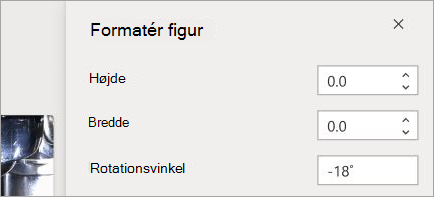
Få total kontrol over objekter
Angiv den nøjagtige højde, bredde og præcise rotationsvinkler for objekterne på dine slides.
Nyt i:
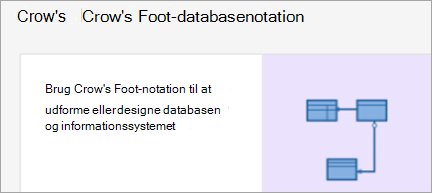
Designe en database
Visio hjælper dig med at tegne diagrammer med Chen's notation eller Crow's foot-databasenotation.
Nyt i:
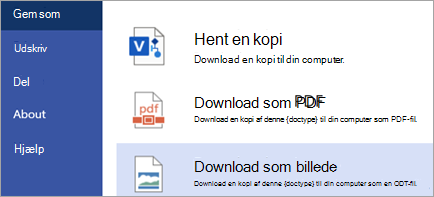
Gem et diagram som et billede
Gem en Visio-tegning som et JPG- eller PNG-billede til brug et andet sted.
Nyt i:
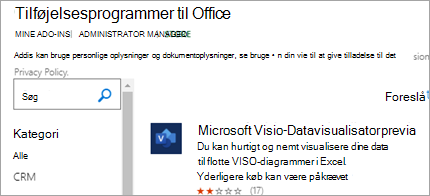
Visio-skabeloner lige ved hånden
Opret en Visio-tegning i Excel med vores tilføjelsesskabeloner til Data Visualizer.
Nyt i:
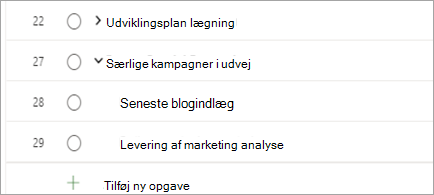
Fortsæt, hvor du slap
Når du tilpasser din Gittervisning, bevares kolonner og hovedopgaver som de var før.
Nyt i:
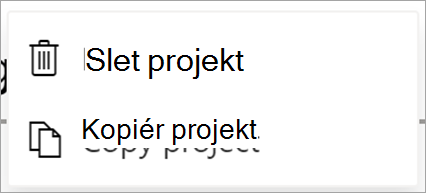
Kopiér dit projekt
Det er nemt at genbruge dit arbejde ved at oprette et nyt projekt ud fra det, du allerede har lavet.
Nyt i:
Mere kontrol over planlægning
Når du skifter indsats for en tildelt opgave, ændres varigheden ikke, heller ikke selvom der allerede er tildelt en ressource til opgaven.
Nyt i:
Opdateringer for maj 2020
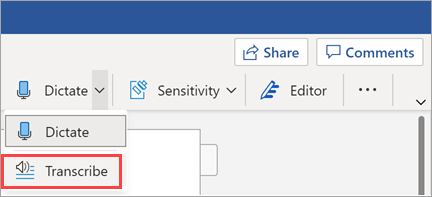 Denne funktion er i øjeblikket tilgængelig for organisationer med et abonnement på Microsoft 365 til virksomheder.
Transskriber din optagelse
Generér en transskription ved at optage lyd, mens du tager noter direkte i Word.
Nyt i:
Fortæl det, som du mener det
Har du et spørgsmål om dine data? I Excel-ideer skal du blot skrive et spørgsmål, og vi finder svaret til dig.
Nyt i:
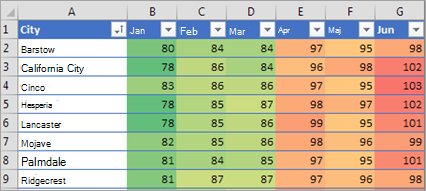
Tag kontrol over dine regler for betinget formatering
Gennemse og slet regler for betinget formatering med den nye rude Betinget formatering.
Nyt i:
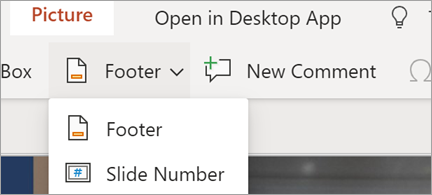
Sidefødder og slidenumre
Du kan nemt føje sidefødder og slidenumre til dine slides fra fanen Indsæt.
Nyt i:
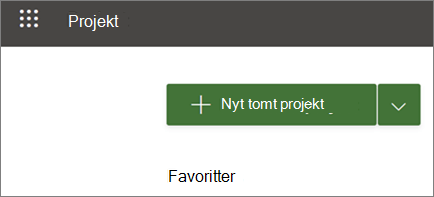
Opret og åbn projekter hurtigere
Vi har forbedret hastigheden for Project til internettet, så du kan oprette og åbne projekter hurtigere.
Nyt i:

Hent Project for Education
Skoleadministratorer, studerende, undervisningsmedarbejdere og personale kan bruge Project for Education til at oprette projekter ved hjælp af tidslinje- og tavlevisninger, og de kan se alle sine projekter i en oversigt.
Nyt i:
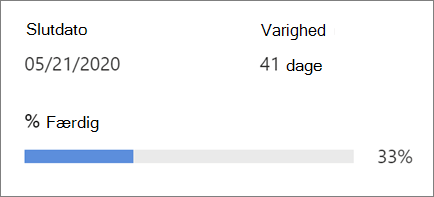 Se, hvor langt du er kommet
Spor, hvor tæt du er på at være færdig ved at vælge dit projekt navn og se, hvor mange procent af alle opgaver i projektet, der er gennemført.
Nyt i:
Opdateringer for april 2020
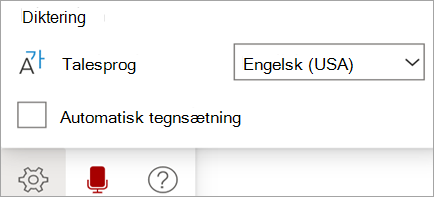
Spar tid, og gør arbejdet enklere med forbedret tale til tekst
En ny værktøjslinje til diktering, forslag og automatisk tegnsætning gør det nemt at oprette indhold med din stemme i Word
Nyt i:
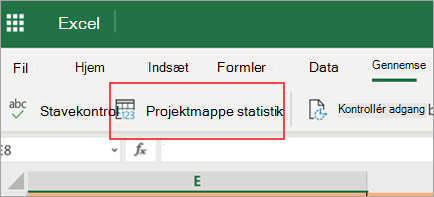
Få statistik for din projektmappe
Statistik for projektmappe giver en oversigt over indholdet af en projektmappe, så du nemmere kan finde indholdet.
Nyt i:
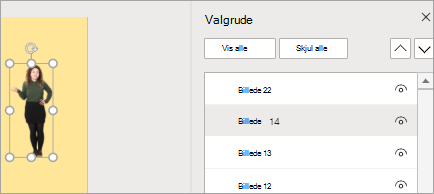
Bedre kontrol over objekter
Brug valgruden, så du nemt kan arrangere, vise eller skjule objekter på dine slides.
Nyt i:
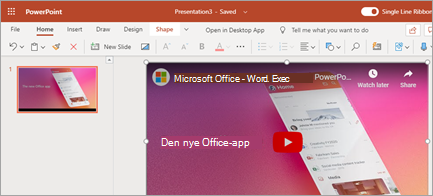
Få vist et videoeksempel
Når du indsætter en video på en slide, kan du afspille videoen i redigeringstilstand, så du kan se, hvad publikum får vist.
Nyt i:
Skitsér det
Få et afslappet og håndtegnet udseende til Office-figurerne i din præsentation.
Nyt i:
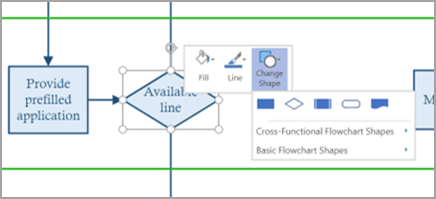
Skift en figur
Erstat en figur med en mere passende figur med blot nogle få klik uden at miste den oprindelige figurs egenskaber.
Nyt i:
Knib og zoom
Zoom ind eller ud af en del af diagrammet ved hjælp af din enheds touchskærm eller pegefelt.
Nyt i:
Varighed og tidsforbrug, uden link
For ikke-tildelte opgaver genberegnes varigheden og anstrengelser ikke længere automatisk, når en af dem ændres.
Nyt i:
I talte, vi har lyttet
Vi har hørt din feedback og har foretaget rettelser. To ting, du skal vide: Browseren ryster ikke længere, når du ruller i Projekt, og opgaver, der skal udføres i dag, vises ikke længere som sene i gittervisning.
Nyt i:
Opdateringer for marts 2020
Hold dig opdateret med opfølgning
Har du noget, du vil følge op på, mens du arbejder i dokumentet? Opret en opfølgningsnote lige på det sted, som du kan vende tilbage til senere.
Nyt i:
Fang opmærksomheden direkte @mentions i dit indhold
Arbejder du sammen med andre og ønsker at henlede deres opmærksomhed på bestemt tekst i dokumentet? Prøv @mentioning dem direkte i dokumentet.
Nyt i:
Forbedret visningstilstand
I visningstilstand kan du se alle kommandoerne på båndet og skifte til og fra redigeringstilstand.
Nyt i:
Indsætte et billede uden at gemme
Kopiér billeder fra websider og andre programmer, og indsæt dem i Excel på internettet uden at gemme billedet først.
Nyt i:
Sortere efter farve eller ikon
Når du arbejder med betinget formaterede data, skal du sortere efter cellefarve, skriftfarve eller ikon.
Nyt i:
GIF-filer i et snuptag
Ét slide, ét billede. Du kan nemt oprette GIF-filer i løkker i PowerPoint.
Nyt i:
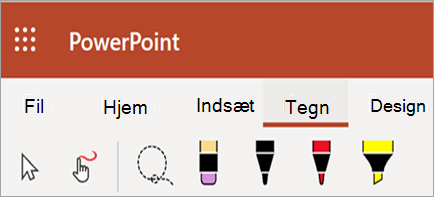
Skriv dine ideer med håndskrift
Giv dine slides karakter med håndskrift. Vælg mellem en række penne, farver og typografier.
Nyt i:
ÅBN POWERPOINT TIL INTERNETTET
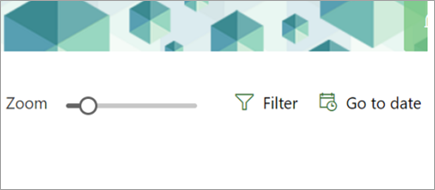
Zoom længere ud i Oversigt
Se et endnu større billede, når du får vist dine oversigter på 4 yderligere niveauer: 18 måneder, 2 år, 3 år og 6 år.
Nyt i:
Opdateringer for februar 2020
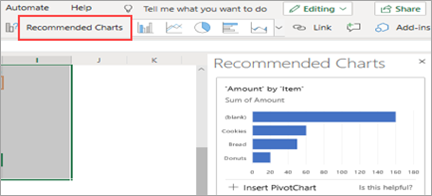
Til din inspiration
Fremvis dine data med anbefalede diagrammer.
Nyt i:
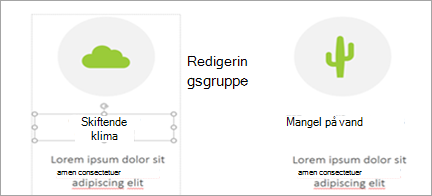
Spar tid med gruppering
Gruppér flere objekter på en slide, så du nemmere og mere præcist kan arbejde med dem – flyt, tilpas størrelsen på eller roter dem alle på én gang.
Nyt i:
ÅBN POWERPOINT TIL INTERNETTET
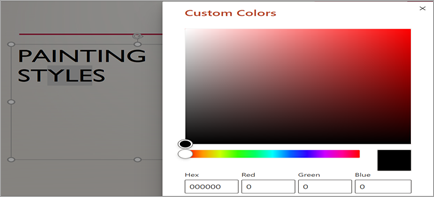 Flere farver, der passer til dit humør og dit budskab
Vil du give figurerne i din præsentations titelfarve? PowerPoint har nu 16 millioner farver at vælge imellem, så du altid kan finde den helt rigtige nuance.
Nyt i:
ÅBN POWERPOINT TIL INTERNETTET
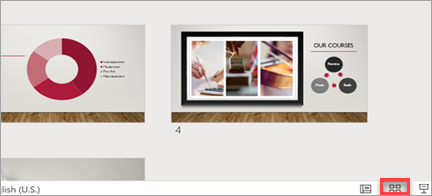 Få vist et hurtigt overblik over alle dine slides
Brug Slidesortering til at organisere dine slides i sektioner og trække dem for at omorganisere din præsentation.
Nyt i:
ÅBN POWERPOINT TIL INTERNETTET
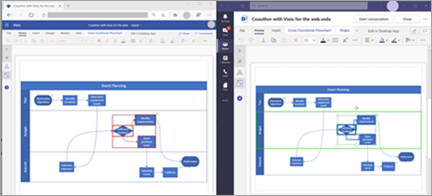
Samarbejd i realtid
Arbejd på et diagram samtidigt som andre personer. Ændringerne flettes problemfrit sammen til en enkelt fil.
Nyt i:
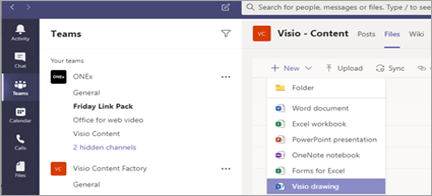
Opret Visio-tegninger i Teams
Rediger diagrammer direkte i Teams, hvis du har en Visio-licens, eller bare få vist og kommenter dem, hvis du ikke har.
Nyt i:
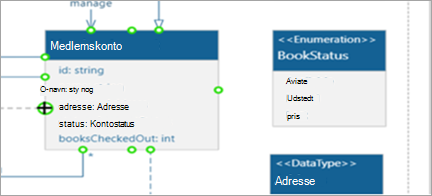
Ny forbindelsesoplevelse
Det er nemt at tilføje et forbindelsespunkt et vilkårligt sted på en figur og endda have flere forbindelser på samme kant.
Nyt i:
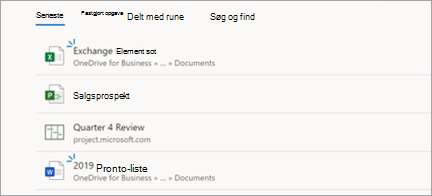
Få hurtig adgang til dine seneste projekter i Edge
Projekter og oversigter vises på listen over de senest anvendte elementer i det nye Microsoft Edge, så du nemt kan fortsætte, hvor du slap.
Nyt i:
Januar 2020-opdateringer
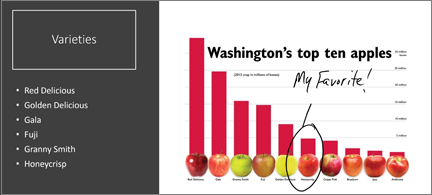
Håndskrift undervejs
Tegn på skærmen med håndskrift for at fremhæve vigtige punkter, mens du præsenterer.
Nyt i:
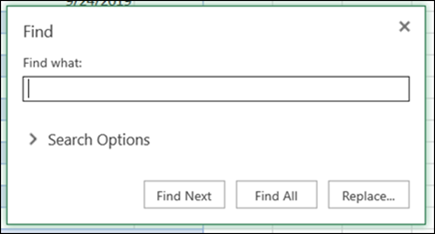
Find alle er tilgængelig nu
Angiv dit søgeord, klik på Find alle, og så fremhæver vi alle forekomster af det, du søger efter.
Nyt i:
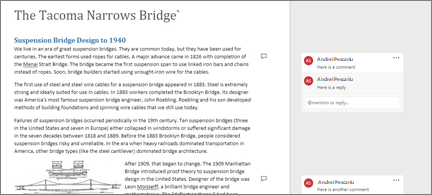
Kommentarer med kontekst
Besvar kommentarer og omtaler direkte i mails uden at åbne dokumentet.
Nyt i:
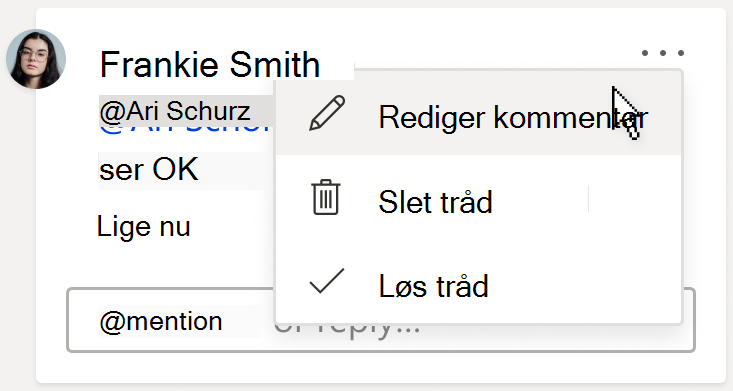
Dine kommentarer er dine
Når du tilføjer kommentarer i et dokument, skal du ikke bekymre dig om, at nogen redigerer dem. Det er kun dig, der kan redigere dine kommentarer.
Nyt i:
Opdateringer for december 2019

Se dit slideshow springe til live
Indsæt animeret 3D-grafik, der viser, hvordan et hjerte slår, planeters kredsløb eller en raserende tyrannosaurus rex i dit slideshow.
Nyt i:
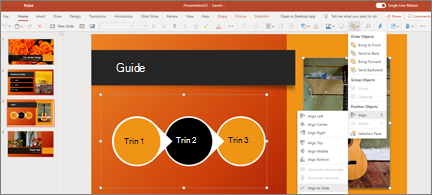
Bedre slidelayout
Du kan nemt justere og rotere dine figurer, billeder og objekter.
Nyt i:
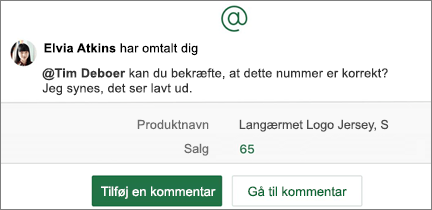
Læs og besvar beskeder på farten
Besvar kommentarer og omtaler direkte i mails uden at åbne filen.
Nyt i:
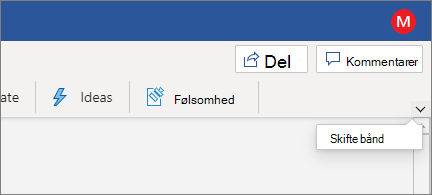
Flere kommandoer, hvor du har brug for dem
Når du vil have alle kommandoknapperne lige ved hånden, kan du skifte båndet til det klassiske layout. Du skal blot trykke på V-knappen (vinkeltegn) i nederste højre hjørne for at skifte.
Nyt i:
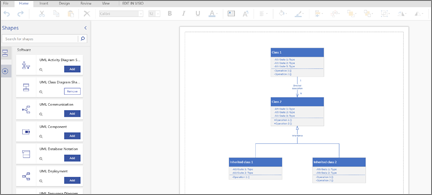
Tegn systemet ved hjælp af UML-diagrammer
Tegn hurtigt og nemt softwaremodeller ved hjælp af UML-diagrammer (Unified Modeling Language).
Nyt i:
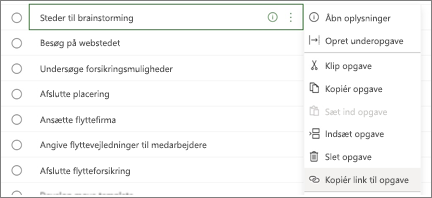
Opret link direkte til en opgave
Samarbejd mere tydeligt ved at kopiere og sende et link til en bestemt opgave i projektet. Vælg de tre prikker i et hvilket som helst projekt til webvisning, og vælg derefter Kopiér link til opgave.
Nyt i:
Opdateringer for november 2019
Føj håndskrift til dit show
Kommuniker tydeligere med håndskrift. Brug din digitale pen til at tegne direkte på dit slideshow, mens du præsenterer.
Nyt i:
Kopiér dataene, behold formateringen
Uanset om du kopierer fra projektmappe til projektmappe eller fra regneark til mail, bevares tekst, celle og tabelformatering. Formler, hyperlinks, betinget formatering og datavalideringsregler findes også, så du kan fokusere på det vigtigste. Og hvis du vil indsætte almindelig tekst, kan du prøve Ctrl + Shift + V.
Nyt i:
Opret flotte diagrammer i høj kvalitet i Excel
Med Visio-tilføjelsesprogrammet Datavisualisator til Excel kan du oprette basale rutediagrammer, tværfunktionelle rutediagrammer og organisationsdiagrammer fra data i en Excel-projektmappe.
Nyt i:
Nu er det blevet nemmere at skifte ruder
Der er nu faner til ruder, hvilket gør det nemt at skifte og får mere plads til det, du arbejder på.
Nyt i:
Læs og besvar beskeder på farten
Besvar kommentarer og omtaler direkte i mails uden at åbne dokumentet.
Nyt i:
Opdateringer for oktober 2019
Læs videre for at se, hvad vi udgav i oktober.
Håndskrift undervejs
Fremhæv vigtige punkter, mens du præsenterer, ved at tegne på skærmen med håndskrift.
Nyt i:
Sortér celler på din egen måde
Nye sorteringsindstillinger gør det muligt at sortere fra venstre mod højre og oppefra og ned.
Nyt i:
Opdateringer september 2019
Læs videre for at se, hvad vi udgav i september.
Vælg en slide, en vilkårlig slide
I Slideshow kan du bruge gittervisning til hurtigt at springe til en vilkårlig slide i præsentationen.
Nyt i:
Argumenter for sagen
Lav teksten om til hævet skrift eller sænket skrift, eller skift mellem store og små bogstaver uden at skrive igen. Gør det til første bogstav i sætning, små bogstaver eller store bogstaver, Alle Word med stort begyndelsesbogstav eller Ombyt store og små bogstaver.
Nyt i:
Aktiekurser lige ved hånden
Få de seneste aktiekurser, kursændringer m.m. med den nye Aktier-datatype. Der er også en ny datatype for Geografi.
Nyt i:
Fokusér på, hvad der mangler at blive lavet
Markér Løs for at skjule kommentarer og få åbne elementer til at træde frem.
Nyt i:
Stavekontrol er nu tilgængelig i din webapp
Den stavekontrol, du kender og elsker, er nu tilgængelig i Excel på internettet. Du kan finde den på fanen Gennemse.
Nyt i:
Opdateringer for juni 2019
Læs videre for at se, om vi udgav i juni.
**Fang deres opmærksomhed med @mentions**
Brug @mentions i kommentarer til at gøre dine kolleger opmærksomme på, at du skal bruge deres input.
Nyt i:
Opdateringer for maj 2019
Roter dine data i et snuptag
Brug Indsæt > transponering til at bytte rækker til kolonner eller omvendt.
Nyt i:
Hvad er bedre end en pivottabel? Et PivotChart
Vil du visualisere en pivottabel med et interaktivt grafisk diagram? Du skal blot markere en pivottabel og derefter vælge et diagram på fanen Indsæt.
Nyt i:
Eksportér visuelle elementer i Visio fra Power BI
Se dine visuelle elementer i Visio tydeligt, når du eksporterer Power BI-rapporter som PDF-filer, PowerPoint-filer m.m.
Nyt i:
Opdateringer for april 2019
Vi har taget sortering til et helt nyt niveau
Du bad om det. Excel på internettet indeholder nu avancerede sorteringsfunktioner, der giver dig mulighed for at sortere efter mere end én kolonne eller række. Opret brugerdefinerede sorteringer for hurtigt at organisere og analysere dine data.
Nyt i:
Selvsikker samtidig redigering
I Word til internettet kan du nu samarbejde om dokumenter, der er mærket med følsomhedsmærkater. Dit indhold forbliver sikkert og beskyttet.
*Kræver en Office 365 E3- eller E5-licens.
Nyt i:
Opdateringer for marts 2019
Bedre shapeshifting
Få jævnere Omform-overgange, der er oprettet i PowerPoint til Windows, PowerPoint til Mac eller PowerPoint Mobile.
Nyt i:
Opdateringer for februar 2019
Kopiér og sæt ind i en projektmappe eller mellem apps
Har du brug at flytte en ligning til en anden del af projektmappen? Intet problem. Vil du indsætte et diagram i en mail? Nemt nok. Bare kopiér og sæt ind.
Nyt i:
Opdateringer for januar 2019
**Samarbejd effektivt med kommentarer og @mentions**
Hold samtalen kørende direkte i regnearket med det indbyggede svarfelt, og gør kolleger opmærksomme på, at du skal bruge deres input ved hjælp af @mentions.
Nyt i:
:::kolonneslut::: :::rækkeslut:::