

Vi er kede af, at du har problemer med at synkronisere dit OneDrive. Du kan få hjælp til at synkronisere igen ved at følge trinnene nedenfor for at fjerne tilknytningen og knytte computeren til OneDrive igen.
Bemærk
- Hvis du overskrider din Microsoft-lagerplads, kan du ikke uploade, redigere eller synkronisere nye filer (f.eks. Filmrulle) til din OneDrive. Få mere at vide om Microsoft-skylager.
- Der går ingen data tabt ved at fjerne tilknytningen og tilknytte dit OneDrive igen. Forbindelsen til dine lokale mapper er kun afbrudt fra skyen i et kort stykke tid. Alle ændringer, der foretages, mens du ikke har forbindelse, synkroniseres, når sammenkædningen igen er fuldført.
1. Fjern sammenkædningen af din OneDrive-konto for at løse synkroniseringsproblemer
- Vælg OneDrive-skyen i meddelelsesområdet for at få vist OneDrive-pop op-vinduet.

- Vælg ikonet
 Hjælp og indstillinger i OneDrive, vælg derefter Indstillinger.
 - Gå til fanen Konto .
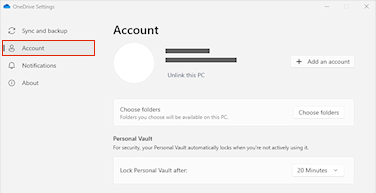
- Vælg Fjern sammenkædning af denne pc, og vælg derefter Fjern sammenkædning af konto.
2. Ryd OneDrive-logonoplysninger fra din enhed
- Tryk på Windows-tasten
 + R for at åbne dialogboksen "Kør".
 - Angiv stien %localappdata%\Microsoft\OneDrive\settings og vælg OK.
- Slet filen PreSignInSettingsConfig.json.
3. Log på igen for at tilknytte din OneDrive-konto igen
Tryk på Windows-tasten,
, og skriv OneDrive.Vælg OneDrive-appen, og log på, når du bliver bedt om det.
Når du logger på, beder OneDrive dig om, at der allerede findes en mappe: Vælg Brug denne mappe.
Tip
Marker Vælg en ny mappe, hvis du vil flytte din OneDrive til en ny placering.
OneDrive synkroniserer nu dine filer og mapper tilbage til computeren. OneDrive downloader ikke alle dine filer (kun deres pladsholdere for at spare plads; få mere at vide om, hvordan Files On-Demand fungerer), men det vil stadig tage noget tid.
Når filerne er blevet synkroniseret igen, kan du rydde op i mappevisningen på din computer og vælge, hvilke mapper der skal synkroniseres med din pc.
Har du stadig problemer?
Brug vores fejlfindingsværktøj til automatiseret support, eller følg trinnene i afsnittene nedenfor.
Kontrollér, at du kan få adgang til OneDrive online
Vælg det hvide eller blå OneDrive-skyikon i meddelelsesområdet yderst til højre på proceslinjen.

Bemærk
Du skal muligvis klikke på pilen Vis skjulte ikoner
 ud for meddelelsesområdet for at se OneDrive-ikonet . Hvis ikonet ikke vises i meddelelsesområdet, kører OneDrive muligvis ikke. Vælg Start, skriv OneDrive i søgefeltet, og vælg derefter OneDrive i søgeresultaterne.
Vælg Vis online.
Bemærk
Hvis du har problemer med at logge på OneDrive.com online, kan du se status for Microsoft Office Online-tjenester på portalen for tjenestetilstand.
Opdater til den nyeste version af OneDrive
OneDrive og Windows opdateres jævnligt, og det kan afhjælpe synkroniseringen at holde computeren opdateret.
Download de seneste Windows-opdateringer for at få mest muligt ud af OneDrive.
Download den nyeste version af OneDrive, og installer den.
Bemærk
Hvis du allerede har den nyeste version, så afsluttes konfigurationen af installationsprogrammet automatisk. Læs mere om den nyeste version i produktbemærkningerne.
Tryk på
, og skriv OneDriveÅbn appen OneDrive.
Når OneDrive-konfigurationen starter, skal du angive mailadressen for din Microsoft-konto og derefter vælge Log på for at konfigurere din konto.
Flyt filer væk fra en synkroniseringsmappe
Hvis du ser, at synkroniseringsikonet vises i lang tid, kan det hjælpe af flytte nogle filer væk fra en synkroniseringsmappe.
- Åbn OneDrive-indstillinger (markér OneDrive-skyikonet i meddelelsesområdet, og vælg derefter ikonet Hjælp og indstillinger i OneDrive)
- Markér Afbryd synkronisering midlertidigt.
- Vælg, hvor længe du vil sætte OneDrive på pause.
Når du har valgt tidspunktet, skal du gøre følgende:
- Vælg en fil fra en af synkroniseringsmapperne, og flyt den til en anden mappe, der ikke er en del af OneDrive.
- Vælg
 igen, og vælg Genoptag synkronisering...
 - Når synkroniseringen er fuldført, kan du flytte filen tilbage igen.
Nulstil OneDrive
Nulstilling af OneDrive kan nogle gange løse synkroniseringsproblemer. OneDrive udfører en fuld synkronisering efter nulstillingen.
Bemærk
- Nulstilling af OneDrive afbryder forbindelsen til alle dine eksisterende synkroniseringsforbindelser (herunder personligt OneDrive og OneDrive til arbejde eller skole, hvis konfigureret).
- Du mister ikke filer eller data ved at nulstille OneDrive på computeren.
Få mere at vide om hvordan du kan nulstille OneDrive.
Se også
Jeg kan ikke logge på OneDrive
Hvad betyder ikonerne i OneDrive?
Hvad betyder fejlkoderne i OneDrive?
Sådan annullerer eller stopper du synkronisering i OneDrive
Flere rettelser til de seneste OneDrive-problemer
Har du brug for mere hjælp?
Kontosupport. Du kan få hjælp til din Microsoft-konto og dine abonnementer ved at gå til Hjælp til konto & fakturering.
Teknisk support. Hvis du har brug for teknisk support, skal du vælge Kontakt Microsoft Support nedenfor, angive dit problem og vælge Få hjælp.
Mobilbrugere kan kontakte support ved at åbne OneDrive-appen og ryste enheden forsigtigt.
Støtte fra community'et. Communities hjælper dig med at stille spørgsmål, give feedback og høre fra eksperter med omfattende viden. Spørg Microsoft Community. Videregiv ikke personlige eller følsomme oplysninger i offentlige fora.