
Om lager | Lagerkvoter | Ofte stillede spørgsmål om lager
Hvad er Microsoft-skylager, og hvad er min kvote?
- Din Microsoft-lagerplads omfatter OneDrive-filer og -billeder, Outlook.com billeder og vedhæftede filer og andre filer, du gemmer, når du bruger Microsoft-apps og -tjenester med en personlig konto.
- Din personlige Microsoft-konto eller et Microsoft 365-abonnement angiver din lagerkvote.
Kontrollér, hvor meget lagerplads du har brugt
Log på for at kontrollere dit Microsoft-lagerforbrug og din kvote.
Tip
- Når du er logget på, skal du vælge
 afsnittet Microsoft-lager for at få vist detaljer.
- Hvis dit skylager er fuldt, skal du reducere antallet af filer, du har gemt (se nedenfor), eller forny dit abonnement eller købe mere lagerplads for at holde din konto inden for kvoten.
- Hvis dit Microsoft 365-abonnement er udløbet, skal du forny det for at få den samme mængde lagerplads igen.
Køb mere lagerplads
Hvis du vil forny eller opgradere dit Microsoft 365-abonnement, skal du vælge Køb nu:
Bemærk
Fra og med den 8. oktober 2026 får alle nye Microsoft 365 Family- og Premium-abonnenter, herunder dem, der genkøber et udløbet abonnement, 2 TB delt OneDrive-skylager. Nye Microsoft 365 Pro-abonnenter får 5 TB delt OneDrive-skylager. Fra den 2. maj 2027 får eksisterende Microsoft 365 Family- og Premium-abonnenter 2 TB delt OneDrive-skylager, når deres abonnement fornys. Delt lager betyder, at den tilladte cloudlagerplads deles på tværs af alle medlemmer af et delt abonnement. Hver enkelt persons postkasse, filer og mapper forbliver private. Alle abonnementstyper kan udvides op til 10 TB for at give alle endnu mere OneDrive-lagerplads.
Frigør OneDrive-lagerplads
Log på OneDrive for at se, hvad der optager plads.
Tip
- Kig efter store filer, ZIP-filer eller andre arkiver, du ikke længere har brug for.
- Din papirkurv bidrager også til dit forbrug af skylager.
- Flyt uønskede filer ud af OneDrive. Se følgende afsnit for tips til opbevaringsrengøring.
Gå til Papirkurv i OneDrive, og vælg
 Tøm Papirkurv.
Vigtig
- At tømme computerens Papirkurv eller Papirkurv er ikke det samme som at tømme papirkurven i OneDrive. Du skal tømme OneDrive-papirkurven online.
- Når du har slettet uønskede filer, kan det tage op til 24 timer, før din kvote opdateres.
- Hvis du har fjernet så meget, som du kan, og du stadig overskrider lagerkvoten, skal du købe mere lagerplads.
Gennemse dit forbrug. Kontrollér, at din OneDrive-filmrulle ikke er fuld af uønskede videoer, skærmbilleder eller billeder, der er gemt fra sociale medier.
Reducer Outlook.com lagerplads
Log på Outlook.com, og gå til Indstillinger> forabonnement.
Vælg Maillager for at udvide sektionen. En opdeling viser, hvor meget plads hver mappe i din postkasse bruger.
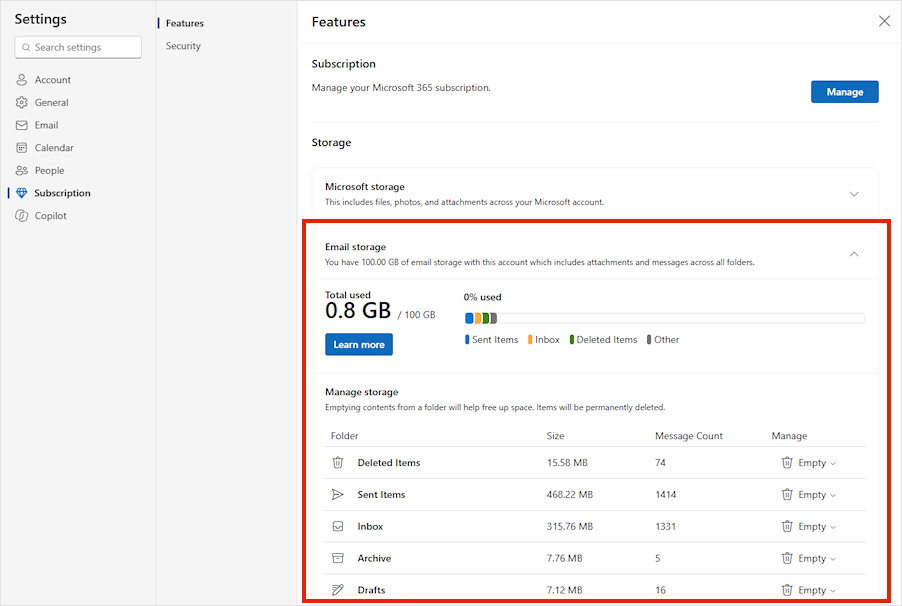
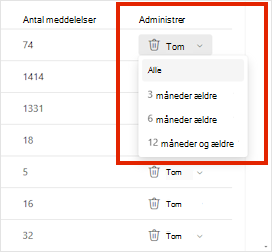
Listen over mapper omfatter en mulighed for permanent at slette alle elementer (eller dem, der er ældre end 3, 6 eller 12 måneder) for at frigøre plads.
Gennemse de største mails og vedhæftede filer i hver mappe. Sortér hver mappe efter størrelse for at finde elementer, der bruger mest plads.
Tip
Mails, der sendes med store vedhæftede filer, bruger mere lagerplads i skyen. Du skal slette mailen for at slette den vedhæftede fil.
Gennemse dine sendte elementer, og sortér dem efter størrelse. Husk også at tjekke dine andre mapper.
Vælg
Tøm mappe for at tømme mappen med uønsket mail.Markér eller fremhæv meddelelserne, og tryk derefter på Skift og DEL på tastaturet for at slette dem permanent.
Tip
- Mappen Slettet post tæller med i din postkasses lagerkvote, indtil du tømmer den manuelt, eller mails slettes automatisk efter 30 dage, alt efter hvad der sker først.
- Når du sletter elementer fra indbakken eller andre mapper, sendes de som standard til mappen Slettet post .
- Elementer i mappen Uønsket slettes automatisk efter 30 dage.
Slet mails, der indeholder filer eller billeder. Hvis du vil slette en vedhæftet fil, skal du slette den mail, som indeholder den:
- Hvis du vil slette alle billeder, skal du finde den tilsvarende meddelelse i din postkasse og slette den.
- For Sendt billeder skal du gå til din Outlook.com Sendt post, finde den tilsvarende meddelelse og derefter slette den.
- Når du har slettet meddelelsen, skal du også slette den fra mappen Slettet post . Gå til Slettet post, markér de meddelelser, der skal fjernes, og vælg derefter Slet.
Bemærk
- Hvis du ikke er Microsoft 365-abonnent, kan du opgradere for at få 100 GB postkasselager og andre abonnementsfordele.
- Få mere at vide om, hvordan du organiserer din indbakke i Outlook.com.
Reducer Loop-lager
- Gå til loop.cloud.microsoft, og slet alle Loop-arbejdsområder, -sider og -idéer, du ikke længere har brug for.
Tip
Hvert arbejdsområde har sin egen papirkurv. Hvis du vil tømme papirkurven, skal du vælge Tøm alt i øverste højre hjørne.
Reducer Designer-lagerplads
Gå til designer.microsoft.com , og log på.
Vælg Mine projekter øverst på siden.
Gennemse størrelsen på dine seneste projekter og genererede billeder, og slet elementer, du ikke længere har brug for.
Advarsel
Designer har ikke en papirkurv. Når du sletter en projektfil, kan du ikke gendanne den.
Gå til OneDrive>Mine filer>AppsDesigner> for at se indhold, du har genereret eller gemt.
Andre tip til Microsoft-lager
Hvis dit lager ikke opdateres
Hvis din lagerkvote ikke opdateres, skal du tjekke OneDrive-webstedet eller gå til Outlook.com og vælge Maillager.
Du kan også kontrollere lagerforbruget for din personlige Microsoft-konto i Outlook-mobilappen:
- Luk appen ved at stryge den væk.
- Åbn appen igen.
- Vælg din profilavatar i øverste venstre hjørne.
- Vælg Indstillinger

- Vælg din konto.
- Under Lager skal du vælge abonnementstypen for at opdatere lageroplysningerne.
Bemærk
Hvis din konto er låst, kan det tage op til to timer, efter du har købt ekstra lagerplads, før din nye kvote vises. Hvis din kvote ikke opdateres efter fire timer, skal du kontakte support.
Bedste fremgangsmåder for lagring
Før du begynder at slette filer, skal du være opmærksom på, at nogle filer ikke bør eller ikke behøver at blive sikkerhedskopieret i OneDrive.
Outlook-datafiler
Outlook-datafiler er ikke egnet til lagring på OneDrive, fordi appen ofte holder dem åbne. Hvis du forsøger at synkronisere disse filer, kan det gøre din computer langsommere og blokere synkroniseringen. Få mere at vide om, hvordan du fjerner en Outlook.pst-datafil fra OneDrive.
Komprimerede arkiver
Komprimerede filer som 7Z, RAR, TAR og ZIP kan optage mindre plads end deres indhold, men du sparer kun plads, hvis du fjerner det oprindelige indhold. Hvis du har både de oprindelige filer og et komprimeret arkiv, kan du overveje at slette den ene eller den anden.
Downloads
De filer, der downloades, gemmes på computeren. Medmindre du angiver en anden placering, flyttes de til mappen Overførsler . Du kan roligt fjerne nogle filer, f.eks. programinstallations- og installationsfiler, fordi du kan hente dem igen fra den oprindelige kilde.
Andre filer
Hvis du ikke vil medtage alle dine filer og mapper i OneDrive, skal du flytte dem til en placering uden for din OneDrive-mappe.
- Åbn Stifinder eller Finder.
- Markér de filer eller mapper, du vil flytte.
- Træk markeringen til den nye mappe, og slip den.
Bemærk
- Tag dig god tid til at flytte filer, så du undgår at tabe dem det forkerte sted. Tryk på Ctrl + Z for at fortryde den sidste filflytning.
- Hvis du flytter en fil, kan den app, der er knyttet til den, muligvis ikke finde den, hvis den er på listen Seneste .
- Files, der flyttes væk fra OneDrive, bliver ikke sikkerhedskopieret eller beskyttet. Hvis din computer fejler, kan du miste disse filer permanent. Files, der er fjernet fra OneDrive, opbevares i OneDrive-papirkurven i op til 30 dage. Få mere at vide om, hvordan du gendanner dem.
Tip til mobillager
Det er nemt at sikkerhedskopiere alle billeder, skærmbilleder, beskedbilleder og memes på sociale medier, men hvis du ikke rydder op i din kamerarulle, kan det spilde en masse lagerplads.
Tip
- Overvej, om du skal inkludere alle billeder i sikkerhedskopien af din Android-filmrulle. Få mere at vide om, hvordan du sikkerhedskopierer billeder fra Android-filmrulle.
- Ryd op i din sikkerhedskopierede kamerarulle hver måned. Brug den OneDrive.com billedfremviser i stedet for filmrullen på din mobilenhed.
Hjælp, jeg har slettet filer ved en fejl

Du skal ikke bekymre dig, hvis du ved et uheld kommer til at slette OneDrive-filer. Vi sender dig en mail, hvis vi bemærker, at du har slettet mange filer. Du kan gendanne dem i op til 30 dage. Se hvordan.
Når du sletter en Outlook.com mail, flyttes den til lageret Genoprettelige elementer . Hvis du vil slette alle dine slettede elementer permanent, skal du også fjerne alle dine genoprettelige elementer. Se hvordan.