
Nulstilling af OneDrive kan nogle gange løse synkroniseringsproblemer, og det nulstiller alle OneDrive-indstillinger. OneDrive udfører en fuld synkronisering efter nulstillingen.
Vigtig
Du mister ikke filer eller data ved at nulstille OneDrive på computeren. Nulstilling af OneDrive afbryder kun forbindelsen til alle dine synkroniseringsforbindelser (herunder personlige og arbejds- eller skoleforbindelser).
Følg trinnene nedenfor for at nulstille din OneDrive-app
| Trin | Skærmbillede |
|---|---|
1. Tryk på Windows-tasten og R på samme tid på computertastaturet for at åbne dialogboksen Kør. og R på samme tid på computertastaturet for at åbne dialogboksen Kør. |

|
| 2. Kopiér eller skriv wsreset.exe i feltet, og vælg derefter OK. Bemærk: Et tomt kommandolinjevindue åbnes og lukkes kortvarigt, hvorefter Microsoft Store-appen åbnes. Du kan ignorere disse og lukke eventuelle uønskede vinduer. Hvis OneDrive stadig ikke synkroniserer, kan vi fortsætte med at nulstille appen OneDrive-synkronisering. |

|
| 3. Tryk på Windows-tasten og R igen. |

|
4. Denne gang skal du kopiere teksten nedenfor og indsætte den i dialogvinduet og derefter trykke på OK. %localappdata%\Microsoft\OneDrive\onedrive.exe /reset |
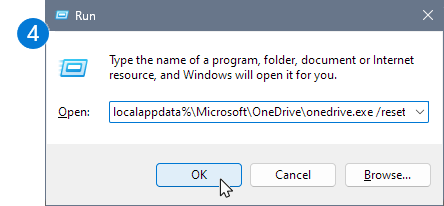
|
5. Hvis du ser en "Windows kan ikke finde..." skal du kopiere og indsætte teksten nedenfor i stedet, og derefter trykke på OK.C:\Program Files\Microsoft OneDrive\onedrive.exe /reset |

|
6. Hvis du stadig kan se fejlen "Windows kan ikke finde..." skal du kopiere og indsætte teksten nedenfor i stedet, og derefter trykke på OK.C:\Program Files (x86)\Microsoft OneDrive\onedrive.exe /resetBemærk: Hvis ingen af disse trin virker, har du ikke OneDrive-synkronisering-appen installeret. Få mere at vide. |
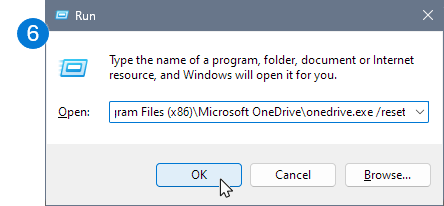
|
| 7. Genstart OneDrive manuelt ved at gå til Start , skriv OneDrive i søgefeltet, og klik derefter på OneDrive-skrivebordsappen . |
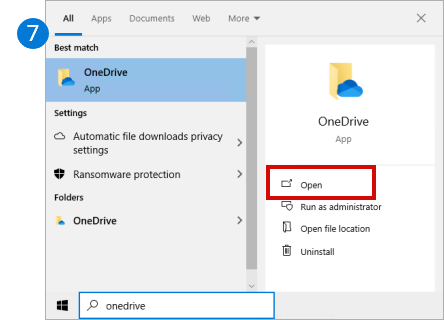
|
Bemærk
- Hvis ingen af disse trin virker, har du ikke OneDrive-synkronisering-appen installeret. Få mere at vide.
- Hvis du havde valgt kun at synkronisere nogle mapper inden nulstillingen, er du nødt til at gøre dette igen, når synkroniseringen er fuldført. Du er nødt til at fuldføre dette for dine personlige OneDrive og OneDrive for arbejds- eller skolekonti. Læs Vælg, hvilke OneDrive-mapper der skal synkroniseres til computeren for at få flere oplysninger.
Sådan nulstiller du OneDrive Store-appen
Tip
Hvis du ikke er sikker på, hvilken OneDrive-app du har, skal du læse Hvilken OneDrive-app har jeg?
- Tryk på Start, og enter
apps:onedrive - Vælg App-indstillinger
- Rul ned ad listen, og vælg Nulstil.
Hvad gør nulstilling af OneDrive?
Under en nulstilling gør OneDrive følgende:
- Sletter DAT-filen.
- Gemmer programlogfilerne i registreringsdatabasen.
- Gemmer indstillingerne på disken.
Når OneDrive genstarter, kontrollerer det i registreringsdatabasen for at bekræfte, at nulstillingen har fundet sted, og indlæser derefter indstillingerne og genopbygger DAT-filen.
Du mister ikke nogen data ved at nulstille OneDrive.
Har du brug for mere hjælp?
Kontosupport. Du kan få hjælp til din Microsoft-konto og dine abonnementer ved at gå til Hjælp til konto & fakturering.
Teknisk support. Hvis du har brug for teknisk support, skal du vælge Kontakt Microsoft Support nedenfor, angive dit problem og vælge Få hjælp.
Mobilbrugere kan kontakte support ved at åbne OneDrive-appen og ryste enheden forsigtigt.
Støtte fra community'et. Communities hjælper dig med at stille spørgsmål, give feedback og høre fra eksperter med omfattende viden. Spørg Microsoft Community. Videregiv ikke personlige eller følsomme oplysninger i offentlige fora.