
Vi er kede af, at du har problemer med at synkronisere dit OneDrive. Du kan få hjælp til at synkronisere igen ved at følge trinnene nedenfor for at fjerne tilknytningen og knytte computeren til OneDrive igen.
Bemærk
- Hvis du overskrider dit Microsoft-lager, kan du ikke uploade, redigere eller synkronisere nye filer (f.eks. Filmrulle) til dit OneDrive. Få mere at vide.
- Der går ingen data tabt ved at fjerne tilknytningen og tilknytte dit OneDrive igen. Forbindelsen til dine lokale mapper er kun afbrudt fra skyen i et kort stykke tid. Alle ændringer, der foretages, mens du ikke har forbindelse, synkroniseres, når sammenkædningen igen er fuldført.
1. Fjern sammenkædningen af din OneDrive-konto for at løse synkroniseringsproblemer
- Vælg OneDrive-skyen i meddelelsesområdet for at få vist OneDrive-pop op-vinduet.

- Vælg Indstillinger
 Hjælp og indstillinger i OneDrive, og vælg derefter Indstillinger.
 - Gå til fanen Konto .
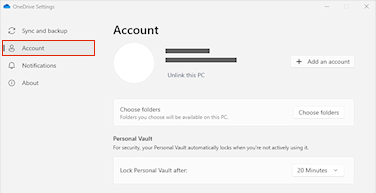
- Vælg Fjern sammenkædning af denne pc, og vælg derefter Fjern sammenkædning af konto.
2. Ryd legitimationsoplysningerne til OneDrive-logon fra din enhed
- Tryk på
 + R for at åbne dialogboksen "Kør".
 - Angiv stien %localappdata%\Microsoft\OneDrive\settings og vælg OK.
- Slet filen PreSignInSettingsConfig.json.
3. Log på igen for at sammenkæde din OneDrive-konto igen
Tryk på
, og skriv OneDrive.Vælg OneDrive-appen, og log på, når du bliver bedt om det.
Når du logger på, beder OneDrive dig om, at der allerede findes en mappe: Vælg Brug denne mappe.
Tip
Marker Vælg en ny mappe, hvis du vil flytte din OneDrive til en ny placering.
OneDrive synkroniserer nu dine filer og mapper tilbage til computeren. OneDrive downloader ikke alle dine filer (kun deres pladsholdere for at spare plads, få mere at vide), men det vil stadig tage noget tid.
Når filerne er blevet synkroniseret igen, kan du rydde op i mappevisningen på din computer og vælge, hvilke mapper der skal synkroniseres med din pc.
Har du stadig problemer?
Brug vores fejlfindingsværktøj til automatiseret support, eller følg trinnene i afsnittene nedenfor.
Kontrollér, at du kan få adgang til OneDrive online
Vælg det hvide eller blå OneDrive-skyikon i meddelelsesområdet yderst til højre på proceslinjen.

Bemærk
Du skal muligvis klikke på pilen Vis skjulte ikoner
 Ud for meddelelsesområdet for at få vist OneDrive-ikonet . Hvis ikonet ikke vises i meddelelsesområdet, kører OneDrive muligvis ikke. Vælg Start, skriv OneDrive i søgefeltet, og vælg derefter OneDrive i søgeresultaterne.
Vælg Vis online.
Bemærk
Hvis du har problemer med at logge på OneDrive.com online, skal du kontrollere status for Microsoft Office Online Services på portalen for tjenestetilstand.
Opdater til den nyeste version af OneDrive
OneDrive og Windows opdateres jævnligt, og det kan afhjælpe synkroniseringen at holde computeren opdateret.
Download de seneste Opdateringer til Windows for at få mest mulig ud af OneDrive.
Download den nyeste version af OneDrive , og installér den.
Bemærk
Hvis du allerede har den nyeste version, så afsluttes konfigurationen af installationsprogrammet automatisk. Læs mere om den nyeste version i produktbemærkningerne.
Tryk på
, og skriv OneDriveÅbn appen OneDrive.
Når OneDrive-konfigurationen starter, skal du angive mailadressen for din Microsoft-konto og derefter vælge Log på for at konfigurere din konto.
Flyt filer væk fra en synkroniseringsmappe
Hvis synkroniseringsikonet er gået i stå i lang tid, kan det hjælpe med at rydde eventuelle synkroniseringsproblemer, hvis du flytter nogle filer ud af en synkroniseringsmappe.
- Åbn OneDrive-indstillinger (vælg OneDrive-skyikonet i meddelelsesområdet, og vælg derefter OneDrive)
- Markér Afbryd synkronisering midlertidigt.
- Vælg, hvor længe du vil sætte OneDrive på pause.
Når du har valgt klokkeslæt, skal du gøre følgende:
- Vælg en fil fra en af dine synkroniseringsmapper, og flyt den til en anden mappe, der ikke er en del af OneDrive.
- Vælg
 igen, og vælg Fortsæt synkronisering...
 - Når synkroniseringen er fuldført, kan du flytte filen tilbage igen.
Nulstil OneDrive
Nulstilling af OneDrive kan nogle gange løse synkroniseringsproblemer. OneDrive udfører en fuld synkronisering efter nulstillingen.
Bemærk
- Nulstilling af OneDrive afbryder forbindelsen til alle dine eksisterende synkroniseringsforbindelser (herunder personlige OneDrive og OneDrive til arbejde eller skole, hvis de er konfigureret).
- Du mister ikke filer eller data ved at nulstille OneDrive på computeren.
Få mere at vide om hvordan du kan nulstille OneDrive.
Se også
Hvad betyder ikonerne i OneDrive?
Hvad betyder fejlkoderne i OneDrive?
Sådan annullerer eller stopper du synkronisering i OneDrive
Flere rettelser til de seneste OneDrive-problemer
Har du brug for mere hjælp?

|
Kontakt support Du kan få hjælp til din Microsoft-konto og dine abonnementer ved at gå til Hjælp til konto & fakturering. Hvis du har brug for teknisk support, skal du gå til Kontakt Microsoft Support, angive dit problem og vælge Få hjælp. Hvis du stadig har brug for hjælp, skal du vælge Kontakt support for at blive dirigeret til den bedste supportmulighed. |
|---|---|

|
Administratorer Administratorer bør få vist Hjælp til OneDrive-administratorer, OneDrive Tech-communityet eller kontakte support til Microsoft 365 til virksomheder. |