
Med OneDrive appen kan du overføre dine billeder samt downloade filer, som du har på OneDrive.com.
Vigtig
- Appen OneDrive synkroniserer ikke filer automatisk, men du kan overføre opdaterede filer og redigerede billeder.
- Hvis du overskrider din Microsoft-lagerplads, kan du ikke uploade, redigere eller synkronisere nye filer (f.eks. Filmrulle) til din OneDrive. Få mere at vide.
Her er de grundlæggende oplysninger om brug af OneDrive-appen til iPhone, iPad og iPod Touch. Download appen til iOS.
Log på
Når du tilføjer en personlig konto, skal du angive din Microsoft-konto på logonsiden. Hvis du vil tilføje en OneDrive til arbejds- eller skolekonto, skal du angive den mailadresse, du bruger til dit firma, skolen eller en anden organisation.
Bemærk
- Hvis du har problemer med at logge på med din arbejds- eller skolekonto, kan du forsøge at logge på OneDrive.com eller kontakte din it-afdeling.
- Hvis du vil ændre eller nulstille din OneDrive-adgangskode, skal du logge på din konto online på account.microsoft.com/security.
Du kan have både personlig konto og OneDrive-konti. Tilføj en ekstra konto:
- Åbn OneDrive-appen, og tryk på cirklen med dit billede eller dine initialer i skærmens øverste venstre hjørne.
- Tryk på Tilføj konto.
- På logonskærmen, skal du angive den mailadresse og adgangskode, du bruger til dit firma, skolen eller en anden organisation.
Når din organisation bruger SharePoint 2013, SharePoint Server 2016 eller SharePoint Server 2019, er logonprocessen anderledes end i Microsoft 365. På logonskærmen skal du trykke på Har en SharePoint Server URL-adresse? Du skal derefter angive webadressen på din SharePointSharePoint-server for at fortsætte logonprocessen. Webadressen, også kaldet en URL-adresse, kan se ud som http://portal.
Bemærk
- For at kunne logge på OneDrive til arbejde eller skole, skal din organisation have et kvalificerende SharePoint i Microsoft 365- eller Microsoft 365-virksomhedsabonnement eller sin egen SharePoint Server-installation.
- Du kan ikke logge på med flere arbejds- eller skolekonti fra den samme organisation.
Skifte mellem konti
Hvis du vil skifte mellem en personlig OneDrive-konto og en OneDrive til arbejds- eller skolekonto eller mellem flere OneDrive til arbejds- eller skolekonti, skal du åbne appen, trykke på cirklen med dit billede eller initialer øverst til venstre på skærmen og derefter trykke på det kontonavn, du vil bruge.
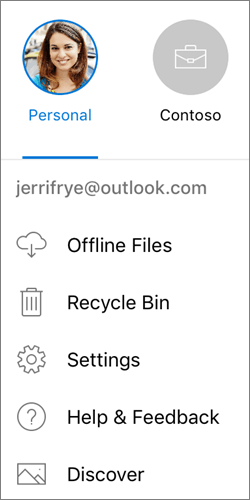
Du kan kun føje én personlig konto til OneDrive-appen. Hvis du vil åbne en anden personlig konto, skal du trykke på cirklen med dit billede eller initialer øverst til venstre på skærmen, trykke på den konto, du vil logge af, og derefter trykke på Log af denne konto. Log derefter på med den konto, du vil bruge.
Upload fotos eller videoer fra din enhed til OneDrive
I OneDrive-appen skal du trykke på Tilføj
 øverst på skærmen.
Tryk derefter for at tage et foto eller optage en video, eller uploade en eksisterende.
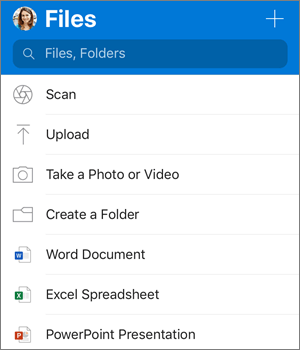
- Hvis du vælger Tag et foto eller optag en video, åbnes din enheds kameraapp. Du bliver muligvis spurgt, om du vil tillade, at OneDrive skal have adgang til dit kamera – tryk på OK for at tillade, at billederne bliver gemt på OneDrive.
- Hvis du trykker på Upload, vises links til appen Fotos på din enhed. Gå til de billeder, du vil uploade, markér dem, og tryk derefter på Udført i den øverste linje.
Upload automatisk fotos og videoer, du tager, til OneDrive
Apple anbefaler, at kunder lader OneDrive-appen køre i baggrunden. Automatisk overførsel kan ikke fungere, hvis appen er blevet tvunget til at lukke.
Bemærk: Kameraoverførsel kan kun anvendes på én konto ad gangen.
Fotos der er uploadet via funktionen Kameraoverførsel, sorteres automatisk efter år og måned i indlejrede mapper i mappen Filmrulle. Denne mappe kan administreres på siden Indstillinger for Kameraoverførsel. Bemærk, at det på nuværende tidspunkt ikke anbefales at flytte, omdøbe eller slette disse mapper.
For personlige OneDrive konti:
I OneDrive-appen skal du trykke på cirklen med dit billede eller initialer i skærmens øverste venstre hjørne og derefter trykke på
 .
.Tryk på Upload fra kameraet i feltet Indstillinger, og skub derefter til/fra-knappen ud for din mailadresse for at slå funktionen Upload fra kameraet til.
Hvis du vil sikre dig, at videoer sikkerhedskopieres, skal du aktivere Inkluder videoer.
Bemærk
- Alle fotos og videoer overføres i deres oprindelige størrelser, når du har forbindelse til et Wi-Fi-netværk. Hvis du vil bruge dit mobilnetværk, skal du trykke på Indstillinger, trykke på Overførsel fra kamera og derefter aktivere Brug mobilnetværk.
- Filmrullen på din enhed uploades til OneDrive i stedet for at blive synkroniseret. Det betyder, at du kan slette uploadede billeder og videoer fra enheden, uden at dette vil påvirke kopierne i OneDrive.
- OneDrive kan ikke uploade fotos, der er optimeret til iCloud. For at deaktivere optimering skal du trykke på Indstillinger>iCloud-fotos> og fjerne markeringen af Optimer lagerplads.
For OneDrive til arbejds- eller skolekonti:
- Kontrollér, at du er logget på appen med den konto, som du vil overføre billeder til.
- Markér cirklen med dine billede eller initialer >Fotos.
- I Fotovisningen fra kameraoverførslens pop op-status, skal du vælge Aktivér. (Hvis du allerede har kameraoverførsel-funktionen aktiveret på en anden konto, skal du vælge Ændr i stedet).
- Bekræft at du vil aktivere kameraoverførsel. (Hvis du valgte Ændr i det forrige trin, skal du bekræfte, at du vil ændre kameraoverførselskontoen.)
- Bekræft igen, at den rigtige konto er markeret.
Scan et whiteboard, dokument eller visitkort på OneDrive
I OneDrive-appen skal du trykke på
 (du kan også trykke på Tilføj øverst på skærmen, og tryk derefter på Scan). (Du kan afslutte scanningstilstanden, uden at scanne noget, ved bare at trykke på venstre pil-ikonet i øverste venstre hjørne af skærmen.)
Vælg den ønskede blitz indstilling (til, fra, automatisk eller lampe) ved at trykke på Flash-ikonet i øverste højre hjørne.
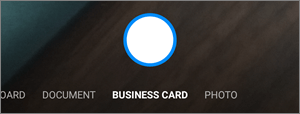
Vælg mellem Whiteboard, Dokument, Visitkort eller Billede, og tryk derefter på ikonets hvide cirkel for at scanne elementet. (På mindre skærme kan det være nødvendigt at stryge til venstre for at få vist indstillingen Foto).
Tip
- Office 365 abonnenter har mulighed for scanning af flere sider, så du kan kombinere flere scanninger til en enkelt PDF-fil. Tryk på Tilføj for at udnytte indstillingen, og scan derefter det næste dokument.
- Det højeste antal sider/billeder, der kan være scannes med flere sider, er 10.
Når du har scannet dit element, kan du beskære det, rotere det, tilføje tekst eller fremhæve en del af det. (Hvis du ikke kan lide billedet, kan du trykke på ikonet med venstre pil øverst til venstre for at slette scanningen og prøve igen).

Du kan også ændre det filter, du har valgt tidligere (Whiteboard, Dokument, Visitkort eller Billede), eller ændre tilstanden (justering af belysning og gråtoner) ved at trykke på Filtre nederst.


Når du er færdig, rediger dit element, tryk på færdig, Angiv et filnavn, og vælg derefter Gem.
Bemærk
Filer gemmes automatisk som PDF-filer.
Se videoen: Scan, signer og del dokumenter.
Bemærk
Videoen viser scanningsfunktionen på en Android-enhed, men den fungerer på samme måde for iOS-enheder.
Finde den fil, du leder efter
Du kan søge efter tekst i filer og endda fotos. Tryk på søgefeltet øverst i en hvilken som helst filvisning, skriv derefter dit søgeudtryk.
Tip
- Hvis du arbejder i en personlig OneDrive-konto, omfatter en søgning kun indholdet af den mappe, der er åben. Hvis f.eks. en mappe med navnet Arbejdsdokumenter er åben, vil en søgning kun se på filer i mappen Arbejdsdokumenter. Hvis du vil søge i alle dine OneDrive-filer, skal du bruge søgningen i visningen Filer.
- Hvis du arbejder via en arbejds- eller skolekonto, vil en søgning altid søge i hele OneDrive.
Hvis du ikke kan se en fil, du leder efter, i appen, skal du se Finde mistede eller manglende filer i OneDrive.
Oprette en mappe
Du kan tilføje mapper i visningen Filer eller i en hvilken som helst anden mappe på OneDrive.
- I den visning eller mappe, hvor du vil have en ny mappe, skal du trykke på Tilføj øverst på skærmen og derefter trykke på Opret en mappe.
- Tryk på Mappenavn, og skriv det navn, du ønsker til mappen. Tryk derefter på Opret.
Flytte filer til en anden mappe på OneDrive
Vælg de filer, du vil flytte, og tryk derefter på Flyt
 (du skal muligvis trykke på Flere først for at se ikonet Flyt ).
Tip
Du kan flytte mapper til en anden mappe, og ligeså med individuelle filer.
Din liste med Filer vises. Tryk på den mappe, filerne skal flyttes til, og tryk derefter på Flyt.
Tip
Hvis du vil oprette en ny mappe til de flyttede filer, skal du trykke på Ny mappe nederst på listen Filer. Angiv et navn til den nye mappe, og tryk derefter på Opret.
Find dine SharePoint-filer i OneDrive
Hvis du bruger OneDrive, kan du få adgang til dine SharePoint-filer i mobilappen uden at forlade OneDrive. SharePoint-websteder, som du for nyligt har interageret med, eller som du følger, vises på en liste, der er placeret under navnet på din organisation. Du kan også se dine Microsoft 365-grupper på listen, da hver gruppe har sit eget teamwebsted.
Se Find dine SharePoint-filer i OneDrive for at få mere at vide.
Skift måden, dine filer sorteres på
- I OneDrive-appen skal du åbne mappen, du vil sortere, og derefter trykke på pilen ved siden af den aktuelle sorteringsrækkefølge, som f.eks. Sortér efter navn (A-Å).
- Vælg, hvordan du vil have filerne sorteret. Du kan sortere efter navn, dato, størrelse eller filtypenavn.
Gendanne en fil fra papirkurven
Filer, der er blevet slettet fra OneDrive, gemmes i OneDrive-papirkurven i 30 dage for personlige konti. Filer kan gendannes til OneDrive inden da, eller du kan slette dem permanent fra dit OneDrive.
- Tryk på cirklen med dit billede eller dine initialer i skærmens øverste venstre hjørne, vælg på kontoen, tryk derefter på Papirkurv.
- I visningen Papirkurv skal du vælge de filer, du vil gendanne.
- Hvis du vil gendanne filerne til dit OneDrive igen, skal du trykke på Gendan
 .
.
Bemærk
Hvis din Papirkurv er fuld, slettes de ældste elementer automatisk efter tre dage. Hvis du er logget på med en arbejds- eller skolekonto, slettes elementer i papirkurven automatisk efter 93 dage, medmindre administratoren har ændret indstillingen. Få mere at vide om hvor længe slettede elementer opbevares for arbejds- eller skolekonti.
Tøm Papirkurv
Filer, der er blevet slettet fra OneDrive, gemmes i OneDrive-papirkurven i 30 dage for personlige konti. Filer kan gendannes til OneDrive inden da, eller du kan slette dem permanent fra dit OneDrive.
- Tryk på cirklen med dit billede eller dine initialer i skærmens øverste venstre hjørne, tryk på kontoen du bruge, tryk derefter på Papirkurv.
- I visningen Papirkurv skal du vælge de filer, du vil slette.
- Tryk på Slet
 for at fjerne filerne permanent.
Bemærk
Hvis din Papirkurv er fuld, slettes de ældste elementer automatisk efter tre dage. Hvis du er logget på med en arbejds- eller skolekonto, slettes elementer i papirkurven automatisk efter 93 dage, medmindre administratoren har ændret indstillingen. Få mere at vide om hvor længe slettede elementer opbevares for arbejds- eller skolekonti.
Downloade et foto eller en video fra OneDrive til din enhed
- I OneDrive-appen skal du åbne mappen, der indeholder de fotos eller videoer, du vil downloade. Kontrollér, at mappeindholdet vises i Listevisning og ikke som miniaturer.
- Vælg et foto eller en video. Du kan også markere flere filer ved at trykke og holde på et foto eller en video og derefter trykke på cirklen ud for de yderligere filnavne for at markere dem.
- Tryk på Del
 >Gem billede.
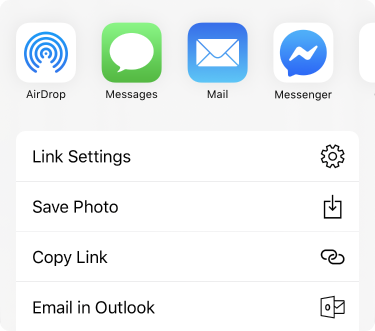
- Find dine downloadede fotos eller videoer i din enheds Kamerarulle-mappe.
Del en fil
Du kan dele filer, fotos og mapper i OneDrive på din iOS-enhed på samme måde som fra en pc eller Mac. Hvis du vil stoppe deling, skal du gå til OneDrive-webstedet og logge på med din Microsoft-konto eller med din arbejds- eller skolekonto.
Filer, der deles med dig
Når nogen deler en OneDrive-fil eller -mappe med dig, får du typisk en mail eller en meddelelse på din iOS-enhed. Du kan finde filerne, der er delt med dig i OneDrive-appen, ved at trykke på ikonet Delt nederst i appen.

Visningen Delt indeholder filer, der er delt med dig, og filer, du har delt med andre. Når du er logget på med en personlig OneDrive-konto, kan du trykke på den person, der har delt filen, for at finde de filer, der er delt af den pågældende person.
Bemærk
Visningen Delt ser anderledes ud, når du er logget på med en arbejds- eller skolekonto.
Læs en fil eller mappe offline
Markér filer eller mapper som "offline" for at læse dem når som helst, selvom du ikke har forbindelse til internettet. Onlineredigeringer af filer synkroniseres, næste gang din iPad, iPhone eller iPod Touch opretter forbindelse til internettet, så du får den nyeste version af filen.
Bemærk
- Office-filer og -mapper, du har markeret til offlinebrug, kan redigeres i de tilknyttede Office-apps. Opret forbindelse til internettet igen, og de opdateres med de ændringer, du har foretaget offline.
- Offlinemapper er kun tilgængelige til Premium OneDrive med et Office 365-abonnement.
- Markér den fil eller mappe i OneDrive-appen, der skal være tilgængelig til læsning offline, og tryk derefter på Gør tilgængelig offline

- Files eller mapper, der er markeret til læsning offline, har ikonet Tilgængelig offline,
 i listevisningen. Tryk på filen på listen når som helst for at åbne den og læse den.
Tip
Når du markerer en fil eller mappe som offline, viser OneDrive den også i visningen Offlinefiler. Tryk på cirklen med dit billede eller initialer øverst til venstre på skærmen, tryk derefter på Offlinefiler for hurtigt at finde alle dine offlinefiler og -mapper.
Hvis du vil stoppe med at bevare en fil eller mappe offline, skal du markere offlinefilen eller -mappen og trykke på Fjern fra Kun offlineonline
Få vist, hvor meget lagerplads du har (kun personlige OneDrive-konti)
Tryk i appen OneDrive på cirklen med dit billede eller initialer øverst til venstre på skærmen, og kig derefter på linjen Lagerplads for at se dit samlede lager og den tilgængelige plads eller for at købe ekstra lagerplads.
Brug en adgangskode
Du kan angive en firecifret adgangskode for at forhindre andre brugere af enheden i at få adgang til din OneDrive-konto. Det gør du ved at åbne appen, trykke på cirklen med dit billede eller initialer øverst til venstre på skærmen, trykke på Indstillinger>Adgangskode og derefter trykke på til /fra-knappen Adgangskode for at aktivere den og angive din adgangskode.
Log af konti
Når du vil logge af en personlig OneDrive-konto eller en OneDrive til arbejde eller skole-konto, skal du åbne appen, trykke på cirklen med dit billede eller initialer øverst til venstre på skærmen og vælge den konto, du vil logge af. Når du har valgt kontoen, skal du trykke på Indstillinger> Personlig eller navnet på OneDrive for arbejds- eller skolekontoen>. Log af.
Foretage fejlfinding af problemer med appen
Du skal først opdatere iOS på din enhed. Derefter skal du kontrollere, at du har installeret alle tilgængelige opdateringer til appen. De hentes og installeres automatisk, når du er på Wi-Fi. Sådan får du vist tilgængelige opdateringer, der ikke er hentet:
- Åbn App Store, og tryk derefter på Opdateringer.
- Hvis der er tilgængelige opdateringer, skal du trykke på Opdater alle. Du kan blive bedt om at angive adgangskoden til dit Apple-id.
Hvis du stadig har problemer med programmet, kan du prøve at slette det og derefter gå til App Store for at hente det igen.
Hvis du ikke kan se en fil, du leder efter, i appen, skal du se Finde mistede eller manglende filer i OneDrive.
Læs, hvordan du kan foretage en Fejlfinding af problemer med OneDrive til iOS-appen, hvis du har brug for mere hjælp.
Del feedback på OneDrive-appen
Du kan bedømme OneDrive-appen, når du får vist den på en iPhone, iPad og iPod Touch, eller få hjælp ved at ryste din enhed.
Har du brug for mere hjælp?
Kontosupport. Du kan få hjælp til din Microsoft-konto og dine abonnementer ved at gå til Hjælp til konto & fakturering.
Teknisk support. Hvis du har brug for teknisk support, skal du vælge Kontakt Microsoft Support nedenfor, angive dit problem og vælge Få hjælp.
Mobilbrugere kan kontakte support ved at åbne OneDrive-appen og ryste enheden forsigtigt.
Støtte fra community'et. Communities hjælper dig med at stille spørgsmål, give feedback og høre fra eksperter med omfattende viden. Spørg Microsoft Community. Videregiv ikke personlige eller følsomme oplysninger i offentlige fora.