

Du kan dele OneDrive-filer, -fotos og -mapper fra OneDrive-appen på din iOS-enhed på samme måde som fra en pc eller Mac. Du kan også se Files delt med dig. Hvis du vil stoppe deling, skal du gå til OneDrive-webstedet og logge på med din Microsoft-konto eller med din arbejds- eller skolekonto.
Vælg, hvordan du vil dele
Hvordan vil du dele?
Kopiér et link til at indsætte i en tekstbesked eller på et websted
- Vælg den fil eller mappe, du vil dele (tryk og hold nede for at markere den).
- Tryk på Del
 >Kopiér link. OneDrive opretter en URL-adresse til dine filer og sætter den i udklipsholderen på din enhed.
 - Gå til stedet, hvor du vil placere linket, f.eks. en blog, en webside eller i et indlæg på et socialt medie, og sæt ind.
Bemærk
Husk, at alle modtagere af linket kan åbne, downloade og gemme dokumentet og videresende linket.
Invitere andre til at se en fil eller mappe
- Vælg den fil eller mappe, du vil dele (tryk og hold nede for at markere den).
- Tryk på Del>Inviter personer. (Stryg mod venstre på den nederste række for at se denne indstilling.)
- I panelet Inviter People under Del med skal du angive de ønskede mailadresser. Tryk på Tilføj kontakt
 for at tilføje modtagere fra din liste over kontakter.
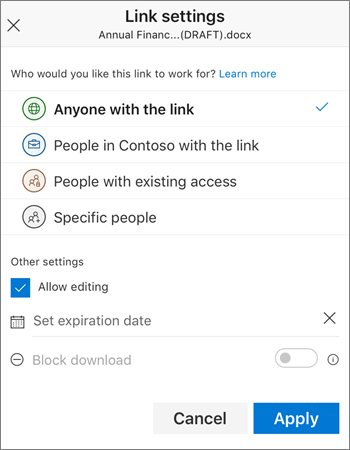
 - Hvis du ønsker, at modtagerne skal kunne tilføje ændringer eller redigeringer, skal du aktivere parameteren Tillad redigering? under Indstillinger. Slå den fra, hvis filen skal være skrivebeskyttet for modtagerne.
- Tryk på Tilføj. Modtagerne får en mail med et link til dokumentet.
Sende et link i en mail
- Vælg den fil eller mappe, du vil dele (tryk og hold nede for at markere den).
- Tryk på Del>mail i Outlook.
Hvis du ikke har Outlook til iOS på din enhed, skal du trykke på Del>mail og derefter bruge iOS-mailappen eller vælge den app, du vil bruge. - Der åbnes en mail med et link til de filer, du deler. Angiv adressen på de personer, du vil dele med, og tilføj eventuelt en note, og send derefter meddelelsen.
Send en fil som en vedhæftet fil
Vælg den fil eller mappe, du vil dele (tryk og hold nede for at markere den).
Tryk på Del
>Send fil. (Stryg mod venstre på den nederste række for at se denne indstilling.)Tip
Det er kun muligt at dele som en vedhæftet fil med individuelle filer. Hvis du vil dele flere filer eller en mappe, skal du bruge Inviter personer eller Kopiér link.
Vælg den app, du vil bruge til mailen.
Der åbnes en mail med den fil, du deler, som en vedhæftet fil. Angiv adressen på de personer, du vil dele med, og tilføj eventuelt en note, og send derefter meddelelsen.
Filer, der deles med dig
Når nogen deler en OneDrive-fil eller -mappe med dig, får du typisk en mail eller en meddelelse på din iOS-enhed. Du kan finde filerne, der er delt med dig i OneDrive-appen, ved at trykke på ikonet Delt nederst i appen.

Visningen Delt indeholder filer, der er delt med dig, og filer, du har delt med andre. Når du er logget på med en personlig OneDrive-konto, kan du trykke på den person, der har delt filen, for at finde de filer, der er delt af den pågældende person.
Bemærk
Visning af elementer, der er delt med din familie, understøttes ikke i øjeblikket.
Bemærk
Visningen Delt ser anderledes ud, når du er logget på med en arbejds- eller skolekonto.

Har du brug for mere hjælp?
Kontosupport. Du kan få hjælp til din Microsoft-konto og dine abonnementer ved at gå til Hjælp til konto & fakturering.
Teknisk support. Hvis du har brug for teknisk support, skal du vælge Kontakt Microsoft Support nedenfor, angive dit problem og vælge Få hjælp.
Mobilbrugere kan kontakte support ved at åbne OneDrive-appen og ryste enheden forsigtigt.
Støtte fra community'et. Communities hjælper dig med at stille spørgsmål, give feedback og høre fra eksperter med omfattende viden. Spørg Microsoft Community. Videregiv ikke personlige eller følsomme oplysninger i offentlige fora.