Guidet support i din browser kan levere digitale løsninger på Office-problemer
Vælg en faneindstilling nedenfor for den version af Outlook, du bruger.
Hvilken version af Outlook har jeg?
Bemærk
Hvis trinnene under denne Ny Outlook-fane ikke virker, bruger du muligvis ikke den nye Outlook til Windows endnu. Vælg den klassiske Outlook-fane , og følg disse trin i stedet.
Hvis du ved et uheld kommer til at slette en kontakt eller en liste over kontakter i det nye Outlook, kan du gendanne kontakten eller listen over kontakter, hvis den stadig er i mappen Slettet på siden People. I nogle tilfælde kan du endda gendanne en kontakt eller liste over kontakter, når den er fjernet fra mappen Slettet .
Når du sletter en kontakt eller en liste over kontakter, flyttes den til mappen Slettet .
- Vælg
 i navigationsruden i det nye Outlook People.
- I People skal du vælge Slettet.
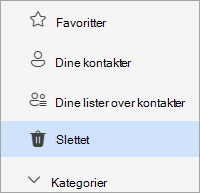
- Find og vælg den kontakt, du vil gendanne. Højreklik, og vælg Gendan.
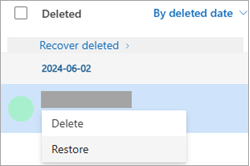
Hvis du ikke kan finde en kontakt i mappen Slettet , er det næste sted, du skal lede, mappen Genoprettelig .
- Vælg i navigationsruden i det nye Outlook People.
- Vælg mappen Slettet i People.
- Øverst på listen skal du vælge Gendan slettet.
- Vælg den kontakt, du vil gendanne, og vælg Gendan.
Hvor ender gendannede kontakter? De kontakter, du vælger at gendanne, gendannes til deres oprindelige mapper, når det er muligt. Hvis der ikke længere findes en oprindelig mappe, gendannes kontakterne til standardmappen Kontakter .
Bemærk
Hvis trinnene under denne fane Nyt Outlook(Insiders) ikke virker, bruger du muligvis ikke det nye Outlook (Insiders) til Windows endnu. Vælg fanen Nyt Outlook eller Klassisk Outlook , og følg disse trin i stedet.
Hvis du ved et uheld kommer til at slette en kontakt eller en liste over kontakter i den nye udgave af Outlook (Insiders), kan du gendanne kontakten eller kontaktlisten, hvis den stadig er i mappen Slettet på siden People. I nogle tilfælde kan du endda gendanne en kontakt eller liste over kontakter, når den er fjernet fra mappen Slettet .
Når du sletter en kontakt eller en liste over kontakter, flyttes den til mappen Slettet .
Vælg i navigationsruden i det nye Outlook People.
I People skal du vælge Slettet.
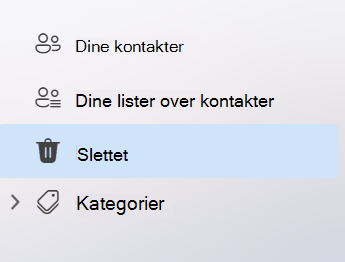
Find og hold markøren over den kontakt, du vil gendanne, og klik på ikonet Gendan .
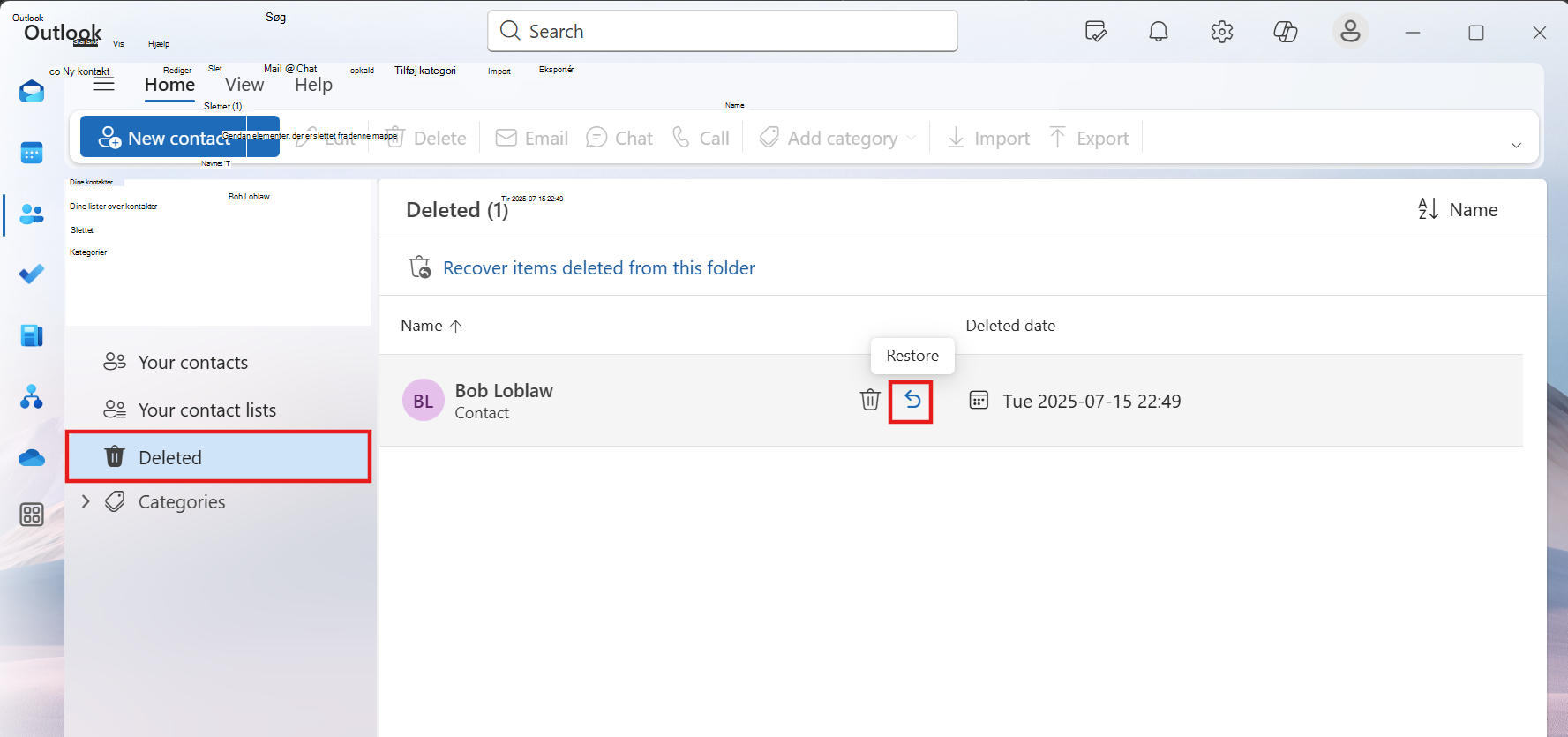
Hvis du ikke kan finde en kontakt i mappen Slettet , er det næste sted, du skal lede, mappen Genoprettelig .
- Vælg i navigationsruden i det nye Outlook People.
- Vælg mappen Slettet i People.
- Øverst på listen skal du vælge Gendan elementer, der er slettet fra denne mappe.
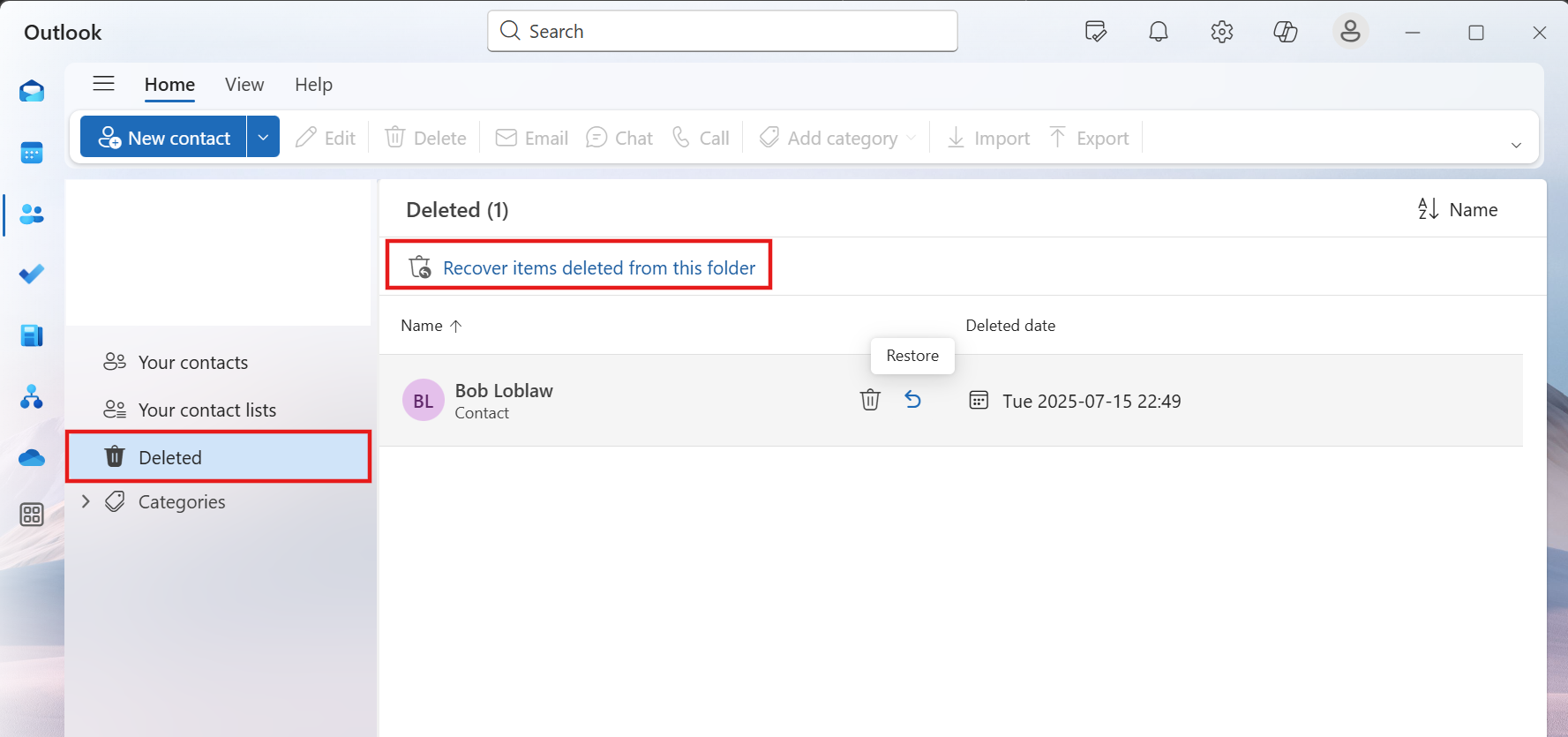
- Hold markøren over den kontakt, du vil gendanne, og klik på ikonet Gendan .
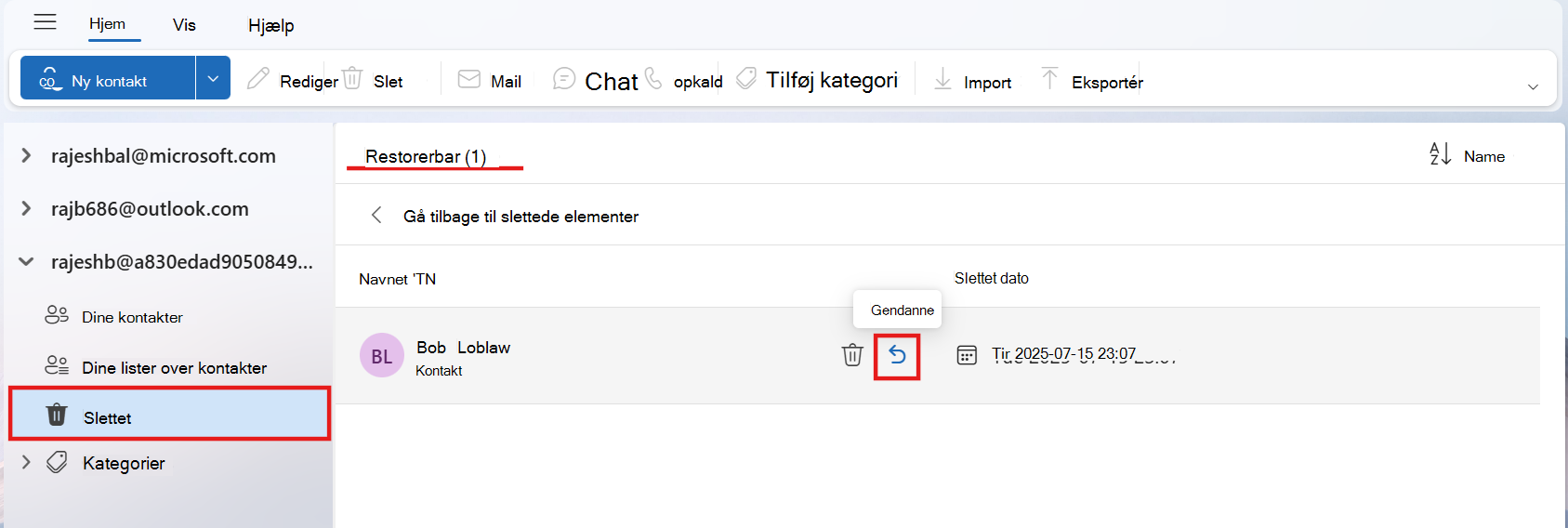
Bemærk
Hvor ender gendannede kontakter? De kontakter, du vælger at gendanne, gendannes til standardmappen kontakter
Vigtig
Opbevaringspolitikkerne for slettede mapper konfigureres af din administrator. Sørg for, at du forstår politikkerne i organisationen for slettede kontakter.
Vigtig
Du kan ikke gendanne en undermappe med kontakter, der er blevet slettet permanent. Du kan gendanne en slettet undermappe (med alle dens kontakter), hvis den stadig er i mappen Slettet post.
Når du sletter en kontakt i klassisk Outlook, flyttes den til mappen Slettet post i din postkasse på samme måde som en slettet mail. Mappen Slettet post er det første sted, du skal søge, hvis du leder efter en slettet kontakt. Sådan gendanner du kontakten, hvis den findes der:
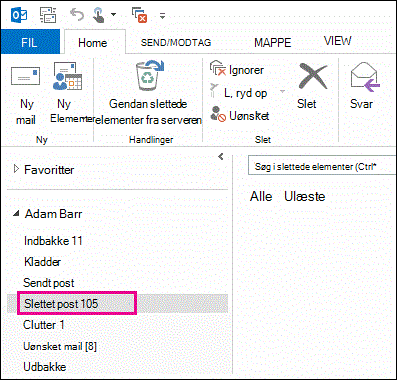
I det klassiske Outlook skal du gå til din mailmappeliste og derefter klikke på Slettet post.
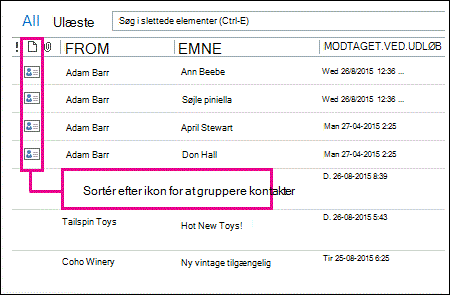
Brug feltet Søg i slettet post (eller tryk på Ctrl + E) for at finde det element, du vil gendanne. Eller du kan sortere efter kolonnen Ikon for at gruppere alle kontakter i mappen Slettet post.
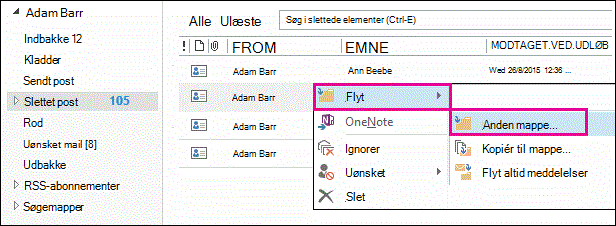
Når du finder kontakten, skal du højreklikke på den og derefter klikke på Flyt>anden mappe.
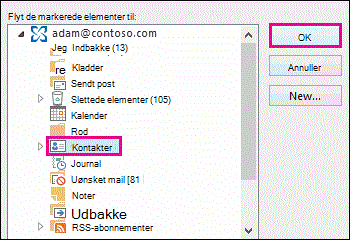
Hvis du vil flytte kontakten tilbage til din liste over kontakter, skal du klikke på Kontakter og derefter klikke på OK.
Tip
Du kan også flytte slettede kontakter til en undermappe i din mappe Kontakter.
Øverst på siden
- Hvis du sletter en undermappe fra mappen Kontakter, flyttes den til mappen Slettet post og vises som en undermappe. Hvis du vil gendanne en undermappe (og alle de kontakter, den indeholder), skal du blot markere den på mappelisten under Slettet post, højreklikke på den, klikke på Flyt mappe og derefter vælge Kontakter for at flytte undermappen tilbage til mappen Kontakter.
- Hvis du vil gendanne en slettet kontakt i Outlook.com, skal du se dette emne.
- Din administrator har muligvis konfigureret en politik til at fjerne elementer fra mappen Slettet post efter et bestemt antal dage. På samme måde som når du sletter et element fra mappen Slettet post, flyttes elementer, der er blevet slettet af en politik, til mappen Genoprettelige elementer. Så hvis der er en kontakt, du ikke kan finde i mappen Slettet post, skal du kigge efter det i mappen Genoprettelige elementer. I næste afsnit kan du se hvordan.
Hvis du ikke kan finde en kontakt i mappen Slettet post, er det næste sted, du skal lede, mappen Genoprettelige elementer. Det er en skjult mappe, som er det sted, hvor kontakter flyttes til, når du gør et af følgende:
- Slet en kontakt fra mappen Slettet post.
- Tømmer mappen Slettet post.
- Slet en kontakt permanent ved at markere den og trykke på Shift + Delete.
Sådan gendanner du kontakter fra mappen Genoprettelige elementer i det klassiske Outlook:
I det klassiske Outlook skal du gå til din mailmappeliste og derefter klikke på Slettet post.
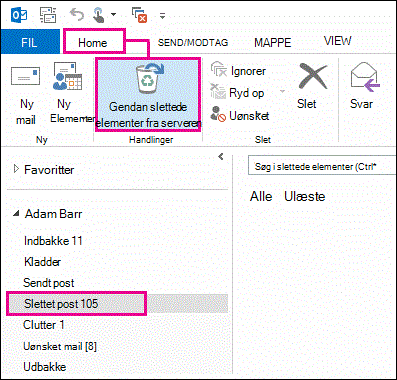
Kontrollér, at Hjem er markeret, og klik derefter på Gendan slettede elementer fra serveren.
Vigtig
Hvis Gendan slettede elementer fra serveren er nedtonet eller ikke er der:
Hvis du vil have hjælp til at finde en bestemt kontakt, skal du i vinduet Gendan slettede elementer klikke på kolonneoverskriften Emne for at sortere elementer efter den pågældende kolonne. Kig efter navnet på kontakten. Du kan også sortere efter kolonnen Fra og lede efter tomme poster, fordi kontakter ikke har en værdi i feltet Fra.
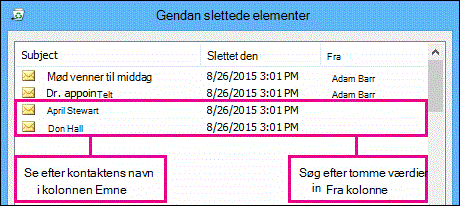
Vælg den kontakt, du vil gendanne, klik på Gendan markerede elementer, og klik derefter på OK.
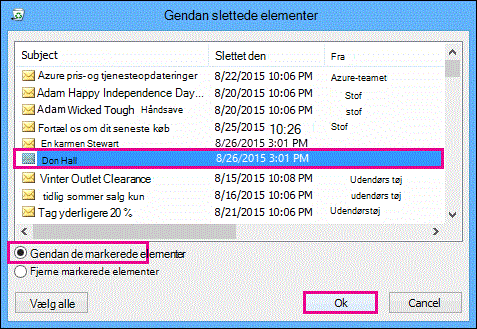
Hvor ender gendannede kontakter? Når du gendanner kontakter fra mappen Genoprettelige elementer, flyttes de til mappen Slettet post. Så når du gendanner en kontakt, kan du finde den i mappen Slettet post og derefter flytte den tilbage til mappen med dine Kontakter. Hvis du vil finde gendannede kontakter, skal du blot søge efter dem i mappen Slettet post.
Øverst på siden
Bemærk, at datoen Slettet den angiver, hvornår elementer blev slettet permanent (ved hjælp af Skift + Delete) eller slettet fra mappen Slettet post. Sortér efter kolonnen Slettet den for at finde kontakter fra en undermappe, der blev slettet permanent, fordi alle kontakterne vil have den samme dato.
Alle elementer i mappen Genoprettelige elementer – herunder kontakter – repræsenteres af det samme ikon, der ligner en konvolut.
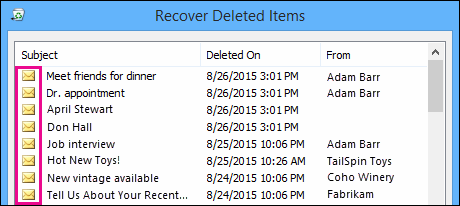
Hvis du vil gendanne flere kontakter, skal du klikke på Gendan de markerede elementer og trykke på CTRL, mens du klikker på hvert enkelt kontakt. Du kan også gendanne tilstødende elementer ved at klikke på den første kontakt, mens du holder Shift nede og derefter klikke på den sidste kontakt, du vil gendanne.
Hvis du bruger klassisk Outlook på arbejdet eller i skolen, har din administrator muligvis angivet, hvor længe elementer i mappen Genoprettelige elementer er tilgængelige til genoprettelse. Der kan f.eks. være en politik, der sletter alt, der har ligget i mappen Slettet post i 30 dage, og en anden politik, der gør det muligt at gendanne elementer i mappen Genoprettelige elementer i op til yderligere 14 dage. Efter disse 14 dage kan din administrator muligvis stadig gendanne et element. Hvis du ikke kan finde en kontakt i mappen Genoprettelige elementer, skal du spørge din administrator, om vedkommende kan gendanne den.
Hvis du eller din administrator ikke kan finde en kontakt i mappen Genoprettelige elementer, er den sandsynligvis blevet slettet permanent fra den klassiske version af Outlook og kan ikke gendannes.
Toppen af siden
Hvis du ved et uheld kommer til at slette en kontakt eller en liste over kontakter i Outlook på internettet eller Outlook.com, kan du gendanne kontakten eller listen over kontakter, hvis den stadig er i mappen Slettet på siden People. I nogle tilfælde kan du endda gendanne en kontakt eller liste over kontakter, når den er fjernet fra mappen Slettet .
Når du sletter en kontakt eller en liste over kontakter i Outlook på internettet eller Outlook.com, flyttes den til mappen Slettet.
- Vælg i navigationsruden People.
- I People skal du vælge Slettet.
- Find og vælg den kontakt, du vil gendanne. Højreklik, og vælg Gendan.
Hvis du ikke kan finde en kontakt i mappen Slettet i Outlook på internettet eller Outlook.com, er det næste sted, du skal lede, mappen Genoprettelig.
- Vælg i navigationsruden People.
- Vælg mappen Slettet i People.
- Øverst på listen skal du vælge Gendan slettet.
- Vælg den kontakt, du vil gendanne, og vælg Gendan.
Hvor ender gendannede kontakter? De kontakter, du vælger at gendanne, gendannes til deres oprindelige mapper, når det er muligt. Hvis der ikke længere findes en oprindelig mappe, gendannes kontakterne til standardmappen Kontakter .
Fejlfinding
Hvis du ikke kan se kontakten i mappen Slettet i People, kan du prøve at opdatere siden. Hvis du stadig ikke kan finde den, kan den være under mappen Slettet post.
- Vælg
 Mail fra navigationsruden, og vælg Slettet post på mappelisten.
- Find elementet, højreklik, og vælg derefter Gendan.
