
Planner-plug-in'et forbinder Planner til understøttede Copilot-oplevelser, når din administrator gør den tilgængelig for din organisation. Du finder det i øjeblikket i Microsoft Copilot under PluginsCowork>. Denne artikel fokuserer på Cowork-scenarier, der hjælper dig med at gå fra at vide, hvad der er på din tallerken, til at få det gjort. Hver ændring af Planner vises først og træder kun i kraft med din godkendelse.
Vigtigt! Indhold genereret af kunstig intelligens kan være unøjagtigt. Gennemse og verificér alt output, før du stoler på det eller godkender ændringer.
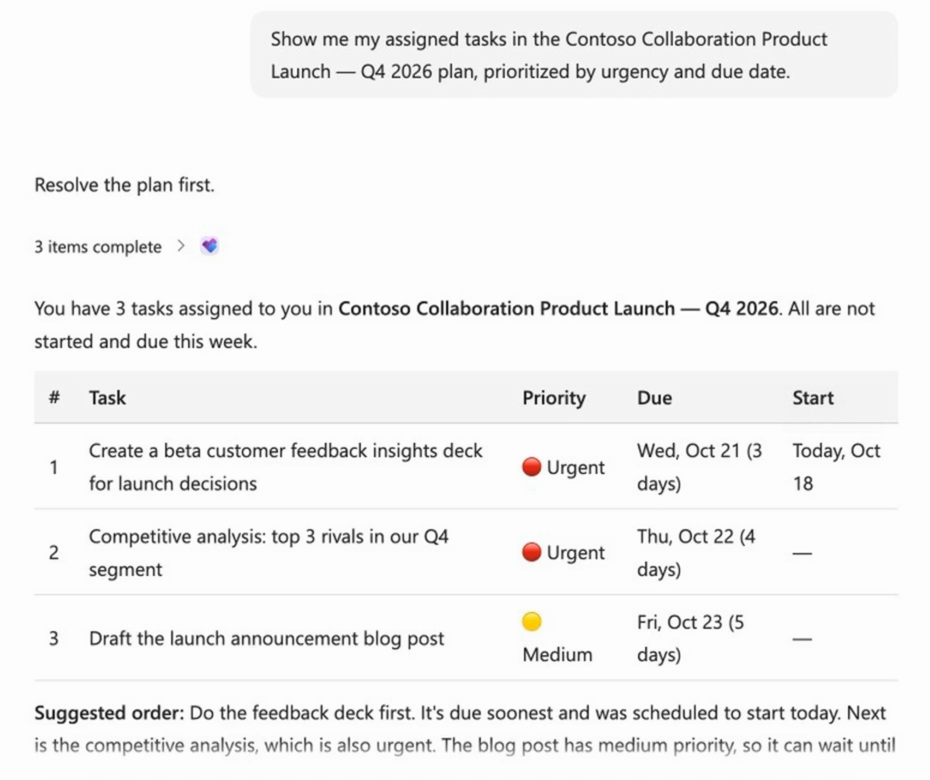
Se og prioriter dit arbejde
Spørg om de opgaver, der er tildelt dig på tværs af dine planer. Cowork fremhæver forsinket og kommende arbejde og foreslår, hvad du skal fokusere på. Dette ændrer ikke noget i Planner.
Eksempel på prompter:
- "Hvad skal jeg arbejde på først i dag?"
- "Hvad er jeg bagud med?"
- "Vis mine presserende opgaver i marketinglanceringsplanen".
Få hjælp til at udføre dine opgaver
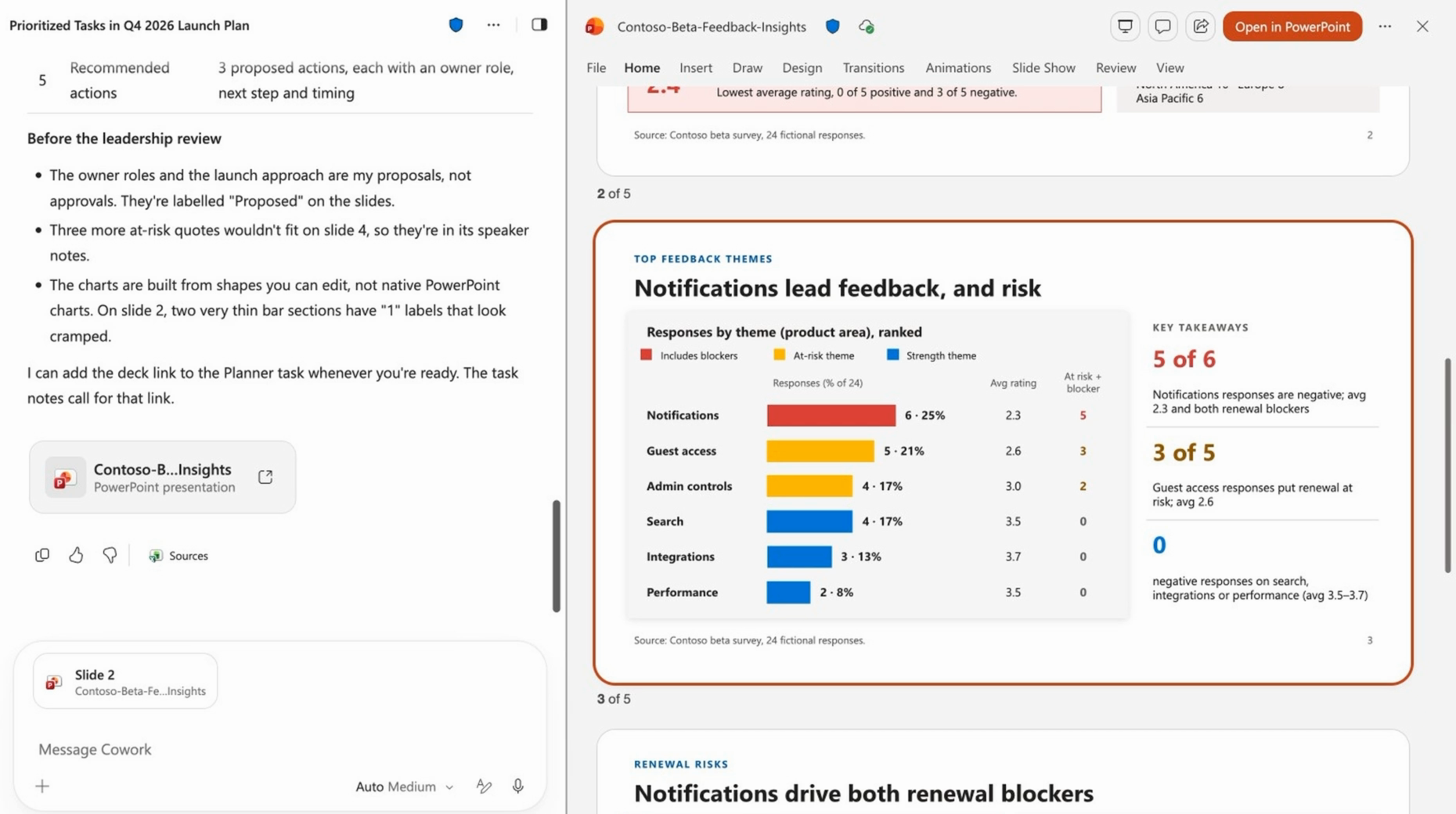
Vælg en opgave, og fortæl Cowork, hvordan du kan hjælpe: research, en kladde, en analyse eller en færdig fil. Cowork bruger opgavens noter, tjekliste og vedhæftede filer og gemmer derefter resultatet, så du kan gennemse det.
Når du har godkendt, kan Cowork:
- Opdater opgavens status.
- Afkryds fuldførte punkter på tjeklisten.
- Føje et link til den færdige fil.
- Markere opgaven som fuldført.
Hvis noget har brug for dit input, f.eks. en beslutning eller en gennemgang, fortæller Cowork dig, hvad du mangler at gøre.
Eksempel på prompter:
- "Hvilke af mine opgaver kan du hjælpe med?"
- "Arbejd på en opgave med kundefeedback".
Få en visuel planrapport
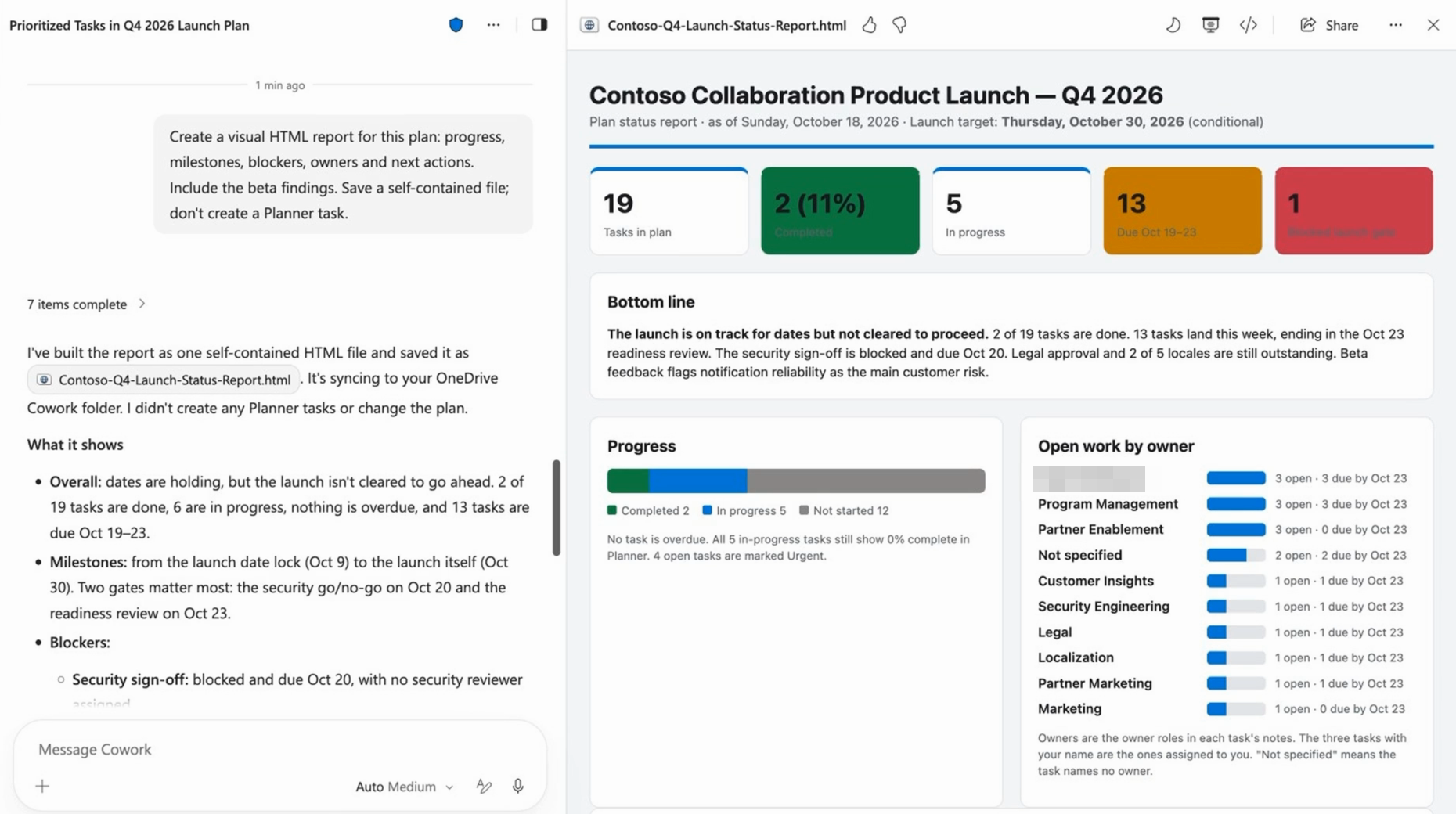
Cowork opretter en visuel rapport for en plan, som du kan gennemse og dele. Rapporter kan omfatte:
- Overordnede fremskridt
- Kommende og forfaldne opgaver
- Arbejde efter ejer og bucket
- Fremskridt mod mål
- Blokeringer og anbefalede næste trin
Eksempel på prompter:
- "Opret en statusrapport for denne plan".
- "Hvilke opgaver i lanceringsplanen for Marketing er i fare?"
Omdan regneark og dokumenter til planer
Registrerer du allerede arbejde i et regneark eller dokument? Del den med Cowork, og den foreslår en Planner-plan med buckets, opgaver, ejere og forfaldsdatoer. Gennemse planen, foretag ændringer, og så opretter Cowork den, når du godkender.
Dette fungerer sammen med:
- Excel-regneark, f.eks. en projektsporing eller starttjekliste
- Word-dokumenter og PowerPoint-præsentationer, f.eks. en projektoversigt
- Mødenoter og handlingspunkter
Eksempel på prompter:
- "Opret en Planner-plan fra dette Excel-ark. Brug hver række som en opgave".
- "Gør handlingspunkterne fra dette møde til opgaver i min marketinglanceringsplan".
Få mere fra hånden med Planner-kontekst
Cowork bruger dine opgaver, herunder deres noter, tjeklister, vedhæftede filer, ejere og forfaldsdatoer, som kontekst for arbejde på tværs af Microsoft 365. Du gennemser og godkender handlinger, før Cowork udfører dem.
Du kan bede Cowork om at:
- Skriv en kladde til og send mails, f.eks. påmindelser til ejere af forfaldne opgaver.
- Planlæg møder, f.eks. en gennemgang med ejerne af udsatte opgaver.
- Slå planopdateringer op i en Teams-chat eller -kanal.
- Opret dokumenter, præsentationer og regneark ud fra opgavedetaljer.
Eksempel på prompter:
- "Send en mail til ejerne af forfaldne opgaver i marketinglanceringsplanen med en venlig påmindelse".
- "Planlæg en 30-minutters gennemgang med ejerne af de udsatte opgaver."
- "Offentliggør denne uges marketinglanceringsstatus i teamkanalen."
Automatiser arbejdet i Planner
Konfigurer Cowork til at køre Planner-anmodninger automatisk, enten efter en tidsplan, eller når der sker noget, f.eks. når du modtager en mail eller en Teams-meddelelse. Du administrerer disse automatiseringer på siden Automatiseringer i Cowork, hvor du kan redigere, sætte på pause, fortsætte eller slette dem. Ændringer i Planner kræver stadig din godkendelse.
Eksempel på prompter efter planlagte automatiseringer:
- "Hver mandag kl. 9 sender jeg mig en liste over mine opgaver, der skal afleveres i denne uge."
- "Opret hver fredag eftermiddag en statusrapport for marketinglanceringsplanen og slå den op i Teams."
- "Fortæl mig hver morgen, hvilke af mine opgaver der var forfaldne."
Eksempel på prompter til hændelsesdrevne automatiseringer:
- "Når jeg får en mail, der beder mig om at gennemgå noget, skal jeg oprette en kladde til en Planner-opgave for det i min marketinglanceringsplan til godkendelse".
- "Når jeg nævnes i startkanalen, skal du tjekke, om det er om en af mine Planner-opgaver og opsummere, hvad der er nødvendigt."
Du kan få mere at vide under Brug Copilot Cowork.
Omdan mål til opgaver
Del et mål, en idé eller et dokument. Cowork foreslår en liste over opgaver. Du vælger, hvilken plan de skal føjes til, gennemgår listen, og Cowork opretter kun de opgaver, du godkender.
Eksempel på prompter:
- "Gør målet 'Start det nye websted i marts' til opgaver."
- "Foreslå opgaver fra dette dokument til min marketinglanceringsplan".
Opret og opdater opgaver
Bed Cowork om at:
- Opret opgaver.
- Rediger forfaldsdatoer, prioritet eller status.
- Tilføj noter, tjeklisteelementer eller links.
- Markér opgaverne som færdiggjorte.
Eksempel på prompt:
- "Flyt marketingopgaven til fredag, og angiv den til Vigtig".
Sådan fungerer godkendelser
- Cowork viser dig præcis, hvad det vil oprette eller ændre, før det opdaterer Planner.
- Du kan godkende eller annullere hver enkelt ændring. Hvis du vil justere en ændring, skal du fortælle Cowork, hvad de skal gøre anderledes.
- Når der venter flere ændringer, kan du godkende dem én ad gangen eller alle sammen.
- Hvis du vælger en indstilling for at stoppe med at spørge om lignende handlinger, gælder den kun for den aktuelle session.
Tip til de bedste resultater
- Navngiv den plan eller opgave, du mener.
- Bed Cowork om at "vise mig først", før det foretager ændringer.
- Opdel store anmodninger i mindre trin.