
Hvis en medarbejder tager ferie, som du gerne vil tage højde for i din planlægning, kan du tilføje det i medarbejderens kalender.
Tip
Lad være med at overdrive! At tage højde for hver eneste feriedag kan gøre planlægningen mere udfordrende end nødvendigt. Den bedste fremgangsmåde er kun at tage højde for ferietid, der i væsentlig grad påvirker projektets tidsplan. Hvis en medarbejder blot tager en dag eller to fri, skal du ikke bekymre dig om det!
Klik på Projektegenskaber>>Skift arbejdstid.

Vælg en medarbejderressource på listen For kalender.
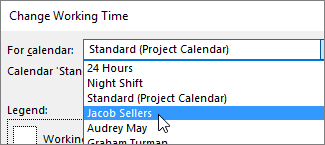
Tip
Har du brug for at ændre medarbejderens fulde tidsplan? Du kan bruge dialogboksen Skift arbejdstid til at justere ressourcens arbejdstid og fritid.
Vælg feriedag(e) i kalenderen.

På fanen Undtagelser skal du skrive et Navn for feriedagen(e) og derefter trykke på Enter.

Start- og Slutdatoerne er udfyldt med det, du har markeret i kalenderen, og ferien er markeret som en fridag.Klik på OK.
De opgaver, der er tildelt denne medarbejderressource, vil nu blive planlagt omkring ferien og forlænger typisk antallet af dage, det tager at fuldføre opgaven.
Konfigurer tilbagevendende fridage
Nogle ressourcer har feriedage, der gentages jævnligt i løbet af projektet. For eksempel vil de måske have fri hver anden fredag.
I dialogboksen Skift arbejdstid skal du vælge den feriedag, du vil gøre tilbagevendende – klik derefter på Detaljer.
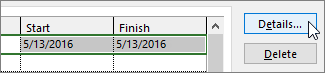
Under Gentagelsesmønster skal du angive, hvor ofte feriedagen gentages.

Tip
Du kan også angive en gentagelsesperiode, hvis feriedagen falder gentagne gange og derefter stopper. Hvis medarbejderen f.eks. tager hver anden fredag fri hen over sommeren, men genoptager den normale tidsplan til efteråret.
Klik på OK for at vende tilbage til dialogboksen Skift arbejdstid, og klik derefter på OK igen.
Hvad kan jeg ellers gøre med kalendere?
Project gør det muligt at finjustere planlægning ved hjælp af flere kalendere. Hvis du forstår, hvordan de fungerer sammen, er det nemmere at planlægge, hvordan datoerne for dit projekt vil blive påvirket. Her er nogle flere artikler, hvor du kan finde hjælp til at skabe et mere nøjagtigt billede af arbejds- og fridage i din virksomhed.
PROJEKTER
Angiv de generelle arbejdsdage og klokkeslæt for et projekt
Opret en ny basiskalender
Tilføj en helligdag i projektkalenderen
OPGAVER
Oprette en kalender til en opgave
RESSOURCER
Angiv en entydig tidsplan for en bestemt ressource
Rediger ressourcens tilgængelighed uden brug af en kalender
Hvis du ikke længere har brug for en kalender, kan du slette den!