|
Hvis du planlægger at holde styr på dine omkostninger, så er du kommet til rette sted. Se, hvordan og hvor du skal angive de forskellige omkostningsoplysninger, så du kan se og analysere dine samlede omkostninger i løbet af projektet.
Hvis du har styr på, hvad pengene bruges til, kan du bedre træffe de beslutninger, som sikrer, at projektet afsluttes inden for budgettet. |
Tip til omkostningsstyring, før du starter
Denne artikel er et af mange projektstyringsmål i Projektstyringsvejledningen.
-
Anslå projektomkostninger Omkostningshistorikken for projekter, der ligner det projekt, du er i gang med at planlægge, kan være praktisk for at komme i gang. Det kan være en hjælp til at undgå dyre fejl. Hvis der findes PMO-eksperter (Project Management Office) i organisationen, kan du muligvis også diskutere dine omkostningsplaner og budgetplaner med dem, eller du kan bede et mere erfarent teammedlem om at gennemse dine anslåede omkostninger til opgaver og ressourcer. Det kan være svært at anslå omkostningerne – store organisationer følger PMO-vejledningerne, eller de ansætter eller hyrer eksperter inden for området.
-
Kend de typer af omkostninger, der findes i Project De fleste projektomkostninger kommer fra arbejdsressourcerne – de personer, der er tildelt opgaver, eller de materialer og det udstyr, der skal bruges i projektet. Ressourceomkostninger er typisk baseret på timelønsatser eller enhedspriser, men de kan også være engangsomkostninger, som f.eks. konsulenthonorar, leverandøromkostninger eller rejseudgifter. Omkostninger, der ikke er knyttet til ressourcer, angives typisk som faste omkostninger for bestemte opgaver eller for hele projektet.
-
Angive omkostninger Ressourceomkostninger angives i visningen Ressourceark for timeansatte, lønnede medarbejdere, kontraktansatte, materialeomkostninger eller engangsomkostninger til ressourcer, f.eks. til forsikring. Opgaveomkostningerne angives i en omkostningstabel, som du kan føje til ethvert opgaveark.
-
Finde de samlede omkostninger Project beregner omkostningstotalen for enhver omkostning, som du angiver, så du hurtigt kan se de samlede projektomkostninger. Du kan dele disse oplysninger om omkostningerne med projektets interessenter, som formentlig gerne vil se dem.
-
Angive dit budget Når omkostningstotalen ligner det budget, som du og interessenterne havde forestillet jer for projektet, kan du gemme en oprindelig plan for at bruge de samlede omkostninger som projektets budget. Det vil man som regel gøre, efter at der er angivet alle de oplysninger, der er brug for på projektet, og før der startes på arbejdet. Der kræves et budget for den oprindelige plan, hvis du planlægger at spore og administrere omkostningerne, især hvis du foretager analyse på den oparbejdede værdi for at analysere omkostningsafvigelser i projektet. Du kan finde flere oplysninger i Angive og gemme en oprindelig plan.
-
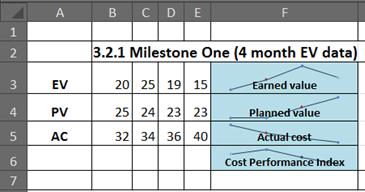
Udføre en omkostningsanalyseEksportér dine omkostningsdata til Excel for at foretage en dybdegående dataanalyse ved hjælp af pivottabeller, diagrammer og andre funktioner i Excel, f.eks. betinget formatering og minidiagrammer (som vist i følgende billede).
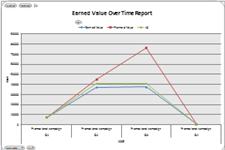
Eller brug visuelle rapporter i Project for at se et pivotdiagram over oparbejdet værdi (også kaldet en S-kurve).
Du kan endda få endnu mere ud af dine Project-data og oprette en avanceret analyse ved hjælp af ANOVA-analysefunktionerne i Analysis ToolPak i Excel. Der er stort set ingen grænser for, hvordan du kan analysere dine projektomkostninger.
Angive omkostningerne i dit projekt
|
Angiv omkostninger for ressourcer |
Start fra en ende af med at angive lønsatserne for de personer, der skal udføre arbejdet, og enhedspriserne for de materialer, du skal bruge i projektet. Derefter skal du angive de "faste" ressourceomkostninger til udstyr sammen med de engangsressourceomkostninger, du vil registrere i projektet. Project beregner automatisk de faktiske omkostninger baseret på det faktiske akkumulerede arbejde eller de materialer, der er brugt i opgaverne. Hvis det er nødvendigt, kan du angive de faktiske omkostninger for de tildelte opgaver, der er færdige. |
|
Få vist omkostningstotaler for projekter |
Efter at du har angivet omkostningerne for ressourcer, opgaver eller begge, kan du undersøge de samlede omkostninger for at se, om de skal tilpasses for at stemme overens med målet for omkostningerne. |
|
Vælg den rigtige rapport |
Du vil formentlig på et tidspunkt rapportere oplysninger om projektomkostningerne til andre i organisationen. Brug en foruddefineret omkostningsrapport, f.eks. rapporten Pengestrøm eller Oparbejdet værdi, eller få med det samme vist dine omkostningsdata i en visuel rapport, f.eks. et pivotdiagram i Excel eller Visio. |
Administrere dine projektomkostninger
|
Angive og gemme en oprindelig plan |
Når du har angivet dine anslåede omkostninger, kan du gemme dem sammen med den oprindelige plan for at oprette dit budget. Det gør det muligt at sammenligne dine planlagte omkostninger med de faktiske omkostninger, der påløber i projektets levetid. Det gør det muligt at forudsige, om projektomkostningerne overskrider budgettet eller ej. |
|
Følg udviklingen i forhold til tidsplanen – fra begynder- til ekspertniveau |
Hold øje med med fremdriften i arbejdet på opgaver, og se, hvordan de faktiske omkostninger akkumuleres for at fastslå, om projektet overholder eller overskrider budgettet. |
|
Analyse af oparbejdet værdi for alle os andre |
Du kan når som helst analysere den oparbejdede værdi for projektet for at finde ud af, om de penge, der indtil videre er brugt, stemmer overens med det udførte arbejde og de omkostninger, du har angivet for opgaver, ressourcer og tildelinger i den oprindelige plan. |
