

Du kan bruge moderne godkendelser på lister og i biblioteker til at oprette anmodninger om godkendelse af listeelementer eller filer, svare på anmodninger om godkendelse og få vist status for godkendelse.
Kom godt i gang
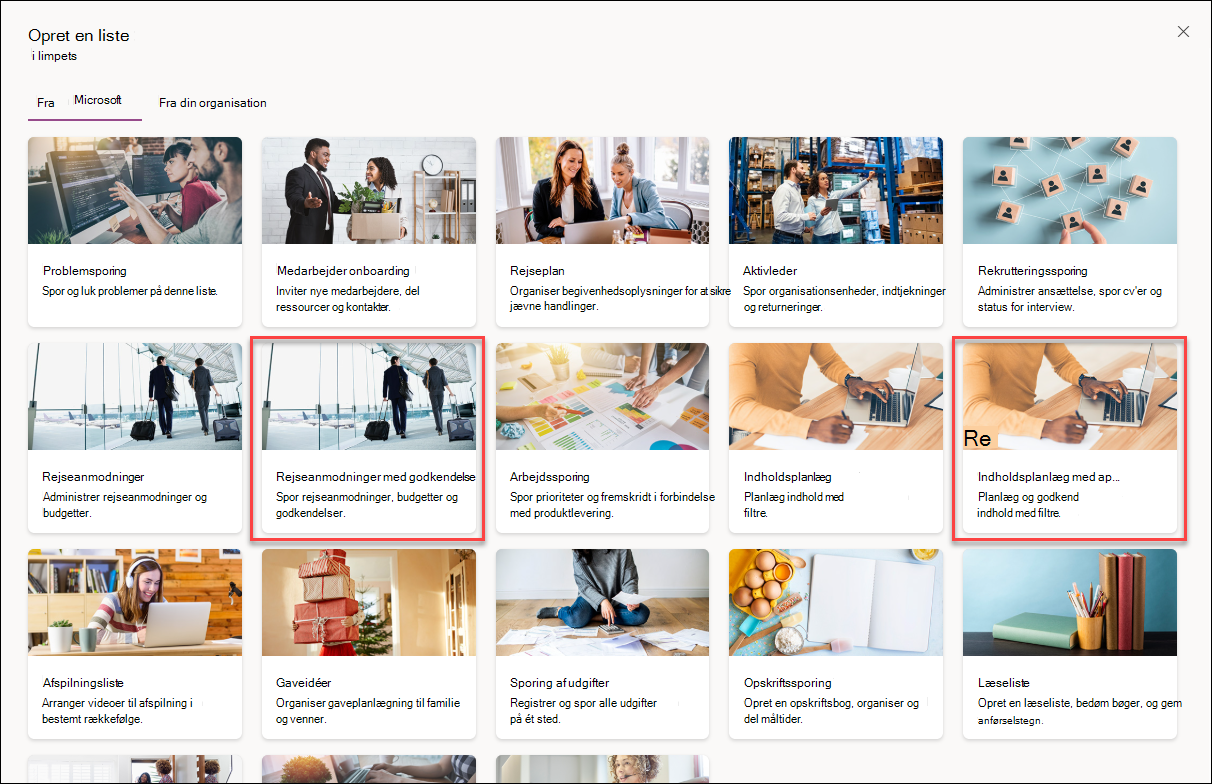
Moderne godkendelser er forudkonfigurerede, hvis en liste oprettes ud fra udvalgte indbyggede listeskabeloner. Disse indbyggede listeskabeloner er:
- Indholdsstyring med godkendelser
- Rejseanmodninger med godkendelser
Du skal blot oprette en liste ud fra en af ovenstående skabeloner for at komme i gang.
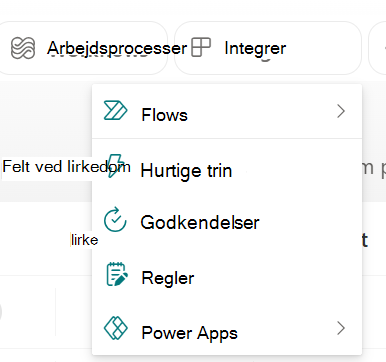
Du kan alternativt aktivere eller deaktivere moderne godkendelser på en hvilken som helst liste eller i et bibliotek ved at gå til rullelisten Integrer og vælge Godkendelser. Dialogboksen indeholder en parameter, du kan aktivere og deaktivere når som helst.
Gå til rullemenuen Integrer, og vælg Konfigurer godkendelser.
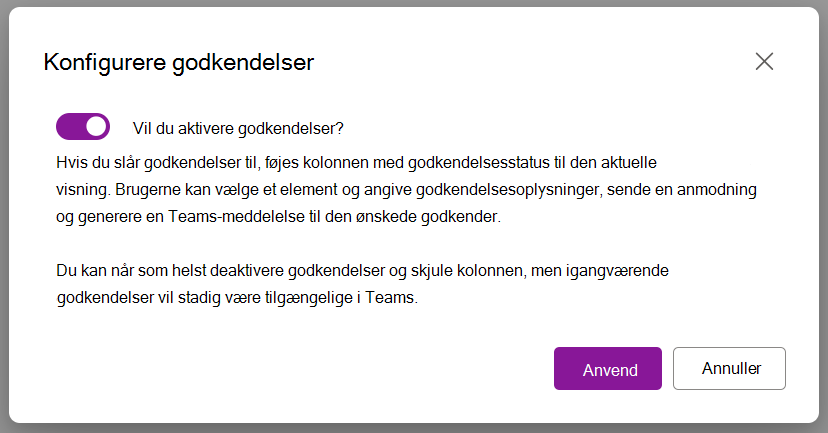
Vælg til/fra-knappen for Aktivér godkendelser, og tryk på Anvend.
Du kan vælge at aktivere standardgodkendere, og om brugere med lavere tilladelser på listen eller i biblioteket har mulighed for at overskrive de konfigurerede godkendere.
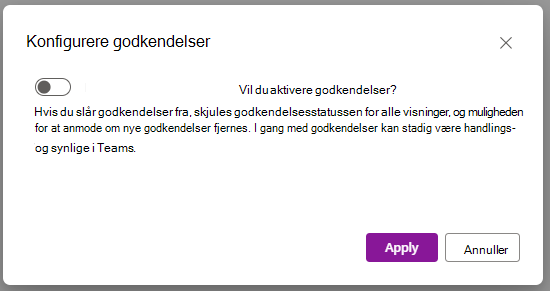
Hvis du vil deaktivere godkendelser, kan du når som helst igen gå til rullemenuen Automatiser, vælge Konfigurer godkendelser og klikke på til/fra-knappen.
Bemærk! Deaktivering af godkendelser skjuler kun de relaterede godkendelseskolonner. Aktive godkendelser kan stadig handles i Teams, og du kan når som helst føje kolonnerne til en visning igen.
Opret en moderne godkendelsesanmodning for et listeelement eller en fil
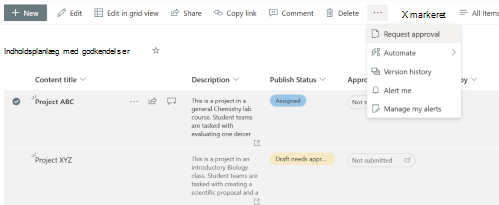
Vælg et element eller en fil på en liste eller i et bibliotek, og vælg Anmod om godkendelse i genvejsmenuen for at åbne dialogboksen godkendelser. Du kan også vælge status-pillen under kolonnen Godkendelsesstatus for at åbne dialogboksen godkendelser.
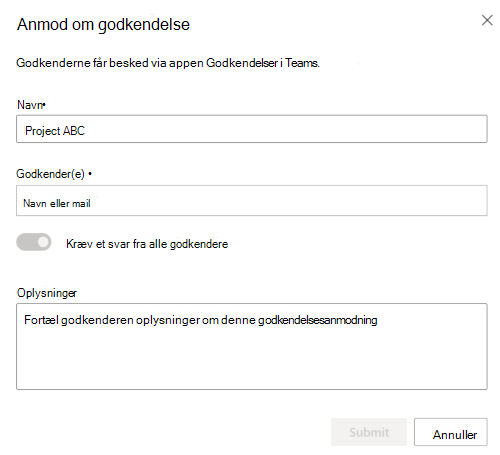
Angiv en eller flere godkendere i feltet Godkender(e). Hvis en godkender godkender anmodningen, anses godkendelsesanmodningen som standard for at være godkendt. Hvis det er nødvendigt, kan du også vælge til/fra-knappen nedenfor for at kræve et svar fra alle godkendere. Du kan også tilføje oplysninger om godkendelsesanmodningen.
Når en godkendelsesanmodning er oprettet, ændres statuspillen til Anmodet om.
Vigtig
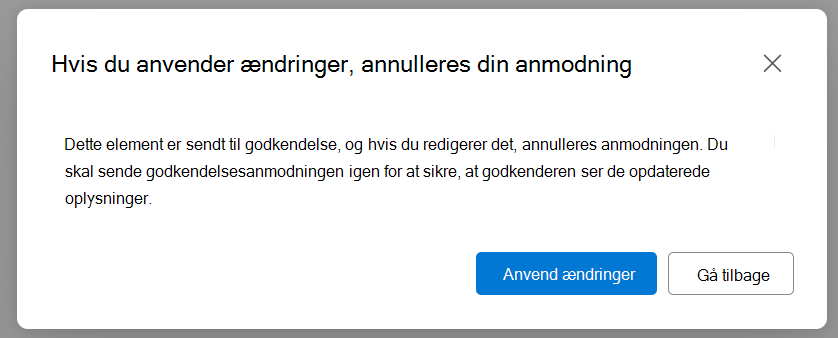
Når du redigerer filer, annulleres alle godkendelser i flight, hvis ændringerne gemmes. For at forhindre redigeringer af igangværende godkendelser åbnes filer i skrivebeskyttet tilstand i Microsoft Word, Excel og PowerPoint på internettet, og de samme Windows-computerprogrammer viser, at dokumentet er Markeret som færdigt.
Desuden vil alle opdateringer af listeelementet eller filens metadata for igangværende godkendelser vise brugerne en advarsel om, at opdatering af elementet nulstiller godkendelsesstatussen.
Svare på en anmodning om godkendelse
Fra en liste:
Vælg det listeelement, du vil besvare for en anmodning om godkendelse, og vælg Oplysninger om godkendelse i genvejsmenuen. Du kan også vælge statuspillen for det pågældende element under kolonnen Godkendelsesstatus .
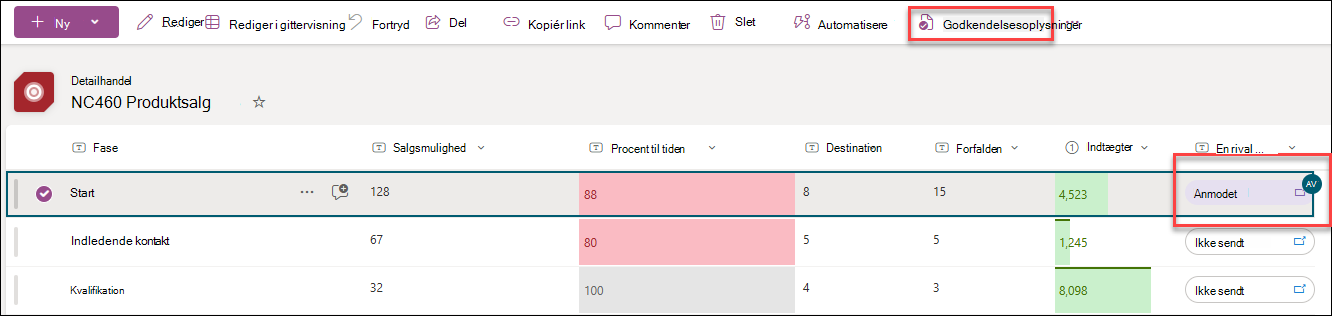
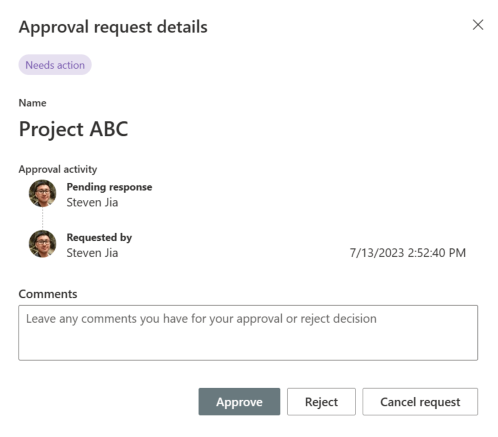
I dialogboksen til godkendelser kan du vælge Godkend eller Afvis for anmodningen efter behov. Hvis du har anmodet om denne godkendelse, får du også vist muligheden for at annullere anmodningen.
Fra appen Godkendelser i Teams:
Gå til appen Godkendelser i Microsoft Teams.
Identificer og vælg anmodningen om godkendelse på listen over anmodninger.
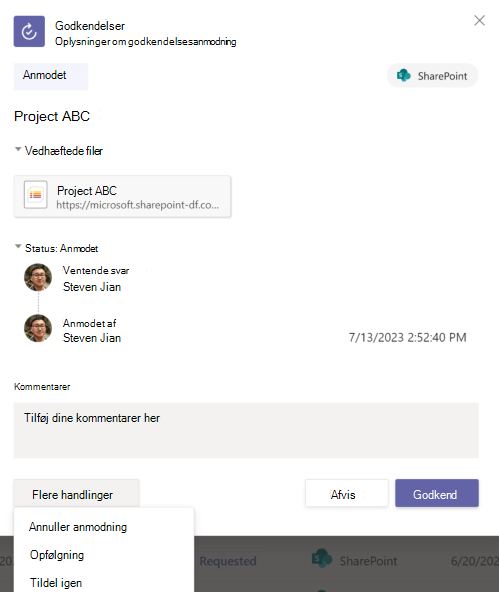
I dialogboksen til godkendelser kan du vælge Godkend eller Afvis på anmodningen efter behov. Hvis du har anmodet om denne godkendelse, kan du også se muligheden Annuller anmodning under Flere handlinger. Du kan også følge op eller tildele anmodningen om godkendelse igen, når du klikker på Flere handlinger.
Se godkendelsesoversigten for et listeelement
Fra en liste:
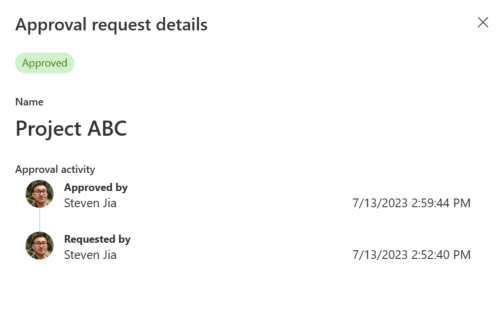
Vælg det listeelement, du vil svare på i forbindelse med en anmodning om godkendelse, og vælg Oplysninger om godkendelse i genvejsmenuen. Du kan også vælge statuspillen for det pågældende element under kolonnen Godkendelsesstatus .
Fra appen Godkendelser i Teams:
- Gå til appen Godkendelser i Microsoft Teams.
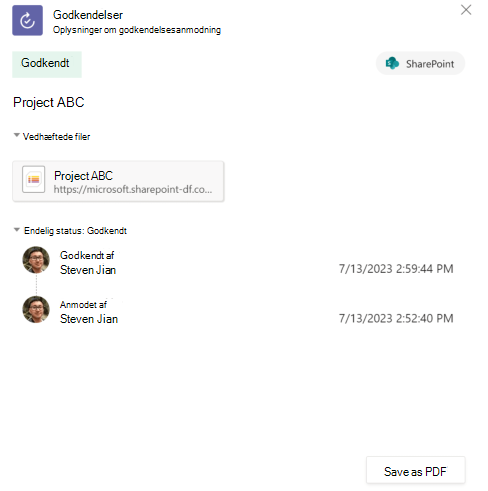
- Identificer og vælg anmodningen om godkendelse på listen over anmodninger.
Begrænsninger for moderne godkendelser af lister og biblioteker
Brugeroplevelse
Hvis en godkender ikke har tilladelse til at få vist et listeelement, deles det underliggende listeelement ikke automatisk med den pågældende person, når der sendes en godkendelsesanmodning til den pågældende bruger. Godkenderen skal have tildelt adgang til listeelementet manuelt.
Godkendelsesanmodninger annulleres automatisk, hvis det underliggende listeelement ændres (dvs. redigeres eller slettes). Brugerne modtager en advarsel om, at der er en aktiv godkendelse, og anmodningen annulleres, hvis ændringerne fuldføres.
Bemærk
I dette tilfælde noterer systemet den bruger, der oprettede godkendelsesanmodningen, som den bruger, der annullerede anmodningen.
Hvis du vil se og administrere godkendelser, uanset om du er anmoderen eller godkenderen, skal du gå til appen Godkendelser i Teams.
Godkendelseskolonner i SharePoint, som f.eks. Godkendelsesstatus, Godkendere, Svar og Opret til godkendelse, afspejler den seneste godkendelsesaktivitet. For at få fuld historik kan du bruge appen Teams-godkendelser
Tilgængelighed
- I gittervisning kan du kun anmode om godkendelser, men du kan svare på anmodninger om godkendelse fra kommandolinjen.
Effekter på andre funktioner
- Hvis moderne godkendelser er aktiveret for en liste, slås synkronisering af lister automatisk fra for den pågældende liste.
- Listeregler kan bruge kolonnen Godkendelsesstatus, men visse betingelser og filterkriterier har muligvis ikke en gyldig bruger i det angivne felt til at sende en mail fra reglen.
- Godkendelse af indhold eller anmodning om logon er ikke integreret med moderne godkendelser